YouTube Gömme Kodu Oluşturucu
Herhangi bir YouTube bağlantısını yapıştırın ve saniyeler içinde duyarlı bir gömme kodu alın.YouTube Gömme Kodu Oluşturucu
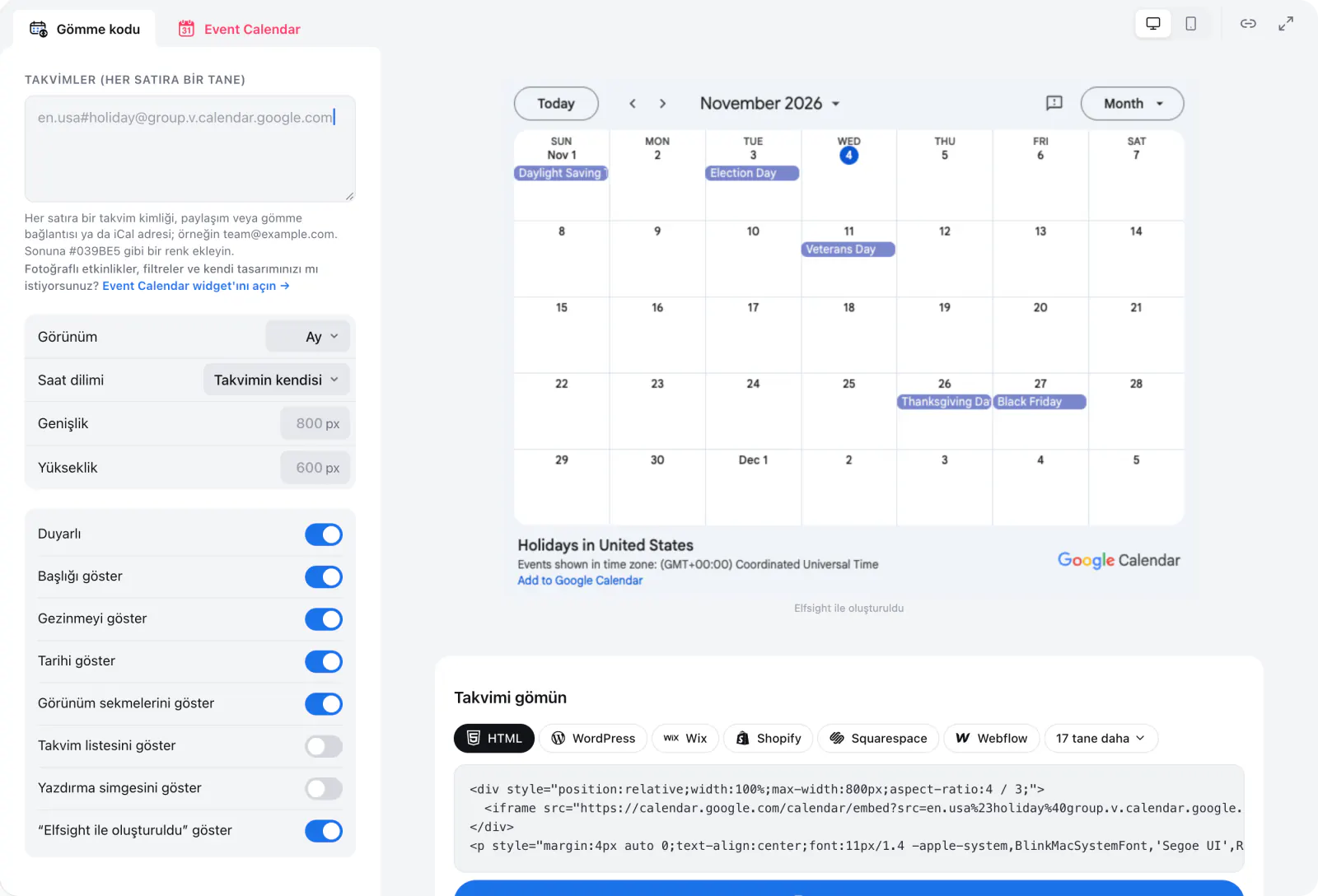
<div style="position:relative;width:100%;max-width:800px;aspect-ratio:4 / 3;"> <iframe src="https://calendar.google.com/calendar/embed?src=en.usa%23holiday%40group.v.calendar.google.com&showPrint=0&showCalendars=0" title="Google Takvim" loading="lazy" style="position:absolute;inset:0;width:100%;height:100%;border:0;"></iframe> </div> <p style="margin:4px auto 0;text-align:center;font:11px/1.4 -apple-system,BlinkMacSystemFont,'Segoe UI',Roboto,sans-serif;color:#a3a7b0;"><a href="https://tr.elfsight.com/tools/google-calendar-embed-generator/" target="_blank" rel="noopener" style="color:inherit;text-decoration:none;">Elfsight</a> ile oluşturuldu</p>
İpucu: telefonlarda Ajanda görünümü, Ay görünümünden daha kolay okunur.
<body> içine yapıştırın.Fotoğraflı etkinlikler, filtreler ve kendi tasarımınızı mı istiyorsunuz? Event Calendar widget’ını deneyin. Event Calendar widget'ına bakın →
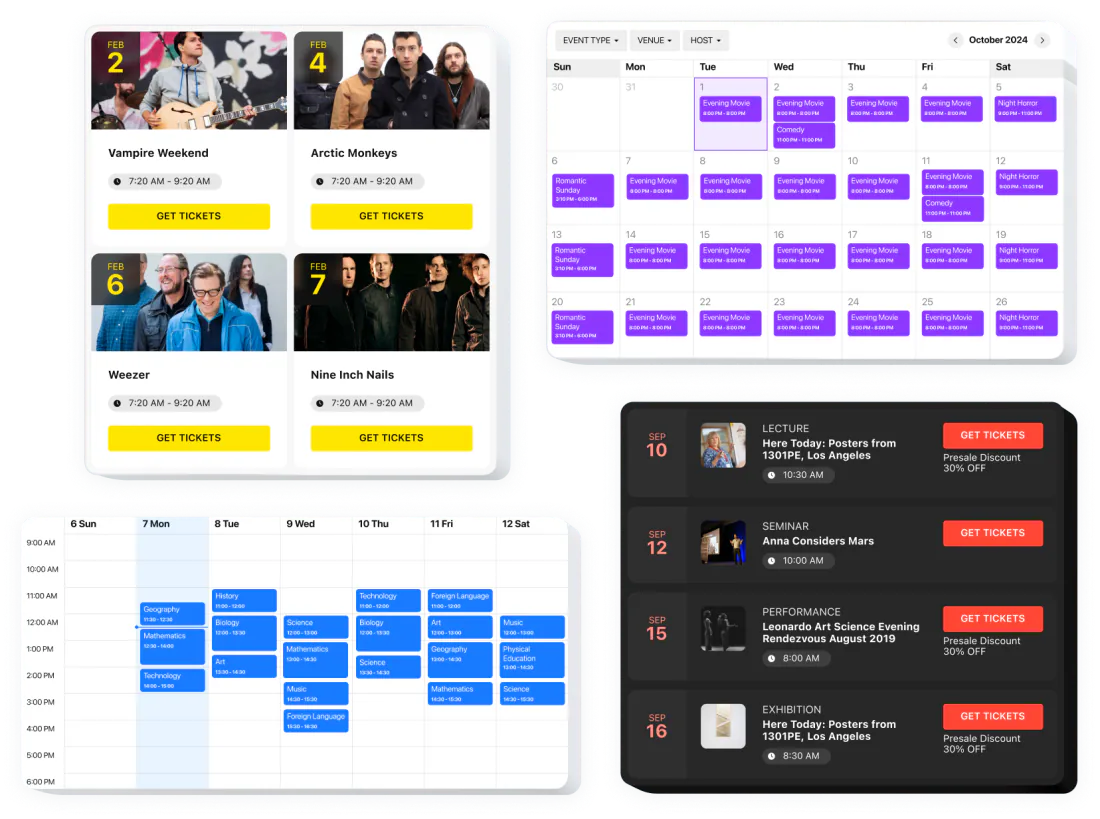
Tüm etkinlikleriniz tek yerde
Konumlar, ev sahipleri ve etkinlik ayrıntıları
Hazır şablonlar veya kendi tasarımınız
Kodu nereden alırsınız
Google Takvim’in Takvimi entegre et kodu
Bu oluşturucu
Neyle başlarsınız
Google Takvim’in Takvimi entegre et kodu
Bu oluşturucu
Birden fazla takvim
Google Takvim’in Takvimi entegre et kodu
Bu oluşturucu
Görüntüleme seçenekleri
Google Takvim’in Takvimi entegre et kodu
Bu oluşturucu
Herkese açık erişim
Google Takvim’in Takvimi entegre et kodu
Bu oluşturucu
? sonrasında bu parametrelerin yer aldığı tek bir adrestir: https://calendar.google.com/calendar/embed?…. Göster/gizle anahtarları 1 veya 0 alır; varsayılan olarak her şey gösterilir.srcyou@gmail.com veya …@group.calendar.google.comsrc parametresini tekrarlayın.color# ile onaltılık renk: %23D50000src’nin hemen ardına bir color koyun. %23 olmadan renk yok sayılır.ctzAmerica/New_YorkmodeMONTH (varsayılan), WEEK, AGENDAAGENDA, yaklaşan etkinliklerin listesidir ve dar ekranlarda en iyi okunur.showTitle, showNav, showDate1 veya 0showPrint, showTabs, showCalendars, showTz1 veya 0showTz’yi açık tutun.wkst1 Pazar, 2 Pazartesi, 7 Cumartesihlen, de, esbgcolor%23 ile onaltılık renk; örneğin %23FFFFFFsrc
Ne yapar
Değerler
you@gmail.com veya …@group.calendar.google.comNotlar
src parametresini tekrarlayın.color
Ne yapar
Değerler
# ile onaltılık renk: %23D50000Notlar
src’nin hemen ardına bir color koyun. %23 olmadan renk yok sayılır.ctz
Ne yapar
Değerler
America/New_YorkNotlar
mode
Ne yapar
Değerler
MONTH (varsayılan), WEEK, AGENDANotlar
AGENDA, yaklaşan etkinliklerin listesidir ve dar ekranlarda en iyi okunur.showTitle, showNav, showDate
Ne yapar
Değerler
1 veya 0Notlar
showPrint, showTabs, showCalendars, showTz
Ne yapar
Değerler
1 veya 0Notlar
showTz’yi açık tutun.wkst
Ne yapar
Değerler
1 Pazar, 2 Pazartesi, 7 CumartesiNotlar
hl
Ne yapar
Değerler
en, de, esNotlar
bgcolor
Ne yapar
Değerler
%23 ile onaltılık renk; örneğin %23FFFFFFNotlar
Takvim herkese açık değil. Bunu Google Takvim ayarlarından herkese açık yapın (adımlar aşağıda), ardından sayfanızı yeniden yükleyin.
Doğru takvim kimliğini gömdüğünüzden ve takvimin Yalnızca meşgul/müsait bilgisini göster (ayrıntıları gizle) ile değil, tüm etkinlik ayrıntılarıyla paylaşıldığından emin olun.
Gömme, ziyaretçinin değil takvimin kendi saat dilimini gösterir. ctz değerini etkinliklerinizin gerçekleştiği saat dilimine ayarlayın ve ziyaretçilerin saatlerin hangi dilimde olduğunu görmesi için showTz’yi açık tutun.
İş veya okul hesabında yöneticiniz paylaşımı kısıtlamış olabilir. Ona sorun ya da herkese açık takvim için kişisel bir Google hesabı kullanın. Paylaşım ayarları yalnızca bilgisayarda değiştirilebilir.
private- geçen bir bağlantı yapıştırdınızBu, takvimin gizli iCal adresidir ve Google bunun paylaşılmamasını söyler. Bunun yerine iCal biçimindeki herkese açık adresi veya takvim kimliğini kullanın.
# işaretini %23 olarak yazın (color=%23D50000) ve her color parametresini kendi src’sinin hemen ardına koyun.
Görünümü Ajanda olarak değiştirin (mode=AGENDA): yaklaşan etkinliklerin listesi dar ekranlara sığar.
Gömülü bir takvim yalnızca Google’ın herkesin görmesine izin verdiği içeriği gösterir. Takvim herkese açık olana kadar ziyaretçiler etkinlikleriniz yerine oturum açma istemi görür.
Bilgisayarda Google Takvim’i açın. Paylaşım ayarları mobil uygulamada değiştirilemez.
Sağ üstteki dişli simgesine, ardından Ayarlar’a tıklayın.
Solda, Takvimlerim için ayarlar altında, gömmek istediğiniz takvime tıklayın.
Etkinlikler için erişim izinleri altında Herkese açık hale getir’i işaretleyin, ardından Tamam’a tıklayın.
Herkesin tüm etkinlik ayrıntılarını mı yoksa Yalnızca meşgul/müsait bilgisini göster (ayrıntıları gizle) seçeneğini mi göreceğini seçin. Bir etkinlik takvimi için ayrıntıları gösterin.
Aynı sayfada Takvimi entegre et altından Takvim Kimliği’ni veya iCal biçimindeki herkese açık adresi kopyalayın ve oluşturucuya yapıştırın.
Yapmadan önce: herkese açık bir takvimi herkes bulabilir, arama sonuçlarında görünebilir ve insanlar ona abone olabilir. Özel planlarınızı ayrı bir takvimde tutun ve yalnızca etkinlik takvimini herkese açık yapın. Yeni etkinlikler takvimin varsayılan görünürlüğünü izler; bu yüzden bir kez kontrol edin.
İş veya okul hesabında, yöneticiniz paylaşımı kısıtlıyorsa bu seçenek görünmeyebilir. Herkese açık paylaşımı daha sonra kapatırsanız uygulanması 4 saati bulabilir.
Takvimi herkese açık yapın
Google Takvim ayarlarında Erişim izinleri altında “Herkese açık hale getir”i açın.
Takvim Kimliği’ni kopyalayın
Takvimi entegre et bölümünde Takvim Kimliği’ni kopyalayıp buraya yapıştırın.
Görünümü seçin
Görünümü, saat dilimini ve denetimleri seçin, ardından kodu kopyalayın.