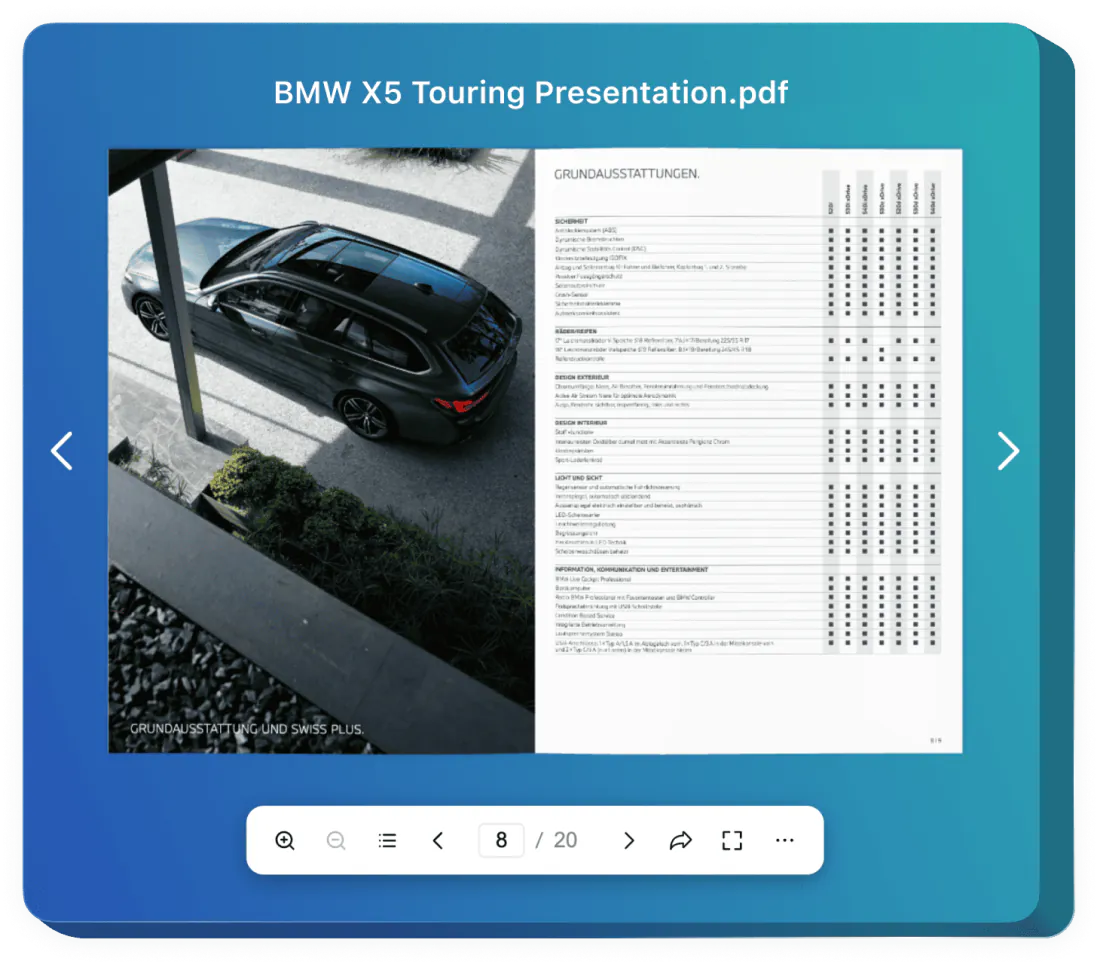
PDF Gömme Oluşturucu

Menü, fiyat listesi veya broşür gibi bir PDF'i indirme bağlantısı yerine doğrudan sayfanızda gösterin. Dosyanın adresini yapıştırın ve ücretsiz gömme kodunu kopyalayın; üyelik gerekmez.
PDF Gömme Oluşturucu
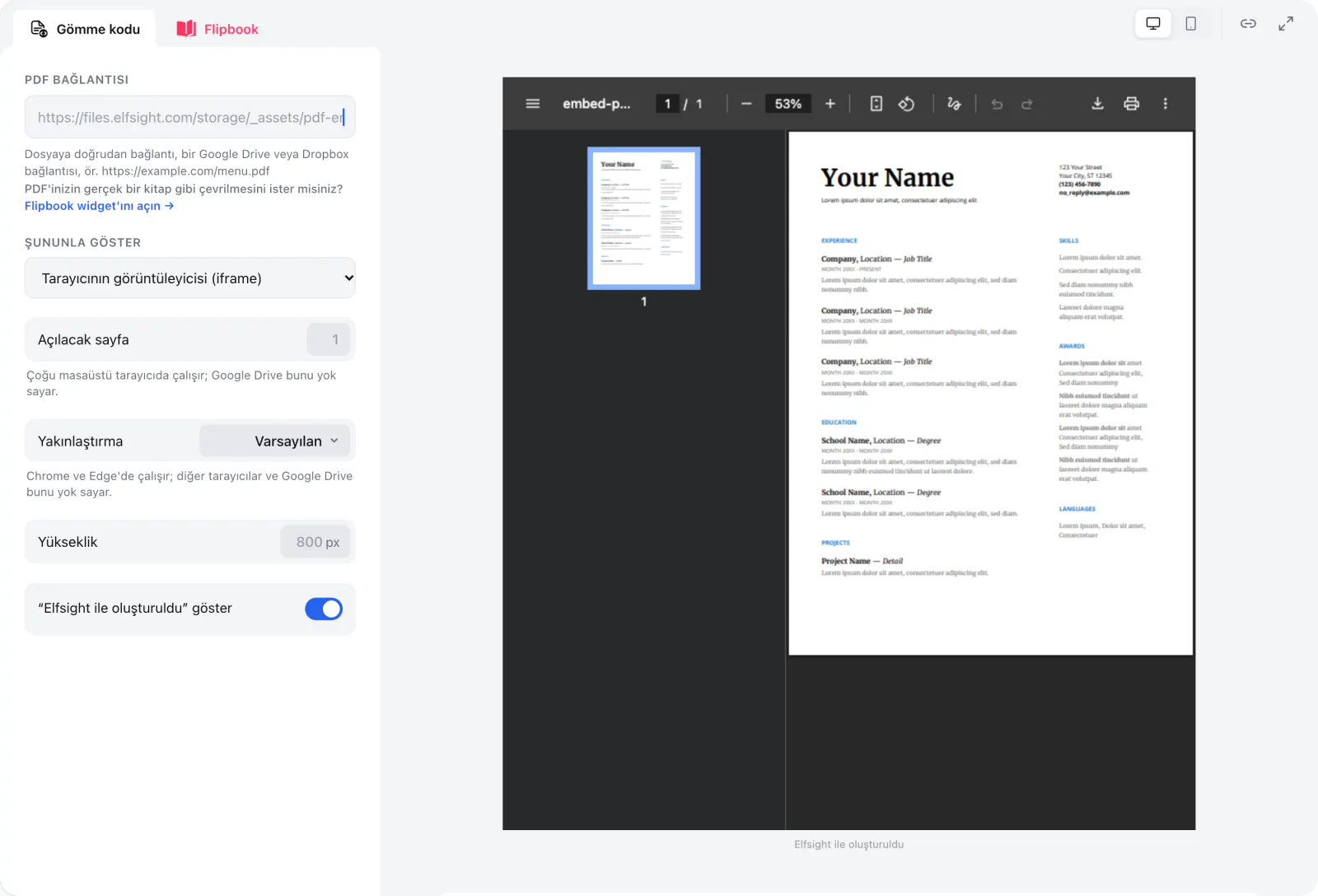
Dosyaya doğrudan bağlantı, bir Google Drive veya Dropbox bağlantısı, ör. https://example.com/menu.pdfPDF'inizin gerçek bir kitap gibi çevrilmesini ister misiniz?
Çoğu masaüstü tarayıcıda çalışır; Google Drive bunu yok sayar.
Chrome ve Edge'de çalışır; diğer tarayıcılar ve Google Drive bunu yok sayar.

PDF'i gömün

<iframe src="https://files.elfsight.com/storage/_assets/pdf-embed/files/embed-pdf-file.pdf" title="PDF belgesi" width="100%" height="800" style="border:0;" loading="lazy"></iframe>
<p style="margin:4px auto 0;text-align:center;font:11px/1.4 -apple-system,BlinkMacSystemFont,'Segoe UI',Roboto,sans-serif;color:#a3a7b0;"><a href="https://tr.elfsight.com/tools/pdf-embed-generator/" target="_blank" rel="noopener" style="color:inherit;text-decoration:none;">Elfsight</a> ile oluşturuldu</p>

  1. Kopyalamak için yukarıdaki Kodu kopyala düğmesine tıklayın.
  2. Sayfanın HTML dosyasını veya şablonunu açın.
  3. Kodu, içeriğin görünmesini istediğiniz yere, <body> içine yapıştırın.
  4. Sayfayı kaydedip yükleyin, ardından kontrol etmek için tarayıcıda açın.

Broşür, katalog veya dergi mi? Flipbook widget'ı PDF'inizi, ziyaretçilerin gerçek bir kitap gibi çevirerek gezdiği etkileşimli bir flipbook'a dönüştürür; arama, içindekiler tablosu, indirme ve yazdırma düğmeleriyle. Flipbook widget'ına bakın →

Ayrılmadan önce

Broşür, katalog veya dergi mi? Flipbook widget'ı PDF'inizi, ziyaretçilerin gerçek bir kitap gibi çevirerek gezdiği etkileşimli bir flipbook'a dönüştürür; arama, içindekiler tablosu, indirme ve yazdırma düğmeleriyle.

Flipbook widget'ına bakın →
Ya da bu ücretsiz aracı paylaşın:
Flipbook widget'ı

PDF'inizi flipbook'a dönüştürün

Broşürleri, katalogları ve dergileri doğrudan sitenizde etkileşimli flipbook olarak gösterin. Bir PDF yükleyin, şablon seçin; ziyaretçiler sayfaları çevirir, metinde arama yapar, içindekiler tablosundan atlar, indirir veya yazdırır.
  • Gerçek bir kitap gibi dönen sayfalar

  • Arama ve içindekiler tablosu

  • İndirme, yazdırma ve paylaşma düğmeleri

Gömme kodu ve PDF'e düz bağlantı

Bağlantı, PDF paylaşmanın en basit yoludur ama ziyaretçileri sayfanızdan uzaklaştırır. Gömme kodu belgeyi sayfada tutar ve yine de bağlantıyı sunar.
PDF'e düz bağlantı
Bu oluşturucu
Belgenin açıldığı yer
Ziyaretçiler sayfanızdan ayrılır veya PDF yeni sekmede açılır
PDF sayfanızın içinde görünür
Google Drive ve Dropbox dosyaları
Paylaşım bağlantısı, dosyanın çevresinde hizmetin kendi sayfasını açar
Drive bağlantısını /preview adresine, Dropbox bağlantısını raw=1 biçimine çevirir; böylece yalnızca belge görünür
Başlangıç sayfası ve genişliğe sığdırma
Bağlantıya #page= değerini elle ekleyebilirsiniz
#page= ve #view=FitH değerlerini sizin için ekler
PDF gösterilemezse
Başka bir şey gerekmez: bağlantının kendisi yedektir
<object> seçeneği, yerine dosyaya giden bir bağlantı gösterir
Telefonlar
Telefon PDF'i kendi görüntüleyicisinde açar
Telefon tarayıcıları gömülü PDF'leri farklı işler; Google Docs görüntüleyicisi sayfaları telefonlarda da gösterir

Belgenin açıldığı yer

PDF'e düz bağlantı

Ziyaretçiler sayfanızdan ayrılır veya PDF yeni sekmede açılır

Bu oluşturucu

PDF sayfanızın içinde görünür

Google Drive ve Dropbox dosyaları

PDF'e düz bağlantı

Paylaşım bağlantısı, dosyanın çevresinde hizmetin kendi sayfasını açar

Bu oluşturucu

Drive bağlantısını /preview adresine, Dropbox bağlantısını raw=1 biçimine çevirir; böylece yalnızca belge görünür

Başlangıç sayfası ve genişliğe sığdırma

PDF'e düz bağlantı

Bağlantıya #page= değerini elle ekleyebilirsiniz

Bu oluşturucu

#page= ve #view=FitH değerlerini sizin için ekler

PDF gösterilemezse

PDF'e düz bağlantı

Başka bir şey gerekmez: bağlantının kendisi yedektir

Bu oluşturucu

<object> seçeneği, yerine dosyaya giden bir bağlantı gösterir

Telefonlar

PDF'e düz bağlantı

Telefon PDF'i kendi görüntüleyicisinde açar

Bu oluşturucu

Telefon tarayıcıları gömülü PDF'leri farklı işler; Google Docs görüntüleyicisi sayfaları telefonlarda da gösterir

Gömme seçenekleri

Her seçenek, okuyup düzenleyebileceğiniz düz HTML'e dönüşür. Açma parametreleri PDF adresinde # işaretinden sonra gelir; desteklemeyen tarayıcılar bunları yok sayar.
Seçenek
Ne yapar
Değerler
Notlar
PDF bağlantısı
Gösterilecek dosya
Doğrudan bir .pdf adresi, bir Google Drive dosya bağlantısı veya bir Dropbox paylaşım bağlantısı
Drive dosyaları Bağlantıya sahip herkes olarak paylaşılmalıdır. Siteniz https:// ile başlıyorsa adres de öyle başlamalıdır.
Şu şekilde göm
Belgeyi tutan HTML öğesi
<iframe> veya <object>
<object>, tarayıcı PDF'i gösteremediğinde içinde bağlantıyı gösterir. Drive bağlantıları her zaman <iframe> kullanır.
#page=
Belgeyi belirli bir sayfada açar
Bir sayfa numarası, ör. #page=3
Chrome, Edge, Firefox ve Mac'teki Safari'nin yerleşik görüntüleyicileri destekler. Google Drive görüntüleyicisi yok sayar.
#view=FitH
Sayfa genişliğini çerçeveye sığdırır
Açık veya kapalı
Chrome ve Edge'de çalışır. Firefox ve Safari bunu yok sayar ve kendi yakınlaştırmalarını kullanır.
Yükseklik
Çerçevenin sayfanızdaki yüksekliği
Piksel, ör. 800
Genişlik, kodu yapıştırdığınız alanın %100'üdür.

PDF bağlantısı

Ne yapar

Gösterilecek dosya

Değerler

Doğrudan bir .pdf adresi, bir Google Drive dosya bağlantısı veya bir Dropbox paylaşım bağlantısı

Notlar

Drive dosyaları Bağlantıya sahip herkes olarak paylaşılmalıdır. Siteniz https:// ile başlıyorsa adres de öyle başlamalıdır.

Şu şekilde göm

Ne yapar

Belgeyi tutan HTML öğesi

Değerler

<iframe> veya <object>

Notlar

<object>, tarayıcı PDF'i gösteremediğinde içinde bağlantıyı gösterir. Drive bağlantıları her zaman <iframe> kullanır.

#page=

Ne yapar

Belgeyi belirli bir sayfada açar

Değerler

Bir sayfa numarası, ör. #page=3

Notlar

Chrome, Edge, Firefox ve Mac'teki Safari'nin yerleşik görüntüleyicileri destekler. Google Drive görüntüleyicisi yok sayar.

#view=FitH

Ne yapar

Sayfa genişliğini çerçeveye sığdırır

Değerler

Açık veya kapalı

Notlar

Chrome ve Edge'de çalışır. Firefox ve Safari bunu yok sayar ve kendi yakınlaştırmalarını kullanır.

Yükseklik

Ne yapar

Çerçevenin sayfanızdaki yüksekliği

Değerler

Piksel, ör. 800

Notlar

Genişlik, kodu yapıştırdığınız alanın %100'üdür.

PDF Association: PDF parça tanımlayıcıları ve tarayıcı desteği ↗

PDF görünmüyorsa

Boş bir çerçeve veya "bağlanmayı reddetti" mesajı

Dosyayı barındıran sunucu, diğer sitelerin onu çerçevede göstermesine izin vermiyor (X-Frame-Options başlığı). PDF'i kendi sitenize, Google Drive'a veya Dropbox'a yükleyin ve o bağlantıyı kullanın.

PDF görünmek yerine iniyor

Sunucu dosyayı ek olarak gönderiyor (Content-Disposition: attachment) ya da ziyaretçinin tarayıcısı PDF'leri indirecek şekilde ayarlı. Dosyayı görüntülemeye uygun biçimde sunulduğu bir yerde barındırın veya Google Docs görüntüleyicisini seçin.

Telefonda belge kesiliyor, boş görünüyor veya iniyor

Telefon tarayıcıları PDF'leri kendi görüntüleyicisinde işler ve gömülü bir PDF tam görünmeyebilir ya da hiç görünmeyebilir. Android'de Chrome, PDF'leri yalnızca Android 12 ve üzerinde, Gizli sekme dışında kendisi açar; aksi halde dosya indirilir. Sayfaları telefonlarda da gösteren Google Docs görüntüleyicisini seçin.

Google Drive ziyaretçilerden oturum açmasını veya erişim istemesini istiyor

Drive'da Paylaş seçeneğini açın ve Genel erişimi Bağlantıya sahip herkes olarak ayarlayın. İş veya okul hesabında yöneticiniz bu ayarı engelleyebilir.

Sayfa numarası veya genişliğe sığdırma yok sayılıyor

Her görüntüleyici bu parametreleri desteklemez: #view=FitH yalnızca Chrome ve Edge'de çalışır, Google Drive görüntüleyicisi ikisini de yok sayar. Belge yine açılır, ancak 1. sayfada ve varsayılan yakınlaştırmayla.

https kullanan bir sitede hiçbir şey yüklenmiyor

http:// ile başlayan bir PDF adresi, güvenli bir sayfada karma içerik olarak engellenir. Dosyanın https:// adresini kullanın.

Belgeniz için hangi kodu kullanmalı

Belge
Seçilecek kod
Neden
Restoran veya kafe menüsü
Google Docs görüntüleyicisi
Misafirlerin çoğu menüleri telefonda açar ve Google görüntüleyicisi sayfaları orada da gösterir
Fiyat listesi
Yedek bağlantılı <object>
Kısa bir belge; tarayıcı gösteremezse ziyaretçiler yerinde bir bağlantı görür
Broşür veya katalog
Sayfanın ilgili olduğu bölüm için #page= içeren <iframe>
Ziyaretçiler kapak yerine doğru sayfaya gelir
Yazdırılıp doldurulacak form
Herhangi bir seçenek
İnsanlar onu görüntüleyicinin kendi araç çubuğundan kaydeder veya yazdırır; gömülü hali bir önizlemedir
Google Drive'da duran dosya
/preview biçimine çevrilmiş Drive bağlantısı
Dosyayı Drive'ın görüntüleyicisinde gösterir; paylaşımı Bağlantıya sahip herkes olarak ayarlayın; sayfa parametreleri geçerli değildir
Dropbox'ta duran dosya
raw=1 biçimine çevrilmiş Dropbox bağlantısı
Dropbox'ın önizleme sayfasını atlar, böylece tarayıcı PDF'i kendisi gösterir

Restoran veya kafe menüsü

Seçilecek kod

Google Docs görüntüleyicisi

Neden

Misafirlerin çoğu menüleri telefonda açar ve Google görüntüleyicisi sayfaları orada da gösterir

Fiyat listesi

Seçilecek kod

Yedek bağlantılı <object>

Neden

Kısa bir belge; tarayıcı gösteremezse ziyaretçiler yerinde bir bağlantı görür

Broşür veya katalog

Seçilecek kod

Sayfanın ilgili olduğu bölüm için #page= içeren <iframe>

Neden

Ziyaretçiler kapak yerine doğru sayfaya gelir

Yazdırılıp doldurulacak form

Seçilecek kod

Herhangi bir seçenek

Neden

İnsanlar onu görüntüleyicinin kendi araç çubuğundan kaydeder veya yazdırır; gömülü hali bir önizlemedir

Google Drive'da duran dosya

Seçilecek kod

/preview biçimine çevrilmiş Drive bağlantısı

Neden

Dosyayı Drive'ın görüntüleyicisinde gösterir; paylaşımı Bağlantıya sahip herkes olarak ayarlayın; sayfa parametreleri geçerli değildir

Dropbox'ta duran dosya

Seçilecek kod

raw=1 biçimine çevrilmiş Dropbox bağlantısı

Neden

Dropbox'ın önizleme sayfasını atlar, böylece tarayıcı PDF'i kendisi gösterir

PDF nasıl gömülür

  1. PDF'i yükleyin

    Dosyayı sitenize, bulut depolamaya veya Google Drive'a yükleyin ve bağlantısını kopyalayın.

  2. Bir görüntüleyici seçin

    Tarayıcının görüntüleyicisi en basitidir; Google görüntüleyicisi her tarayıcıda aynı görünür.

  3. Kodu yapıştırın

    Kodu sayfanızdaki bir HTML bloğuna ekleyin.

Sık sorulan sorular

Daha fazla Gömme kodu oluşturucular

YouTube Gömme Kodu Oluşturucu

Herhangi bir YouTube bağlantısını yapıştırın ve saniyeler içinde duyarlı bir gömme kodu alın.YouTube Gömme Kodu Oluşturucu
Video Gömme Kodu Oluşturucu

Herhangi bir yerde barındırılan videoyu gömün: MP4, Google Drive, Dropbox, Loom veya Wistia.Video Gömme Kodu Oluşturucu

X (Twitter) Gömme Oluşturucu

Herhangi bir gönderi bağlantısını orijinal görünümüyle bir gömmeye dönüştürün.X (Twitter) Gömme Oluşturucu

iFrame Oluşturucu

Herhangi bir sayfa, form veya uygulama için duyarlı bir iframe oluşturun.iFrame Oluşturucu