Potansiyel müşterileri Wix sayfanızda tutarken önemli belgeleri paylaşmak, daha iyi etkileşim için anahtar adımdır. Ürün özelliklerini, müşteri portföylerini, etkinlik yönergelerini veya indirilebilir kaynakları gösteriyorsanız bile, PDF’leri Wix web sitenize doğrudan gömmek, ziyaretçilerin içeriğinize odaklanmasını sağlar ve onları başka yerlere yönlendirmez.
Wix’te PDF’yi gömmek için en basit yol, PDF Embed Widget ile yapılır; tasarım üzerinde tam kontrol sağlar ve kod yazmaya gerek kalmaz. Ziyaretçileriniz sayfanızdan PDF’lerinizi görüntüleyebilir, indirebilir ve etkileşime girebilir; Wix tasarımınız ise tamamen bozulmadan kalır.
- Wix’e birkaç dakika içinde çeşitli yöntemlerle PDF ekleyin.
- Belgeleriniz için doğru düzeni ve özelleştirme seçeneklerini seçin.
- PDF görüntülemesini mobil ziyaretçiler için ve sayfa performansı için optimize edin.
- Yerel Wix seçeneklerini gelişmiş üçüncü taraf çözümleriyle karşılaştırın.
- Wix üzerinde yaygın PDF gömme sorunlarını giderin.
Aşağıda başlamak için iki yol bulacaksınız: Hemen sonuç isteyenler için hızlı dört adımlık kurulum ve her özelleştirme seçeneğini keşfetmek isteyenler için ayrıntılı talimatları içeren kapsamlı bir kılavuz. En hızlı yaklaşım ile başlayalım.
Wix’e 4 Hızlı Adımda PDF Ekleme
Wix’te PDF’leri şu anda gömme için en hızlı yol bu:
- PDF Gömme düzenleyicisini açın ve bir tasarım şablonu seçin.
- PDF dosyalarınızı yükleyin veya doğrudan URL’ler kullanarak ekleyin.
- Tasarımı markanıza uygun şekilde özelleştirin.
- Gömme kodunu kopyalayın ve Wix sayfanızdaki bir HTML öğesine yapıştırın.
Canlı düzenleyiciyle PDF gömmenizi şimdi oluşturun!
PDF Gömmesi Wix Web Sitenizi Neden Dönüştürür?
Wix sayfanıza PDF işlevselliği eklemek, basit belge paylaşımının ötesinde ölçülebilir faydalar sağlar. İşte özel bir PDF çözümünün Wix’in yerel seçeneklerinden ayıran yönler:
| Ana Özellik | Neden Önemli? |
|---|---|
| Üç farklı düzen seçeneği | Dosya Görüntüleyici PDF’leri sayfanızdan ayrılmadan yakınlaştırma ve kaydırma ile satır içi görüntüler halinde gösterir. Izgara ve Liste düzenleri, temiz ve düzenli tasarımlar için tıklanabilir dosya simgeleri sunar. |
| Belgeleri sayfanızda doğrudan görüntüleyin | Dosya Görüntüleyici ile ziyaretçilerin ilgisini canlı tutun — yeni sekmelere yönlendirme yok, bu da daha yüksek etkileşim ve daha düşük çıkış oranları sağlar. Wix’in yerel PDF Görüntüleyicisinin aksine belgeler ayrı bir pencerede açılır. |
| Sınırsız özelleştirme seçenekleri | Renkleri, yazı tiplerini, ikon stillerini, boşlukları ve widget genişliğini kontrol edin; böylece PDF görüntüleyiciniz marka kimliğinizle sorunsuz bütünleşir. |
| Dosyaları eklemenin birden çok yolu | Dosyanızı bilgisayarınızdan doğrudan yükleyin, bir dosya URL’si yapıştırın veya son yüklenen PDF’lerden birini seçin. Bu esneklik, herhangi bir barındırma yöntemiyle uyumlu çalışır. |
| Özel ikon tasarımı desteği | Standart PDF simgesini kendi görselinizle değiştirin veya istediğiniz herhangi bir renkte altı önceden tasarlanmış stilden birini seçin. |
| Gömülü indirme işlevi | Ziyaretçiler tek bir tıklamayla PDF indirebilir. İndirme etiketinin görünüp görünmeyeceğini ve indirmelerin ne zaman kullanılabilir olacağını siz belirlersiniz. |
Kullanılabilir tüm işlevlerin kapsamlı bir özeti için Özellikler Sayfası‘nı ziyaret edin.
Adım Adım: Wix’te PDF’yi Gömmme ve Özelleştirme
İşlemi derinlemesine öğrenmeye hazır mısınız? Bu bölüm, Wix’te PDF Gömme aracını yapılandırma, stil verme ve yayına alma süreçlerini baştan sona, ilk kurulumdan nihai yayıma kadar adım adım gösterir.
1. PDF Düzen Şablonunuzu Seçin
İlk olarak PDF Gömme Düzenleyiciyi açın ve kullanım durumunuza en uygun şablonu seçin. Üç düzen seçeneği mevcuttur:
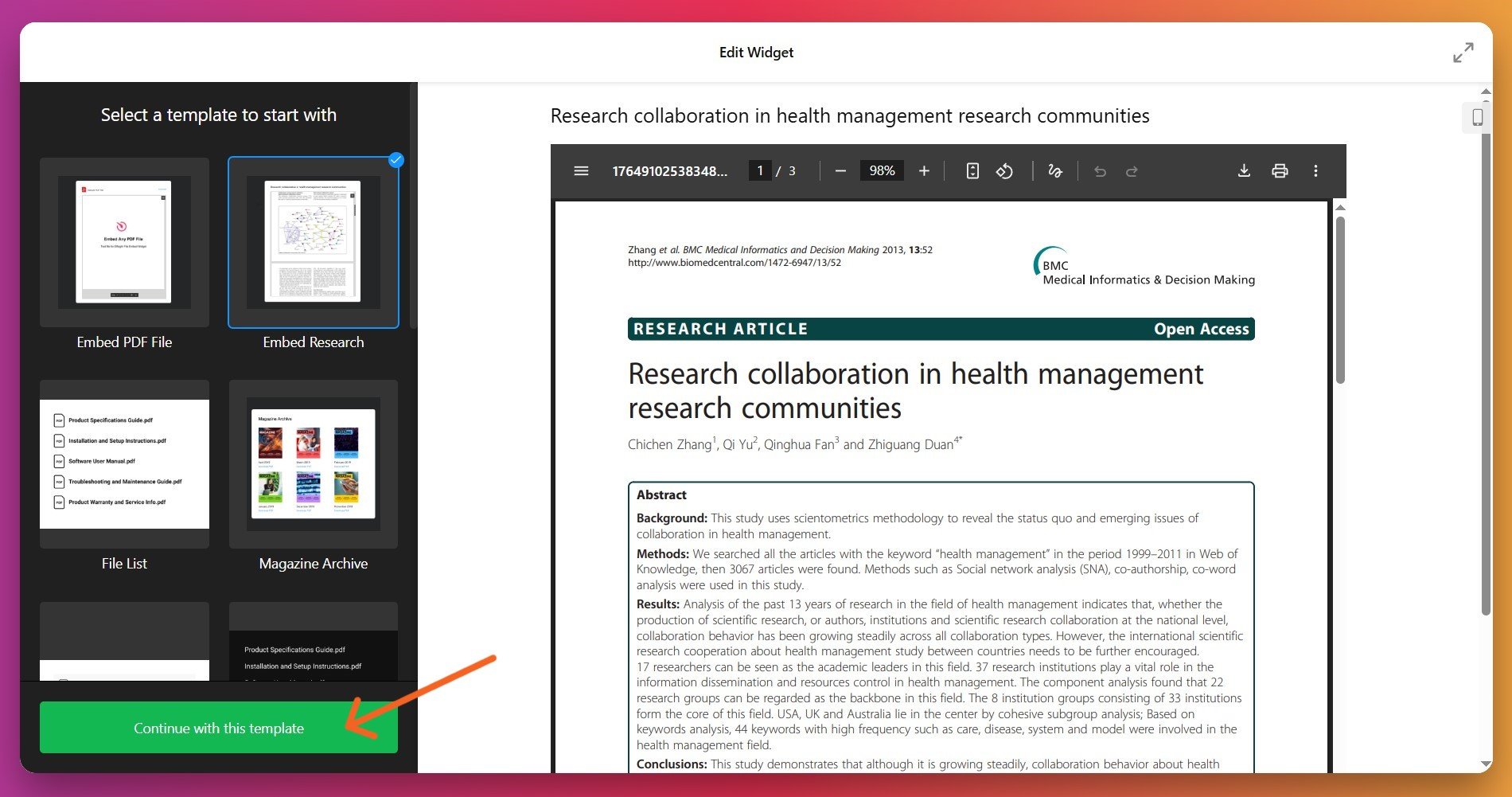
- Dosya Görüntüleyici PDF’nizi sayfada doğrudan kaydırma, sayfalama ve yakınlaştırma kontrolleriyle gösterir. Ürün kılavuzları, broşürler, rehberler veya ziyaretçilerin sitenizden ayrılmadan okumak istediği ayrıntılı belgeler için bunu seçin.
- Izgara düzeni PDF dosya simgelerini ızgara biçiminde düzenler. Birden çok belgeyi, örneğin vaka çalışmaları, sertifikalar, kaynak koleksiyonları veya belge portföylerini düzenli bir ızgara içinde sergilemek için idealdir.
- Liste görünümü dosya simgelerini tek sütunda dikey olarak bir liste halinde sıralar. Kaynak kütüphaneleri, indirilebilir kılavuzlar veya ziyaretçilerin basit bir gezinti listesi tercih ettiği ardışık belge koleksiyonları için idealdir.
Şablonunuzu seçtikten sonra ilerlemek için “Bu şablonla devam et” düğmesine tıklayın.
2. PDF Dosyalarınızı Yükleyin
İçerik ‘Content’ sekmesine gidin ve belgelerinizi ekleyin. Üç pratik seçenek mevcut:
- Bilgisayarınızdan Yükleyin – Yükleme düğmesine tıklayın ve cihazınızdan bir PDF dosyası seçin.
- URL ile Ekle – Başka bir yerde barındırılan bir PDF’ye doğrudan bağlantı yapıştırın (Google Drive, Dropbox, kendi sunucunuz veya erişilebilir herhangi bir URL).
- Son Yüklemelerden Seçin – Zaman kazanmak için daha önce PDF eklediyseniz, son yüklediğiniz dosyalar arasından seçim yapın.
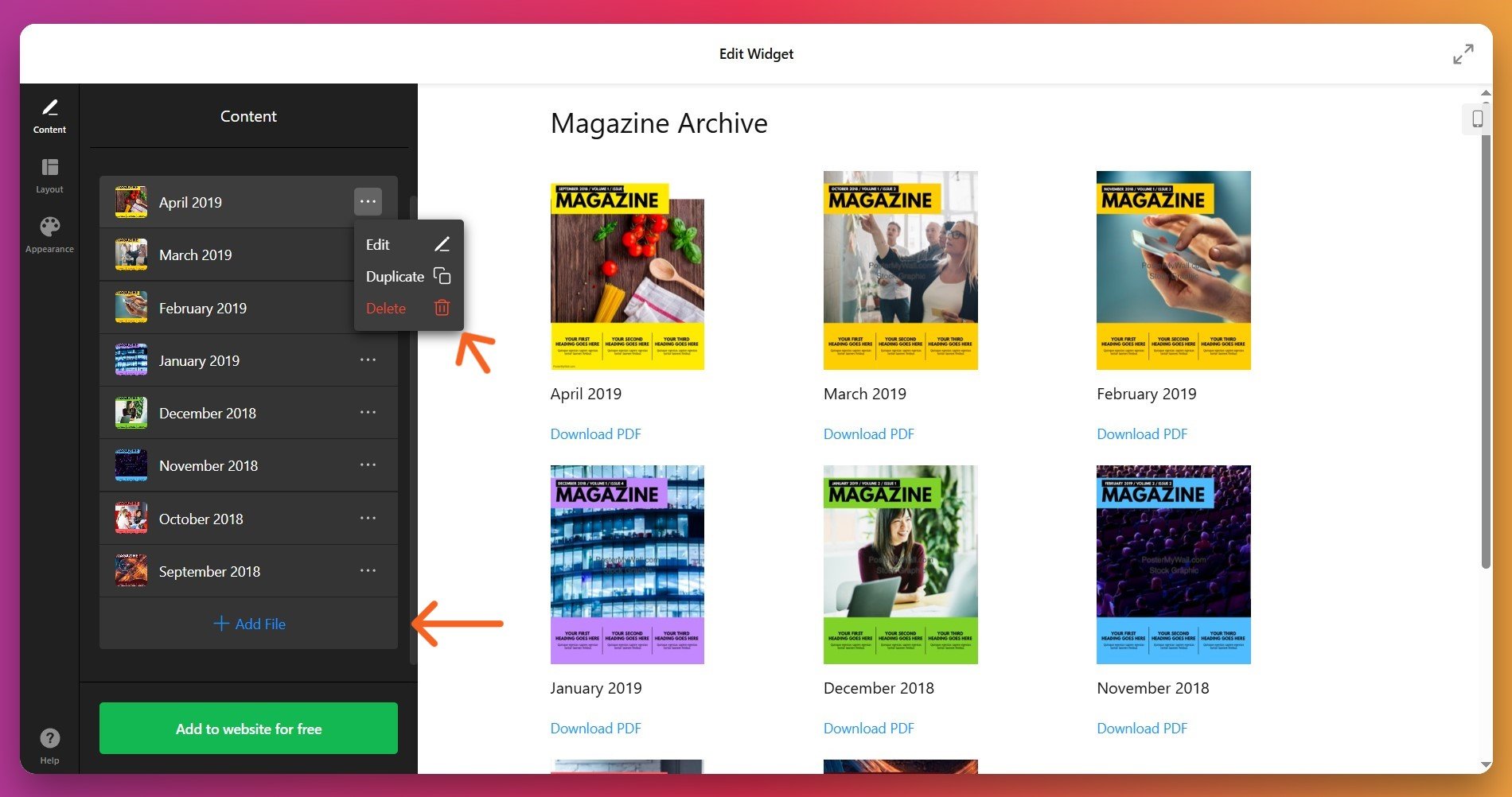
Aynı widget’a sınırsız PDF ekleyebilirsiniz. Artık ihtiyacınız olmayan dosyaları kaldırmak için dosyanın yanında bulunan üç noktaya tıklayın ve çöp kutusu simgesini seçin.
3. Düzeni ve Gösterim Ayarlarını Ayarla
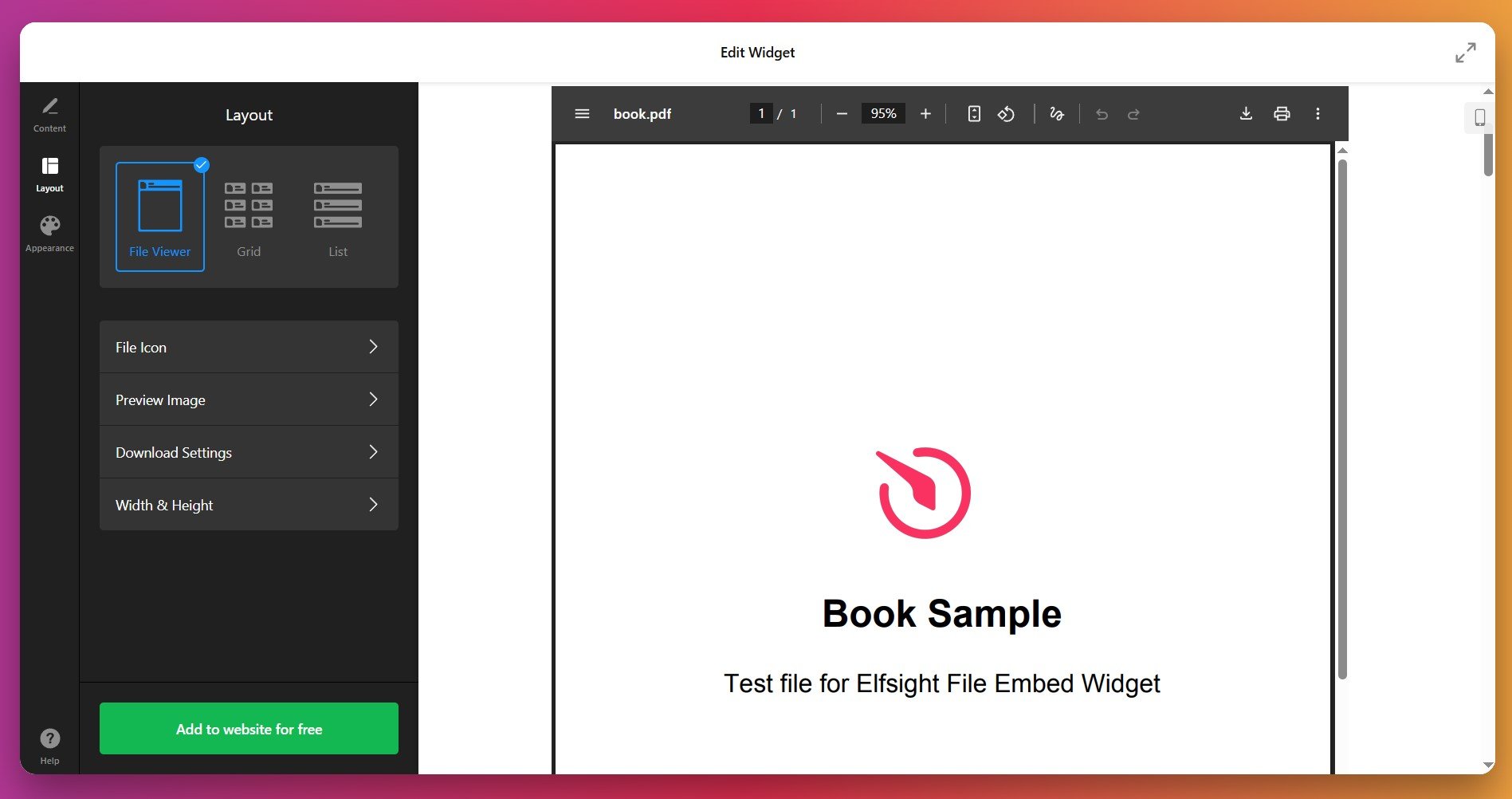
PDF’lerinizin masaüstü ve mobilde nasıl görüneceğini kontrol etmek için “Düzen” sekmesine gidin. Özelleştirebileceğiniz şeyler:
- genişliği ve en-boy oranı
- Sütun Sayısı ve Satır Sayısı (ızgara ve Liste düzenleri için)
- Öğe Aralığı
- Simge görünürlük ve stil
- İndir etiketi görünümü (görünürlük, bağlantı metni ve görünüm)
4. Renkleri ve İkon Tasarımını Özelleştirme
‘Appearance’ sekmesi üzerinde widget stilini Wix sitenizin markasıyla uyumlu hale getirmek için kişiselleştirin. Şunları yapabilirsiniz:
- Açık veya koyu tema arasından seçim yapın
- Simge rengini seçin veya kendi görselinizi özel simge olarak yükleyin
- Metin renklerini ayarlayın (widget başlığı, dosya adı, İndir etiketi)
- Arka plan renklerini ve widget arka planını ayarlayın
- Okunabilirlik için yazı tipi boyutlarını özelleştirin
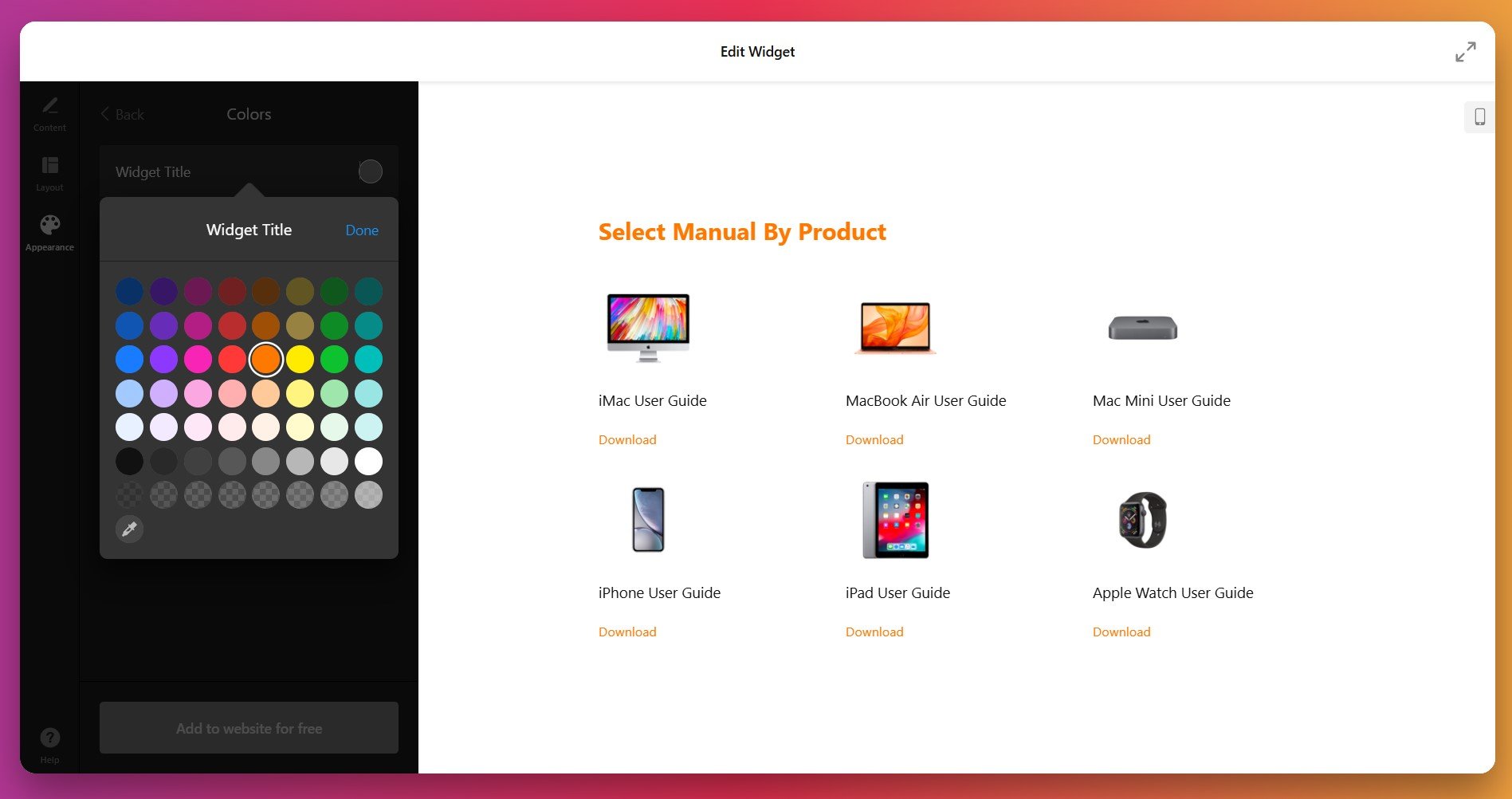
Gelişmiş kullanıcılar daha derin kontrol için Görünüm sekmesi altında Özelleştirilmiş CSS ve Özelleştirilmiş JS alanlarına erişebilir. Özelleştirilmiş kodlar sizin alanınız değilse, Topluluk Forumu’muzda kullanıma hazır CSS örnekleri bulunuyor.
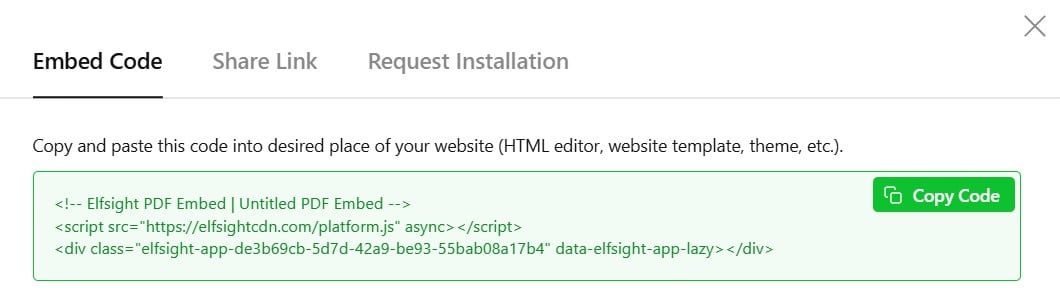
5. Gömme Kodunuzu Oluşturun ve Kopyalayın
Kurulumunuzdan memnun kaldığınızda, yeşil Ücretsiz olarak web sitene ekle düğmesine tıklayın. Bu, benzersiz gömülü kodunuzu üretir. Ortaya çıkan tam kod parçacığını kopyalayın—bir sonraki adım için Wix sitenizde buna ihtiyacınız olacak.
6. Wix Sayfanıza PDF Widget’ını Gömün
Artık PDF’inizi Wix sitenizin yönetim paneline eklemenin zamanı geldi. İşte tam süreç:
- Wix site düzenleyicinizi açın ve PDF eklemek istediğiniz sayfaya gidin.
- Sol yan çubuğundaki ‘+ Ekle’ düğmesine tıklayın.
- Aşağı kaydırın ve ek seçenekleri görmek için “Daha Fazla” seçeneğini seçin.
- Gömme araçlarına erişmek için ‘Göm’ öğesine tıklayın.
- Gömme seçeneklerinden ‘HTML iframe’ öğesini seçin.
- Görünen HTML iframe penceresinde, ‘Kodu Girin’ düğmesine tıklayın.
- Tam Elfsight gömme kodunuzu metin alanına yapıştırın.
- Pencereyi kapatıp widget’ı sayfanıza eklemek için “Uygula” düğmesine tıklayın.
- Sayfa düzeninize uyacak şekilde widget’ı gerektiği gibi yeniden konumlandırın ve boyutunu ayarlayın.
- “Yayımla” düğmesine tıklayın, değişiklikleri kaydedin ve PDF’nizi canlı yapın.
- Gömme kodunun tam gömme kodu olduğundan emin olun.
<div>veya<script>ile başlamalıdır. - Metin öğesi değil, HTML iframe gömme seçeneğini kullandığınızdan emin olun.
- Kodu yapıştırdıktan sonra Uygula düğmesine tıkladığınızdan emin olun.
- Kodu istemeden herhangi bir bölümünü değiştirmediğinizden veya kısaltmadığınızdan emin olun.
- Widget hâlâ görünmüyorsa tarayıcınızı yenileyin ve önbelleği temizleyin.
PDF Çözümleri: Wix’te Seçeneklerinizi Karşılaştırın
Wix sayfalarına PDF eklemenin birden çok yolu vardır—her yaklaşımın kendine özgü avantajları ve sınırlamaları bulunur. Wix kullanıcıları için mevcut seçeneklerin ayrıntılı karşılaştırması:
Wix Yerel PDF Görüntüleyici Uygulaması
Wix, Wix Uygulama Marketi’nden ücretsiz olarak kurabileceğiniz yerleşik bir PDF Görüntüleyici uygulaması sunar. Bu yerel çözüm, üçüncü taraf bağımlılıkları olmadan temel PDF işlevselliği sağlar.
- PDF Görüntüleyici uygulamasını ekleyin. Wix düzenleyicisinde Uygulamalar Ekle düğmesine tıklayın, “PDF Görüntüleyici”yi arayın ve Wix tarafından geliştirilen sürümü seçin. “Siteye Ekle”ye tıklayın.
- PDF dosyanızı yükleyin. Sayfanıza eklendikten sonra Dosya Görüntüleyici üzerinde farenin üzerine getirip PDF Yükle’ye tıklayın. Wix Medya Yöneticisi’nden dosyanızı seçin.
- Ana ayarları özelleştirin. Bir görünüm ön ayarı seçin ve uygulamanın sınırlı görünüm seçenekleriyle renkleri ve yazı tiplerini ayarlayın.
- Sayfanızı yayınlayın. Değişiklikleri kaydedin ve yayınlayın. PDF’iniz artık Wix sayfanıza gömülü.
Wix Dosya İndirme Linkleri
Wix’in kendi yapısına sahip en basit yaklaşım, bir PDF dosyasını yüklemek ve herhangi bir buton veya metin öğesinde bir indirme bağlantısı oluşturmaktır. Ziyaretçiler dosyayı sayfanız üzerinden doğrudan indirebilir.
- PDF’inizi Yükleyin. Medya Yöneticisi’ne gidin, PDF dosyanızı yükleyin ve URL’sini not edin.
- Bir bağlantı veya düğme oluşturun. Sayfanıza metin veya düğme öğesi ekleyin.
- PDF bağlantısını ekleyin. Metni veya düğmeyi seçin, bağlantı simgesine tıklayın ve PDF URL’nizi yapıştırın.
- Bağlantı davranışını seçin. PDF’nin yeni bir sekmede açılmasını mı yoksa doğrudan mı indirilmesini mi istediğinize karar verin.
- Sayfanı yayımla. Değişikliklerini kaydet ve yayımla.
Google Drive PDF Gömme
PDF dosyanızı Google Drive’a yükleyin ve Wix’te Kod Bloğu kullanarak gömün. Bu yöntem, ek uygulamalara ihtiyaç duymadan PDF görüntüleyicisini Wix sayfanızda doğrudan gösterir.
- Google Drive’a Yükleyin. PDF’inizi bir Google Drive klasörüne kaydedin ve herkese paylaşılabilir yapın.
- Gömme kodunu alın. Dosyaya sağ tıklayın, “Paylaş”ı seçin ve Google Drive tarafından sağlanan gömme iframe kodunu kopyalayın.
- Wix’e Kod Bloğu Ekle. Wix editörünüzde, “Ekle”ye tıklayın, “Daha Fazla”yı seçin, ardından “Göm”e tıklayın ve “HTML iframe”i seçin.
- Gömme kodunu yapıştırın. Görüntülenen “Kodu Girin” düğmesine tıklayın ve Google Drive’ın iframe kodunu HTML alanına yapıştırın.
- Uygula ve Yayımla. Uygula düğmesine tıklayın, gerektiğinde boyutlandırın ve sayfanızı yayımlayın.
Google Drive’ın paylaşım ve gömme kılavuzu üzerinde tam talimatlar bulunuyor.
Hızlı Karşılaştırma Tablosu
| Yöntem | En Uygun Olduğu Alanlar | Ana Sınırlama |
|---|---|---|
| Elfsight PDF Gömme | Tam Özelleştirme ile profesyonel belge görüntüleme, satır içi okuma için Dosya Görüntüleyici ve birden çok düzen seçeneği. | Üçüncü taraf bir hesap ve kontrol paneline erişim gerekir. |
| Wix Yerel PDF Görüntüleyici | Wix ekosisteminden çıkmadan basit, entegre PDF işlevselliği. | PDF’ler yeni sekmelerde açılır; çok sınırlı özelleştirme; yalnızca temel düzen seçenekleri. |
| Wix Dosya Bağlantıları | Ek kurulum veya yapılandırma olmadan hızlı indirme ve dosya paylaşımı. | Sayfa içi görüntüleme yok; yalnızca indirmeleri etkinleştirir; tasarım üzerinde kontrol yok. |
| Google Drive Gömmesi | Google Drive dosyalarını zaten kullanıyor ve güncel tutuyorsanız, PDF’leri sayfa içi olarak ücretsiz görüntüleyin. | Google’ın çalışma süresine bağlıdır; yükleme yavaş olabilir; tasarım seçenekleri sınırlı; harici bağımlılık. |
📝 En İyi Uygulamalar: Wix’te PDF Performansını Maksimize Edin
Binlerce Wix kullanıcısının deneyimlerinden yola çıkarak, gömülü PDF’lerinizin performansını ölçülebilir biçimde artıran belirli, uygulanabilir ayarlamaları belirledik. İşte en iyi uygulamalarımızın kontrol listesi:
- PDF’leri daha hızlı yüklemek için sıkıştırın. Dosya boyutlarını widget’inize eklemeden önce 2-5 MB aralığına düşürün. Daha küçük dosyalar daha hızlı yüklenir, sayfa SEO sıralamalarını iyileştirir ve daha yavaş bağlantılarda ziyaretçiler için mobil deneyimi geliştirir.
- Tanımlayıcı, SEO dostu dosya adları kullanın. PDF’lerinizi net adlandırın (ör. “Product-Specifications.pdf” veya “Client-Success-Story.pdf”) yerine genel adlar kullanmayın. Açık adlandırma, hem arama motorlarının hem de kullanıcıların içeriğinizi anlamasına yardımcı olur.
- Daha Fazla Etkileşim İçin Dosya Görüntüleyici Düzeni’ni Seçin. Ziyaretçilerinizin Wix sayfanızdaki PDF’leri gerçekten okumasını hedefliyorsanız, Dosya Görüntüleyici düzenini kullanın. Satır içi görüntüleme hemen çıkma oranını düşürür ve sayfanızda geçirilen süreyi artırır.
- Anlamlı bir widget başlığı ekleyin. Başlığı boş bırakmaktansa, Kaynak Kütüphanesi veya Kılavuzumuzu İndirin gibi açıklayıcı bir ifade kullanın. Açık başlıklar ziyaretçi beklentilerini yönlendirir ve etkileşimi artırır.
- Mobilde kapsamlı test edin. PDF gömme özelliğinizi telefonlar ve tabletlerde daima önizleyin. Dosya Görüntüleyici’nin okunabilir kaldığını doğrulayın ve sayfa tasarımınız küçülen ekranlarda bozulmadan uyum sağlayacak şekilde düzenlerin uyumlu olduğundan emin olun.
- PDF’leri ilgili içeriklerin yakınında konumlandırın. Ürün kılavuzlarını ürün açıklamalarının yanına, vaka çalışmalarını referansların yanında ve kaynak veya yardım sayfalarındaki kılavuzları da buraya ekleyin; böylece PDF’leriniz kolayca keşfedilir ve kullanılır.
Bu uygulamalar ziyaretçi davranışını ele aldığı için işe yarar: daha hızlı yükleme dikkatini korur, açık tasarım karışıklığı azaltır ve stratejik konumlandırma değerli içeriğinizin keşfedilip izleyiciniz tarafından kullanılmasını sağlar.
Wix PDF Gömme ile İlgili Yaygın Sorular
Wix’te PDF ekleyen Elfsight kullanıcılarının en sık sorulan sorularının yanıtları:
Neden Wix’te gömme kodunu yapıştırdıktan sonra PDF widget’ım görünmüyor?
Dosya Wix’in dosya limitlerini aşıyorsa Wix’e bir PDF gömebilir miyim?
PDF’ler Wix sitenizi yavaşlatır mı?
Ziyaretçiler Wix sitenize gömdüğüm PDF’leri indirebilir mi?
Wix’te zaten gömülü olan bir PDF’i nasıl güncellerim?
Wix Sitenizde PDF’leri Gömme SEO İçin Uygun Mu?
Bir Wix sayfasında birden çok PDF ekleyebilir miyim?
Dosya Görüntüleyici düzeni mobil cihazlarda doğru şekilde çalışıyor mu?
Başlarken: Wix’te İlk PDF’inizi Bugün Gömün
Wix sitenize PDF’leri gömme, ziyaretçilerin içeriğinizle etkileşim biçimini dönüştürür. Ürün teknik özelliklerini, müşteri başarı öykülerini, etkinlik kılavuzlarını veya indirilebilir kaynakları paylaşıyor olun; özenle sunulan PDF’ler kitlenizi meşgul eder ve sayfanızda kalmalarını sağlar—sıradan gezginleri bilgili müşterilere, nitelikli potansiyel müşterilere ve uzun vadeli müşterilere dönüştürür.
İşlem basittir, sadece birkaç dakika alır ve kodlama becerisi gerekmez. İhtiyaçlarınıza uygun çözümü seçin—basitlik için Wix’in yerel seçenekleri veya gelişmiş özelleştirme ve Dosya Görüntüleyici işlevselliği sunan PDF Gömme aracını, ziyaretçilerin siteyi terk etmeden okumaya devam etmesini sağlar. Sorularınız mı var, kurulumda yardıma mı ihtiyacınız var, yoksa Wix’teki PDF gömmelerini nasıl kullandığınızı paylaşmak mı istiyorsunuz? Aktif Topluluk Forumu ve destek ekibimiz her zaman yardımcı olmaya hazır. Bugün ilk PDF’inizi gömmeye başlayın ve ziyaretçi etkileşiminizin artışını izleyin.
Kaynak: PDF Statistics & Usage in 2025