Biliyor muydunuz?
PayPal kullanan müşteriler, PayPal kullanmayanlardan 60% daha sık dönüşüm yapar ve PayPal kullanıcıları diğer yöntemlerle ödeme yapan ziyaretçilere göre ürünleri 60% daha sık satın alır.
PayPal ödeme işlemlerini Shopify mağazanıza eklemenin en hızlı yolu, PayPal Button Widget ile olur; bu sayede kod gerektirmeden dakikalar içinde ödeme düğmeleri, abonelik ödemeleri ve bağış formları oluşturabilirsiniz. Ziyaretçiler işlemleri güvenli bir şekilde PayPal üzerinden tamamlar; Shopify mağazanızdan hiç çıkmadan dönüşüm oranlarını artırır ve küresel olarak tanınan bir ödeme yöntemiyle güven oluşturur.
- Shopify mağazanıza PayPal düğmesini kod yazmadan nasıl ekleyebilirsiniz.
- Tam özelleştirme ile ödeme düğmeleri, abonelikler ve bağış formları oluşturun.
- PayPal’ın Shopify’a ait yerleşik yöntemi ile Elfsight’ın gelişmiş çözümünü karşılaştırın.
- Maksimum dönüşüm için stratejik düğme konumu ve tasarımı.
Bugün PayPal düğmenizin hemen canlı olmasını isteyenler için hızlı yol ile Shopify mağazanızdaki tüm ayrıntıları ve özelleştirme seçeneklerini keşfetmek için kapsamlı kılavuz arasında iki yaklaşımı inceleyelim.
Shopify’a PayPal Eklemenin En Hızlı Yolu
Shopify mağazanıza PayPal düğmesi eklemenin en hızlı yolu şu:
- Açın ve Düğme Düzenleyici ile ödeme tipinizi seçin.
- PayPal satıcı e-posta adresinizi girin ve ödeme ayrıntılarını yapılandırın.
- Butonu mağazanıza uyumlu hale getirin.
- Kodu kopyalayın ve Shopify yönetim panelinize yapıştırın.
🚀 Şimdi canlı düzenleyicide ilk PayPal düğmenizi oluşturun!
Shopify’a PayPal Ödemelerini Neden Eklemelisiniz?
Teknik kuruluma dalmadan önce PayPal’ı Shopify mağazanıza eklemenin neden bu kadar kritik bir iş stratejisi haline geldiğini anlamak faydalı — bu, birden çok müşteri ve satıcı ihtiyacını aynı anda karşılar.
🔄 Küresel Güven ve Tanınırlık
PayPal dünya genelinde en güvenilir dijital ödeme yöntemlerinden biridir. 429 milyonun üzerinde aktif kullanıcıya sahip olan ve 200’ün üzerinde ülkede varlığı bulunan PayPal, müşteriler tarafından güvenilir ve güvenli bir ödeme işlemcisi olarak tanınır. Müşteriler PayPal’in Shopify mağazanızda mevcut olduğunu gördüklerinde satın alma işlemlerini tamamlama olasılıkları önemli ölçüde artar—aslında PayPal sunan bir mağazadan alışveriş yapma olasılığı, PayPal sunmayan bir mağazadan alışveriş yapma olasılığından 3,6 kat daha yüksektir.
💰 Dönüşüm Oranlarında Artış
Shopify’a PayPal eklemek, ödeme tamamlama oranını belirgin şekilde artırır. Shopify’da PayPal Express Checkout, PayPal olmayan mağazalara kıyasla genel site dönüşümünü %47 artırır. Müşteriler ödeme bilgilerinin elle girilmesi gerekmediği için sadece PayPal hesaplarına giriş yaparlar; ödeme aşamasındaki sürtünme tamamen kaybolur. Bu da daha çok tamamlanan siparişler ve daha yüksek ortalama sipariş değeri ile sonuçlanır.
🌍 Uluslararası Ödemeleri Zahmetsizce Kabul Edin
Shopify mağazanız dünya genelinde müşterilere ulaşır, ancak farklı bölgelerden ödeme almak esneklik gerektirir. PayPal 25’ten fazla para birimini destekler ve 200’ün üzerinde ülkede hizmet verir. Müşteriler PayPal üzerinden ödeme yaptığında, yerel para biriminde fiyatları görür ve kendi dillerinde bir ödeme sayfası arayüzüyle karşılaşır. Bu, satın almayı engelleyen bariyerleri ortadan kaldırır ve karmaşık ödeme işleme altyapısı olmadan küresel olarak ölçeklenmenizi sağlar.
📱 Mobil Öncelikli Ödeme Deneyimi
Shopify satın almalarının yarısından fazlası mobil cihazlarda gerçekleşir. PayPal’ın mobil ödemesi, hızlı tek dokunuşta ödemeler için optimize edilmiştir—müşterilerin kart bilgilerini manuel girmesine, adresleri yeniden yazmasına veya karmaşık formlarda gezinmesine gerek yoktur. Mobil alışveriş yapanlar için bu hız farkı dönüşüm için kritik öneme sahiptir.
PayPal Button Widget’in Temel Özellikleri
Elfsight’in PayPal Butonu, Shopify’in yerel PayPal entegrasyonundan çok daha fazlasını sunar. Hangi özelliklerin mevcut olduğunu anlamak, kurulumunuzu maksimum dönüşüm ve müşteri memnuniyeti için optimize etmenize yardımcı olur:
| Özellik | Shopify Mağazanız İçin Ne Yapar |
|---|---|
| Tek bir widget’te üç ödeme türü | Tek seferlik satın almalar için ödeme butonları, esnek yinelenen faturalandırmaya sahip abonelik butonları ya da değişken katkılar için bağış butonları—hepsi tek bir araçla, farklı ödeme çözümleri arasında geçiş yapmadan. |
| Tam Stil Özelleştirme | Düğme boyutu, şekli, rengi, metni, kenarlık kalınlığı ve PayPal logosunun görünümü üzerinde kontrol sağlar. Ödeme düğmeniz Shopify mağazanızın tasarımına sorunsuz bir şekilde uyum sağlar; genel bir üçüncü taraf öğesi olarak görünmez. |
| Ödeme Sistemi Simgeleri | Düğmenizin altında Visa, Mastercard, American Express ve Discover logolarını gösterin. Tanıdık ödeme seçeneklerini görmek, güvenlik ve ödeme esnekliğini göstererek alıcı güvenini artırır. |
| Vergi ve kargo yapılandırması | Düğme kurulumunuza vergileri yüzde olarak veya sabit tutar olarak ve kargo ücretlerini doğrudan ekleyin. Nihai fiyat PayPal ödeme aşamasından önce şeffaf şekilde görüntülenir; bu, sepete terk etme sebebi olan sürpriz ücretleri önler. |
| Çoklu Para Birimi ve Yerelleştirme | 20’den fazla para biriminde ödeme sunun; yerelleştirilmiş ödeme arayüzleriyle. Müşteriler fiyatları ve ödeme ekranlarını kendi ana dillerinde görüyor; uluslararası Shopify trafiğinde dönüşüm oranını önemli ölçüde artırır. |
| Esnek Abonelik Faturalandırması | Günlük, haftalık, aylık, yıllık veya özel dönemler halinde faturalama aralıklarını ayarlayın. Üyelik veya SaaS modelleri için otomatik yinelenen ödemeleri etkinleştirin; müşteriler Shopify mağazanızdan manuel müdahale olmadan aktif kalsın. |
| Satın Alma Sonrası Yönlendirme | Müşterileri işlem tamamlandıktan sonra teşekkür sayfasına, özel bir teklife veya dijital ürün indirmesine yönlendirin. Dönüşümleri daha etkili şekilde izleyin ve Shopify mağazanızda upsell fırsatlarını doğrudan en üst düzeye çıkarın. |
Kullanılabilir tüm işlevlerin kapsamlı bir dökümü için Özellikler Sayfası‘nı ziyaret edin.
Shopify Mağazanızda PayPal Kurulumu: Kapsamlı Rehber
PayPal düğmenizin her yönünü Shopify mağazanızın performansını en üst düzeye çıkarmak için yapılandırmak mı istiyorsunuz? Bu bölüm, her kurulum adımını size adım adım gösterir; ödeme türlerini seçmekten dönüşüm için düğmenizin stilini ayarlamaya kadar.
Adım 1: Ödeme Türünüzü Seçin
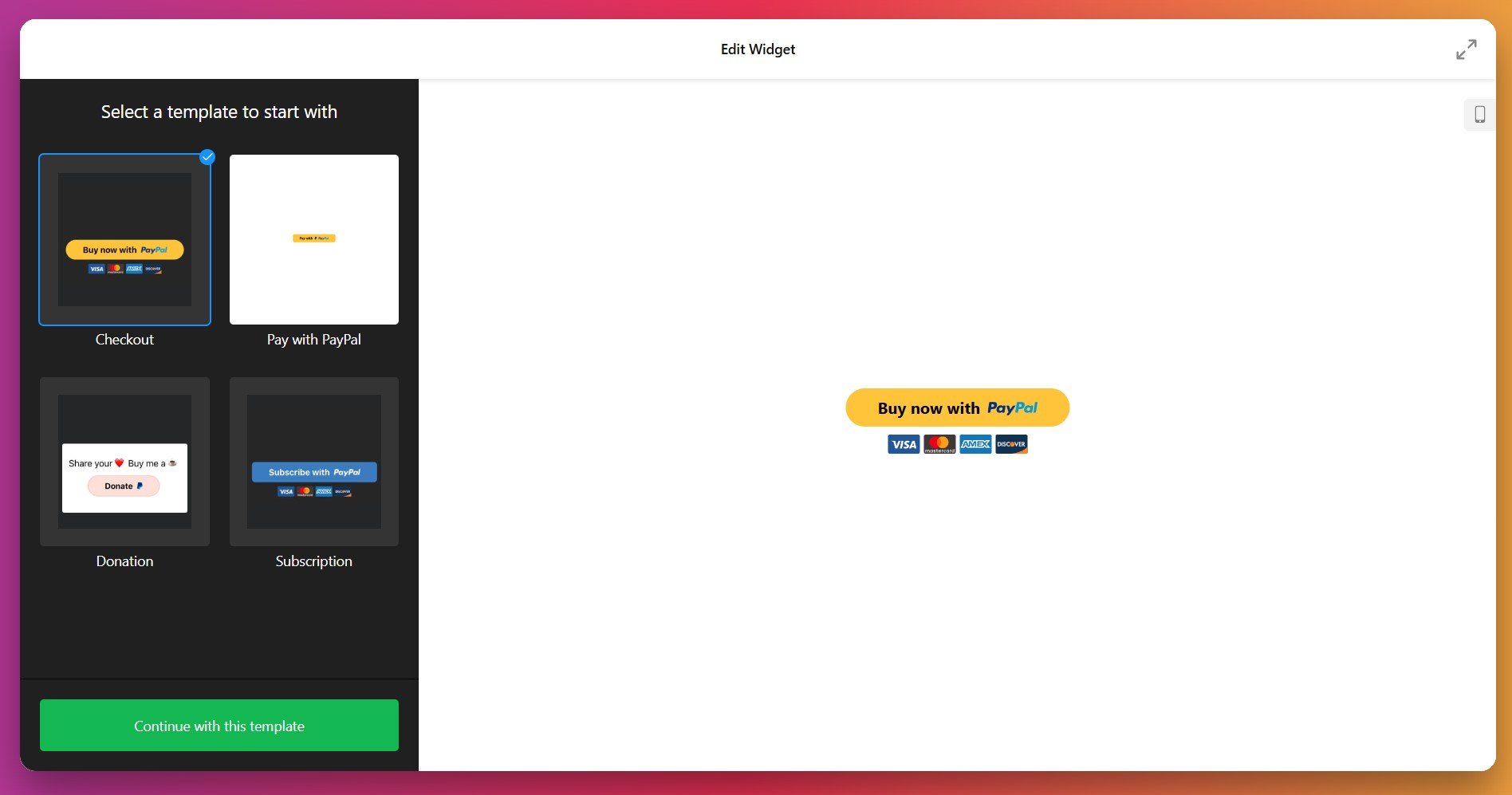
Elfsight PayPal Düğmesi Editörünü başlatın ve Shopify işletmenize uygun ödeme modelini seçin:
- Satın Alma Türü tek seferlik satın alımları ürün adı, fiyat, isteğe bağlı kargo ve vergi ayarları ile işler. Shopify mağazanızda doğrudan satış için idealdir.
- Abonelik türü belirlediğiniz aralıklarla tekrarlayan ödemeler kurar (günlük, haftalık, aylık, yıllık veya özel). Üyelik siteleri, yazılım lisansları veya Shopify’daki tekrarlayan hizmetler için mükemmel.
- Bağış Türü destekçilerin sabit tutarlarda bağış yapmasına veya kendi bağış tutarını belirlemesine olanak tanır. Shopify üzerinde kurulu kar amacı gütmeyen kuruluşlar, yaratıcılar veya topluluk projeleri için uygundur.
Adım 2: PayPal Hesap Bilgilerinizi Girin
Ödeme sekmesine gidin ve PayPal satıcı e-posta adresinizi girin. Bu, Shopify mağazanızdan gelen ödemelerin yatırılacağı hesaptır. Önemli: PayPal Business Hesabı kullandığınızdan emin olun—kişisel hesaplar Shopify mağazanızdaki düğmeler üzerinden ödemeleri kabul edemez.
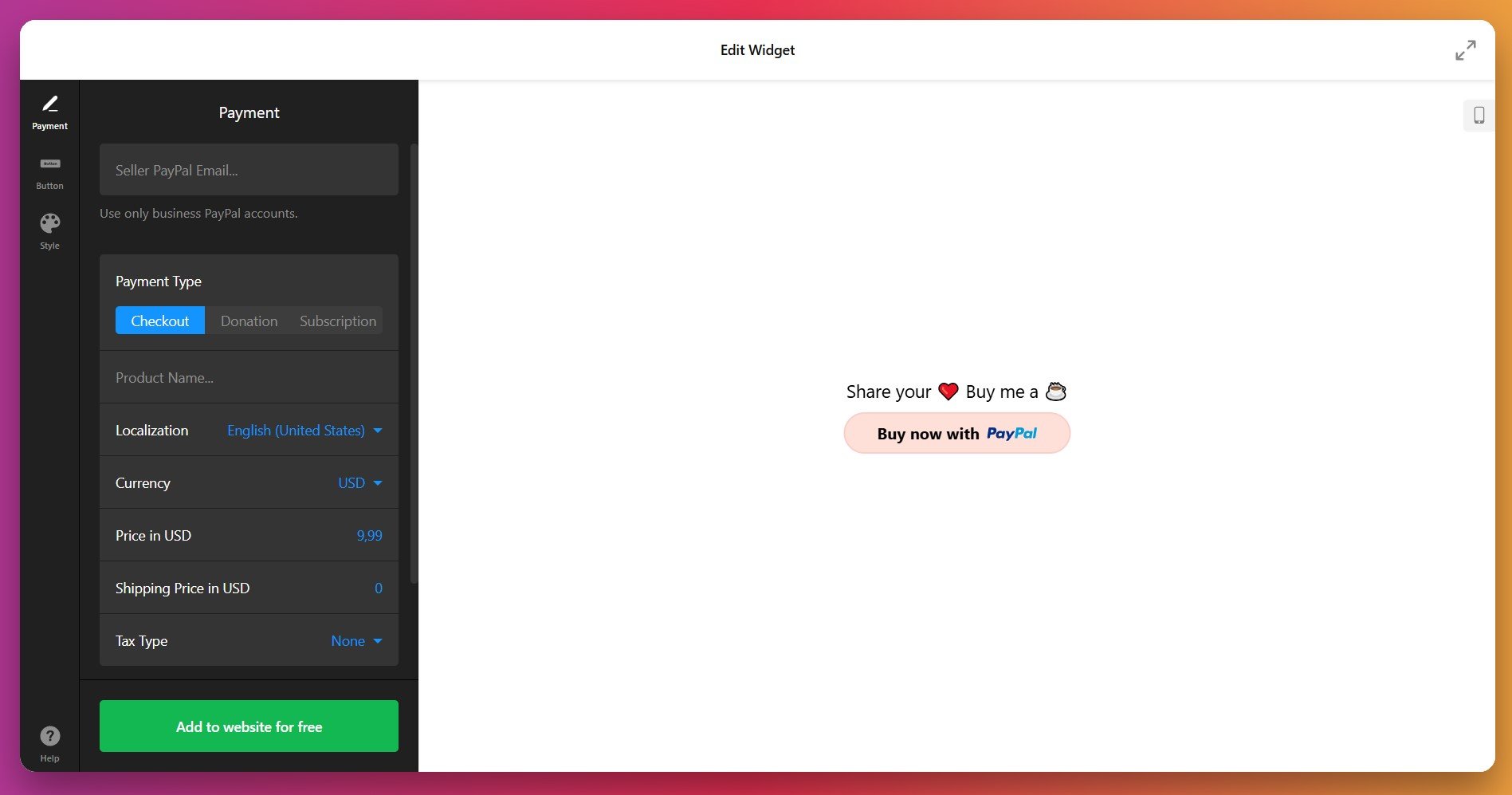
Adım 3: Ödeme Ayrıntılarını Yapılandırın
Shopify mağazanızdaki ödeme düğmeleri için şu temel bilgileri girin:
- Ürün Adı – Müşterilerin satın aldığı ürün ya da hizmet (ör. “Premium Kurs Erişimi,” “Danışmanlık Paketi”).
- Fiyat – Seçtiğiniz para birimindeki ödeme tutarı.
- Para Birimi ve Yerelleştirme – Ülkenizi ve ödeme para biriminizi seçin (20’den fazla seçenek destekleniyor). Bu, PayPal ödeme sayfasının Shopify mağazanızı ziyaret eden ziyaretçilere yerel dilde görüntülenmesini sağlar.
- Nakliye Ücreti – Fiziksel ürünler için isteğe bağlı ücret. Shopify’da ücretsiz kargo sunuyorsanız veya dijital ürünler satıyorsanız boş bırakın.
- Vergi türü – Yok, Toplam üzerinden hesaplanan Yüzde, ya da Sabit Tutar.
Shopify mağazanızdaki abonelik düğmeleri için faturalama aralığını ve ödemelerin otomatik olarak yinelenip yinelenmeyeceğini de ayarlayacaksınız. Bağış düğmeleri için bağışçıların kendi miktarını mı seçeceğine yoksa siz sabit bir tutar mı belirlersiniz karar verin.
Adım 4: Düğme Metnini ve Öğelerini Özelleştirin
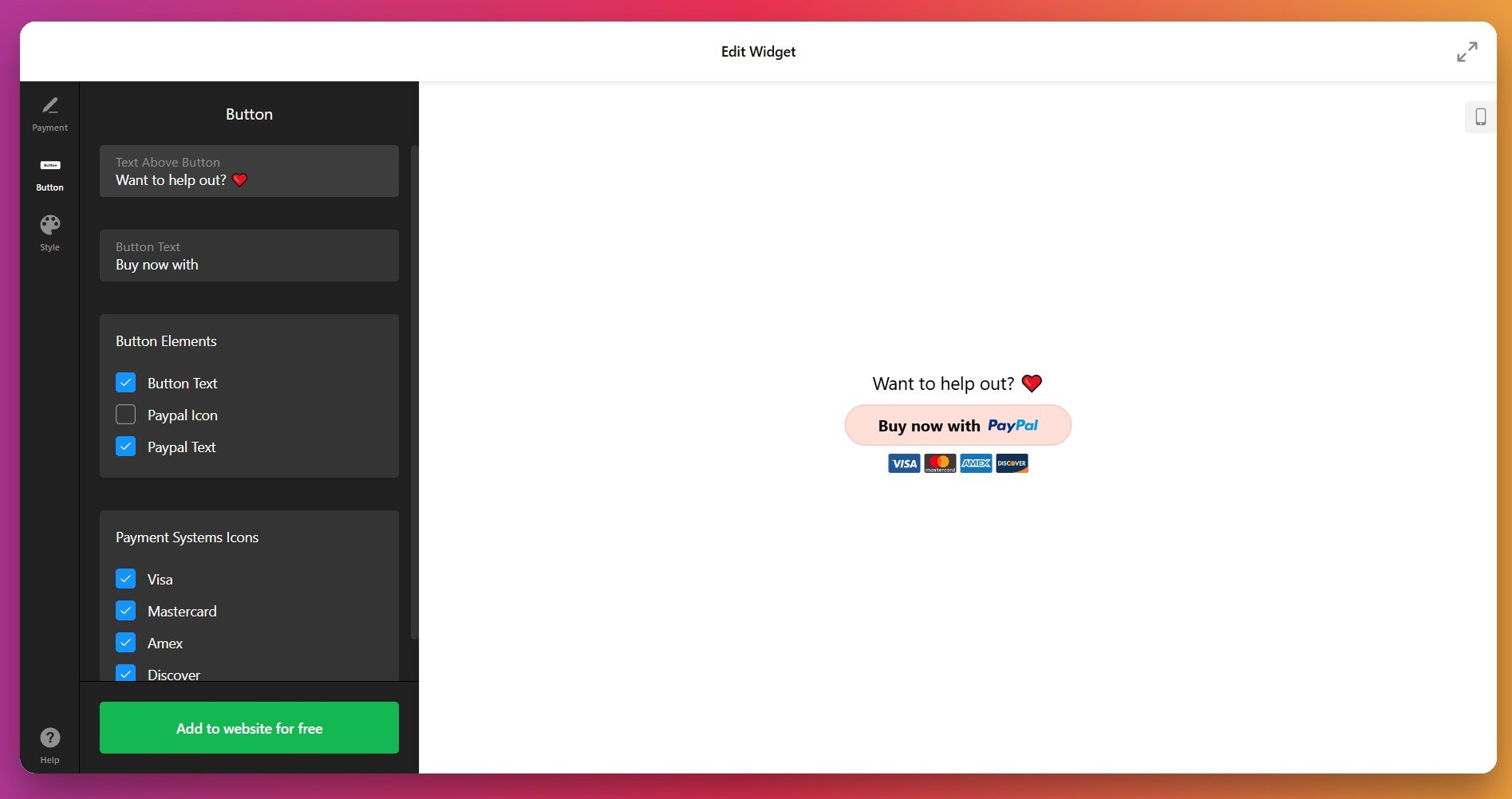
Düğme sekmesinde PayPal düğmesinin Shopify mağazanızda hangi öğeleri göstereceğini belirleyin:
- Text above button – Ödeme düğümünün üzerinde yer alan başlık veya harekete geçirici metin (ör. “Başlamak için hazır mısın?” veya “Misyonumuzu destekle”).
- Düğme metni – Düğmenin üzerinde görünen etiket (varsayılan olarak “Satın Al”, “Abone Ol” veya “Bağış Yap” olabilir, ancak özelleştirebilirsiniz).
- Düğme Öğeleri – Düğme metninin, PayPal simgesinin ve PayPal markasının metninin görünürlüğünü açıp kapatın.
- Ödeme Sistemi Simgeleri – Düğmenizin altında Visa, Mastercard, American Express ve Discover logolarını gösterin veya gizleyin; Shopify ziyaretçilerinin güvenini artırır.
Adım 5: Butonunuzu Maksimum Etki İçin Tasarlayın
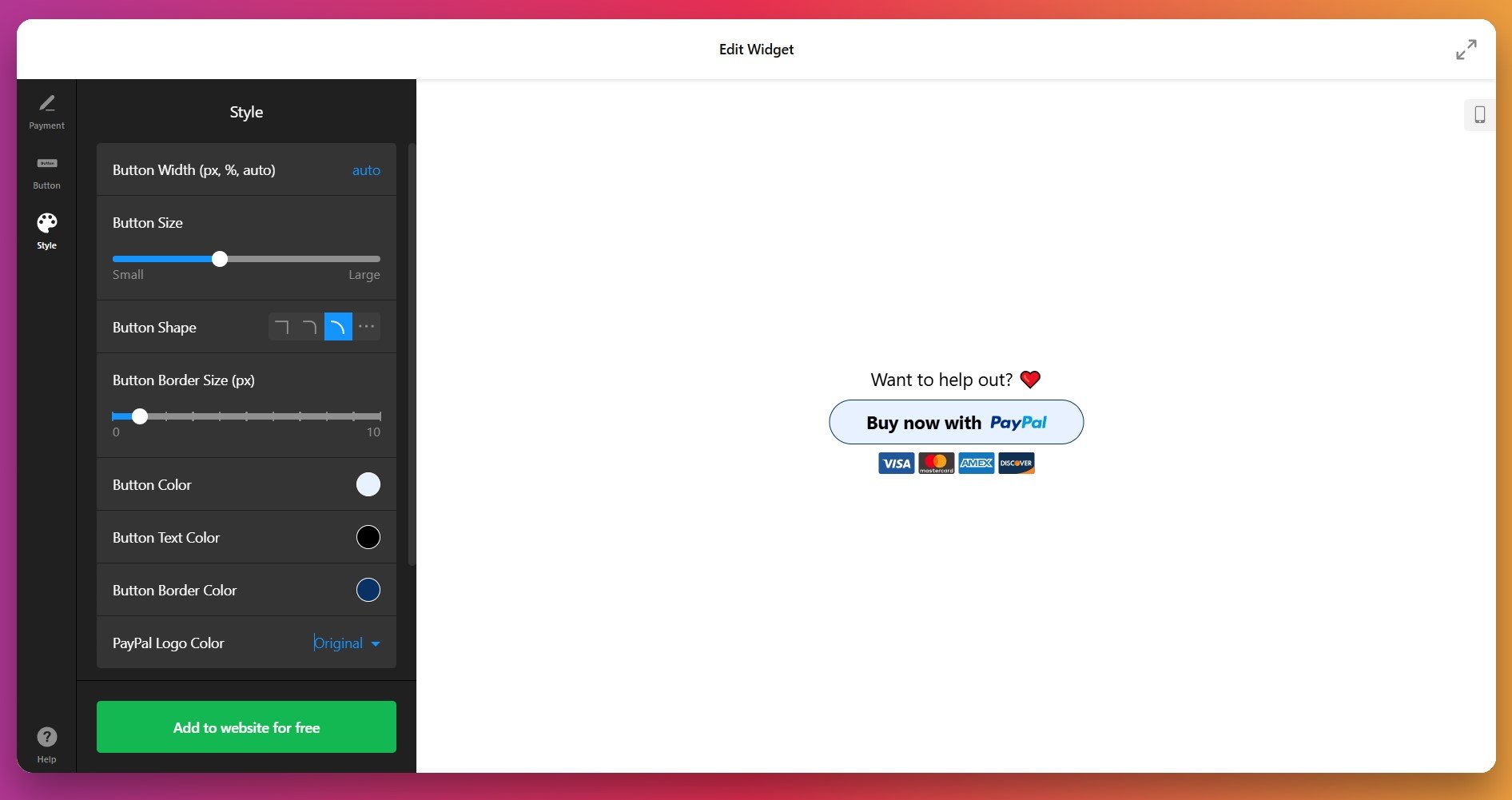
Stil sekmesinde, düğmenizin görünümünü Shopify mağazanızın markasıyla uyumlu şekilde ince ayarlayın:
- Düğme Genişliği – Piksel, konteynerin yüzdesi veya otomatik doldurma.
- Buton Boyutu – Küçükten büyüğe kaydırıcıyı sürükleyin. Daha büyük butonlar Shopify mağazanızda daha fazla tıklama getirir.
- Düğme Şekli – Dörtgen, köşeler yuvarlatılmış, ya da tamamen yuvarlak.
- Kenarlık Kalınlığı – 0’dan başlayıp öne çıkan bir kenarlı düğme oluştur.
- Renkler – Shopify mağazanızda düğme rengi, metin rengi, kenarlık rengi ve PayPal logosu rengini bağımsız olarak özelleştirin.
Varsayılan stil seçenekleri yeterli değilse, Özelleştirilmiş CSS alanı ayrıntılı ayarlamalar yapmanıza olanak tanır. Örneğin yazı tiplerini değiştirebilir, boşlukları ayarlayabilir veya fare üzerinde hover efektleri uygulayabilirsiniz. Kod yazmaya aşina değilseniz, Elfsight Topluluk Forumu Shopify mağazanız için kullanıma hazır CSS parçacıkları sağlar.
Adım 6: Gömme Kodunuzu Kopyalayın ve Yapıştırın
Shopify mağazanız için ayarlarınıza memnun kaldıktan sonra yeşil “Web Sitesine Ücretsiz Ekle” düğmesine tıklayın. Tüm kod bloğunu kopyalayın – Shopify’da widget’inizi başlatmak için buna ihtiyacınız olacak.
Shopify mağaza yönetim panelinize PayPal düğme kodunuzu yapıştırın. İşlem, Shopify temanızı küresel olarak mı yoksa belirli sayfalara mı eklediğinize bağlı olarak değişir.
Yöntem 1: Shopify Mağaza Temasına Ekle (Genel)
- Shopify yönetim panelinize giriş yapın.
- Git Çevrimiçi Mağaza → Temalar sayfasına gidin.
- Etkin temanızı bulun ve İşlemler → Kodu Düzenle öğesini tıklayın.
- Layout bölümündeki theme.liquid dosyasını açın.
- Elfsight PayPal kodunuzu kapanış </body> etiketi öncesinde yapıştırın.
- Değişiklikleri uygulamak için Kaydet düğmesine tıklayın.
- Yapıştırdığınız tam gömme kodunun birkaç satır uzunluğunda ve kesilmemiş olduğundan emin olun.
- Yapıştırdıktan sonra theme.liquid dosyasını kaydettiğinizden emin olun.
- Tarayıcı önbelleğini temizleyin ve Shopify mağazanızı yeniden yükleyin.
- Yerel sorunları dışlamak için farklı bir tarayıcıyla deneyin.
- Hâlâ görünmüyorsa tarayıcınızdaki geliştirici konsolunu (F12) açıp JavaScript hatalarını kontrol edin.
Yöntem 2: Belirli Bir Shopify Ürün Sayfasına Ekle
- Shopify yönetim panelinizden, Çevrimiçi Mağaza → Temalar bölümüne gidin.
- Etkin temanızda İşlemler → Kodu Düzenle seçeneğine tıklayın.
- Bölümlere gidin ve product-template.liquid dosyasını açın (veya temanızın ürün şablonu dosyasını).
- Ürün sayfanızda PayPal düğmesinin görünmesini istediğiniz bölümü bulun (genellikle fiyatın ardından veya sepete ekle düğmesinin ardından).
- O konuma Elfsight PayPal kodunuzu yapıştırın.
- Değişiklikleri Shopify mağazanızın ürün sayfalarına uygulamak için Kaydet düğmesine basın.
Elfsight’in Ötesinde: Shopify için PayPal Seçeneklerinizi Anlamak
Elfsight, Shopify’da PayPal düğmesi oluşturmayı kolaylaştırıyor olsa da mağazanızda PayPal ödemelerini kabul etmek için birkaç farklı yaklaşım daha var. Her birinin kendi artıları, sınırlamaları ve ideal kullanım durumları bulunur. Shopify ihtiyaçlarınız için bunların nasıl karşılaştırıldığını inceleyelim:
Shopify’ın Yerleşik PayPal Entegrasyonu
Shopify, platform içinde yerleşik PayPal desteği sunar ve üçüncü taraf araçlara ihtiyaç duymaz.
- Shopify yönetici panelinize giriş yapın. Ayarlar → Ödemeler sayfasına gidin.
- PayPal’i bulun. PayPal bölümünün altında, Etkinleştir veya Yönet öğesine tıklayın.
- PayPal hesabınızı bağlayın. Shopify’nin sizin adınıza ödeme işlemlerine izin vermesi için PayPal’e yönlendirileceksiniz.
- Ödeme yetkilendirmesini ayarlayın. Shopify mağazanızın ihtiyacına göre Yetkilendir (sonradan tahsil) veya Yetkilendir ve Tahsil (hemen satış) seçeneklerinden birini seçin.
- Ayarları kaydedin. PayPal ödemeleriniz artık Shopify ödeme sayfasında devrede.
Daha fazla ayrıntı için Shopify PayPal Kurulum Rehberi sayfasını ziyaret edin.
PayPal Akıllı Ödeme Düğmeleri (Kod Tabanlı)
Shopify tema kodunu düzenlemekten hoşlanan geliştiriciler için PayPal, geliştirici portalı üzerinden Smart Payment Buttons sunar.
- PayPal Geliştirici’yi Ziyaret Edin. developer.paypal.com adresine gidin ve bir hesap oluşturun.
- Akıllı Düğme Kodu Oluşturun. Shopify mağazanız için onların arayüzünden size özel bir düğme oluşturun.
- Shopify temasını düzenleyin. Üretilen kodu Shopify mağazanızdaki cart-template.liquid veya product-template.liquid dosyasına ekleyin.
- Görünümü özelleştirin. PayPal’in özelleştirme seçenekleriyle buton düzenini, rengini ve şeklini ayarlayın.
- Test edin ve dağıtın. Shopify mağazanızda ödemelerin üretime alınmadan önce çalıştığını doğrulayın.
Tam ayrıntılar PayPal’ın Geliştirici Paneli‘nde mevcut.
Bu Yöntemler Shopify Mağazanız İçin Nasıl Karşılaştırılır
Shopify ihtiyaçlarınız için bu seçenekleri yan yana görelim:
| Yöntem | En Uygun İçin 👍 | Ana Sınırlama 👎 |
|---|---|---|
| Elfsight PayPal Düğmesi | Tamamen özelleştirilmiş, markalı düğmeler, minimum kurulumla. Ürün sayfalarında, sepetlerde veya Shopify’in herhangi bir yerinde çalışır. Tek seferlik ödemeler, abonelikler ve bağışlar tek bir araçta. | Ücretsiz bir Elfsight hesabı gerekir; ihtiyaç duyulan her Shopify sayfasına düğme kodunun manuel olarak eklenmesi gerekir. |
| Shopify’ın Yerleşik PayPal’ı | Ek hesaplar olmadan doğrudan entegrasyon; kurulum ücreti yok; Shopify ödeme sayfasına doğrudan entegre; resmi Shopify yöntemi olarak güvenilir. | Sadece ana ödeme sayfası ile sınırlı; minimum tasarım özelleştirmesi; ürün sayfası düğmeleri yok; özel Shopify ihtiyaçları için daha az esneklik. |
| PayPal Akıllı Düğmeler (Kod) | Profesyonel bir ödeme deneyimi; ayrıntılı analizler; geliştiriciler için maksimum kontrol; Shopify mağazasının herhangi bir sayfasında çalışır. | Kodlama bilgisi gerekir; manuel bakım gerekir; öğrenme eğrisi yüksek; teknik olmayan Shopify mağaza sahipleri için uygun değildir. |
📝 Shopify Mağazanızda En Yüksek Dönüşüm İçin Stratejik İpuçları
Dönüştüren bir düğme ile dönüştürmeyen arasındaki fark genellikle konum, tasarım ve çevresindeki bağlamdan kaynaklanır. Binlerce Shopify mağazası kullanıcısının örüntülerine dayanarak, bu uygulamalar ölçülebilir dönüşüm artışları sağlar:
- Shopify’da hemen görünür konumda butonlar yerleştirin. Masaüstünde görünümün üst kısmında, mobilde ise belirgin bir konumda ödeme düğmesini konumlandırın. Shopify müşterileri bulmak için kaydırmak zorunda kalmamalı—ilgili ürün açıklamaları veya satış metinlerinin yanında konumlandırın. Gerçek cihazlarda test etmek, tahmin etmekten daha etkilidir.
- Net, eyleme dönük düğme metni kullanın. Genel “Gönder” veya “Buraya Tıkla” yerine “Şimdi Satın Al,” “Bugün Abone Ol,” veya “$10 Bağış Yap” gibi net ifadeler kullanın. Shopify düğmenizdeki açıklayıcı metinler, bir sonraki adımda ne olacağını netleştirerek tıklama oranlarını artırır.
- Buton ile arka plan arasında çarpıcı kontrast oluşturun. Butonunuz Shopify mağazanızda sayfadan net biçimde öne çıkmalı. Çevreleyen öğelerle keskin kontrast oluşturan parlak bir renk kullanın (turuncu, kırmızı veya yeşil). Bulanık tonlardan kaçının; görünmez olmalarına izin vermeyin.
- Butonun üstüne harekete geçirici bir başlık ekleyin. Shopify mağazanızda ziyaretçileri duygusal olarak hazırlamak için “Başlamaya hazır mısınız?” veya “Misyonumuz için bugün destek verin” gibi ifadeler kullanın. Bu, satış mesajınız ile onların yapacağı ödeme arasındaki uçurumu kapatır.
- Ödeme sistem simgelerini belirgin şekilde gösterin. Shopify düğmenizin altında Visa, Mastercard ve diğer kabul edilen ödeme yöntemlerini gösterin. Tanıdık logolar satın alma kaygısını azaltır ve çoklu ödeme seçeneklerini göstererek dönüşüm oranlarını %10’a kadar artırır.
- Düğmenizin Yakınına Güven Sinyalleri Ekleyin. Shopify mağazanızdaki ödeme düğmesinin yanına referanslar, incelemeler, güvenlik rozetleri veya para iade garantileri ekleyin. Güven sinyalleri, sepet terkini azaltır ve ödeme konusunda tereddüt eden müşterilerin güvenini artırır.
- Satın alma sonrası yönlendirmeleri Shopify mağazanızda stratejik olarak kullanın. Müşterileri sonraki adımlar, bonus içeriklerle veya upsell tekliflerleriyle teşekkür sayfasına yönlendirin. Bu, müşteri deneyimini ve işlem başına geliri Shopify mağazanızda maksimize eder.
Sık Karşılaşılan Sorunlar ve Çözümleri
Shopify mağazası sahiplerinin PayPal düğmelerini mağazalarına eklerken en sık sorulan sorulara yanıtlar:
Shopify mağzanızda ödeme almak için PayPal İş Hesabına ihtiyaç var mı?
Shopify mağazam için hangi ödeme türlerini oluşturabilirim?
Shopify mağazamda bir ödemenin başarılı olduğunu nasıl anlarım?
Bir müşterinin ödemesinde sorun yaşaması durumunda Shopify mağazamda ne olur?
Mobil Shopify mağazalarında PayPal düğmesini kullanabilir miyim?
Shopify mağazanızda Elfsight PayPal düğmesini kullanmanın ücreti var mı?
Aynı Shopify Sayfasına Birden Çok PayPal Düğmesi Ekleebilir miyim?
Sorularınız mı var, Fikirleriniz mi?
Shopify’da ürün satıyor, bağış kabul ediyor veya abonelikler kuruyor olun; markalı, kullanımı kolay bir ödeme düğmesi müşterileri mağazanızda tutar ve küresel olarak tanınan bir ödeme yöntemiyle güven sağlar.
Yolda mı sorularınız var? Topluluk Forumumuz, sizin gibi Shopify mağaza sahiplerinden gelen gerçek dünya örnekleri ve çözümlerle dolu. Shopify mağazanızda yayına almaya hazır olduğunuzda Elfsight desteği yanınızda. Bugün ilk PayPal düğünüzü oluşturun ve Shopify dönüşüm oranlarınızın büyüdüğünü görün.