Son istatistikler, blog kullanan şirketlerin博客 kullananlara göre her ay %55 daha fazla web sitesi trafiği ve %67 daha fazla potansiyel müşteri elde ettiğini gösteriyor.
Web sitenize blog eklemek, ziyaretçi çekmek, otorite kurmak ve izleyicinizle etkileşim kurmak için sürekli çalışan dinamik bir varlık yaratmaktır. İyi bakımlı bir blog, statik sayfaları canlı içerik merkezlerine dönüştürerek arama motorlarının daha yüksek sıralamalar ve organik görünürlük ile ödüllendirdiği bir hale getirir.
Bir e-ticaret mağazası mı yönetiyorsunuz, hizmet işletmesi mi yoksa marka varlığınızı mı güçlendirmek istiyorsunuz? Web sitenize bir blog entegre etmek, Yapay Zeka Destekli Özellikler ve tam özelleştirme imkanı sunan Kod Gerektirmez Blog Widget ile en kolay yoludur. Kontrolünüz olmayan sosyal medya platformlarına tamamen bağımlı kalmak yerine, sitenize bir blog eklemek, her ziyaretçi etkileşimini, her içeriği ve her potansiyel müşteri ilişkisini kendi alanınızda tutmanızı sağlar.
- Mevcut bir web sitesine blog eklemenin en hızlı yolu (kod yazmaya gerek yok)
- Profesyonel blog görünümü için tam özelleştirme akışı
- Farklı kurulum yaklaşımları nasıl karşılaştırılır? (yerel çözümler vs. widget’lar)
- Blog içeriğini düzenlemek ve SEO optimizasyonu için en iyi uygulamalar
Aşağıdaki bölümler, süreci baştan sona adım adım anlatıyor: Dakikalar içinde blog eklemekten markanızın kimliğine uygun gelişmiş özelleştirmeye kadar.
Hızlı Başlangıç: Blogu Web Sitenize Gömün
Blogu web sitenize hemen entegre etmenin en hızlı yolu:
- Elfsight düzenleyicisini açın ve bir Blog şablonu seçin.
- Widget’inizi özelleştirin ve temel ayarları yapılandırın.
- ‘Web Sitesine Ekle’ düğmesine tıklayın ve gömme kodunu kopyalayın.
- Kodu web sitenizin arka ucuna yapıştırın.
🚀 İnteraktif editörde blog widget’inizin nasıl görüneceğini görün!
Web Sitenize Blog Eklemek Neden Önemlidir
Kuruluma başlamadan önce, web sitenize blog eklemenin stratejik değerini anlamak sonuçlarınızı en üst düzeye çıkarmanıza yardımcı olur:
📈 Tutarlı Arama Motoru Görünürlüğü
Yayınladığınız her blog yazısı, arama motorlarının dizine eklemesi için yeni sayfalar oluşturur. Yeni ve düzenli olarak güncellenen blog yazıları otorite oluşturur ve sitenizin tutarlı ve alakalı olduğunu gösterir; bu, arama sıralamalarında ve organik ziyaretçi hacminde ölçülebilir gelişmeler sağlar.
💰 Potansiyel müşteri kazanımı ve müşteri dönüşümü
Araştırmalar, B2B pazarlamacılarının %76’sının nitelikli potansiyel müşterileri doğrudan şirket blogları üzerinden elde ettiğini gösteriyor. Blog okuyucuları, içerik tüketimiyle kendilerini eğitimli potansiyel müşterilere dönüştürür ve satış ekibinizle iletişime geçmeden önce kendilerini eğitir. Ücretli reklamlardan farklı olarak, blog içeriğiniz süresince çalışmaya devam eder.
🎯 Marka Otoritesi Oluşturma
Düzenli blog içeriğini web sitenize eklediğinizde, uzmanlık gösteriyor ve ziyaretçilerle güven inşa ediyorsunuz. Potansiyel müşteriler, ücretsiz paylaştığınız bilginin kalitesiyle güvenilirliğinizi değerlendirir. Güçlü bir blog, markanızı sektörde rehberlik için başvurulan bir ses olarak konumlandırır.
🔄 Maliyet Etkin İçerik Dağıtımı
Her blog yazısı, dağıtılabilir içeriğin merkezi haline gelir. Alıntılar, veri noktaları, grafikler veya içgörüler; sosyal medya, e-posta bültenleri, webinarlar veya bölümler için — hepsi ana blog içeriğinizden çıkarılır. Bu çoğaltıcı etki, güçlü bir blog yazısının onlarca pazarlama kanalına hizmet etmesini sağlar.
Profesyonel Blog İçin Temel Özellikler
Elfsight’ın Blog Bileşeni, temel gönderi görüntülemelerinden çok daha fazlasını sunar. Mevcut özellikleri anlamak, blog kurulumunuzu belirli iş hedeflerine göre optimize etmenize yardımcı olur:
| Özellik | İş Etkisi |
|---|---|
| Yapay Zeka Destekli İçerik Üretimi | Yüksek kaliteli gönderileri ve öne çıkan görselleri otomatik olarak oluşturun. İçerik üretimini saatlerden dakikalarla azaltırken profesyonel kaliteden ödün vermeyin. |
| Birden çok düzen şablonu | Okunabilirlik için optimize edilmiş profesyonel blog düzenleri arasından seçim yapın. İzleyici tercihlerinize göre ızgara, yan panel, kart ve zaman çizelgesi formatları arasında geçiş yapın. |
| 11 blok tipine sahip eksiksiz içerik düzenleyici | Başlıkları, metinleri, harekete geçirici mesajları, görselleri ve gömülü medyayı kod yazmadan biçimlendirin. Notion’da düzenlediğiniz kadar kolay şekilde makaleler oluşturun. |
| Tüm Cihazlarda Duyarlı Tasarım | Blog yazıları masaüstü, tablette ve mobil ekranlarda otomatik olarak uyum sağlar. Ayrı bir mobil optimizasyonu gerekli değildir. |
| Özelleştirilebilir renk temaları ve marka kimliği | Tam marka renkleriniz ve tipografinizle uyum sağlayın. Açık, koyu veya özel renk paletleri blogunuzu sitenizin doğal bir uzantısı gibi hissettirir. |
| SEO-dostu gönderi yapısı | Yerleşik başlık hiyerarşisi, görsel alt metin desteği ve doğru meta veri biçimlendirmesi, arama motorlarının içeriğinizi anlamasına ve gönderileri daha yüksek sıralara çıkarmasına yardımcı olur. |
| Görsel Optimizasyonu ve Alt Metin Desteği | Otomatik olarak optimize edilmiş görseller hızlı yüklenir. Alt metin alanları erişilebilirliği artırır ve görsel içerik için SEO sinyallerini güçlendirir. |
Tüm mevcut seçenekler hakkında ayrıntılı bilgi için Blog Widget Özellikler sayfası‘nı ziyaret edin. Şimdi web sitenize bir blog ekleme sürecini adım adım inceleyelim.
Blogunu Kur: Şablondan Yayına
Bu bölüm, blogunuzu oluşturup web sitenize eklemenin her aşamasında size yol gösterecek, farklı senaryolar için pratik örneklerle.
Adım 1: Blog Şablonunuzu Seçin
Düzenleyicide yapılacak ilk şey, uygun bir şablon seçmektir — bu, gönderilerinizin başlangıç düzen yapısını belirler: Standart Blog (klasik kronolojik gönderiler), Izgara Düzeni (kart tabanlı modern tasarım), Öne Çıkan Gönderi (ilk gönderiyi belirgin şekilde vurgular), Minimal Yan Panel (dar alanlar için kompakt), ve Tam Genişlikte Gösterim (maksimum görsel etki).
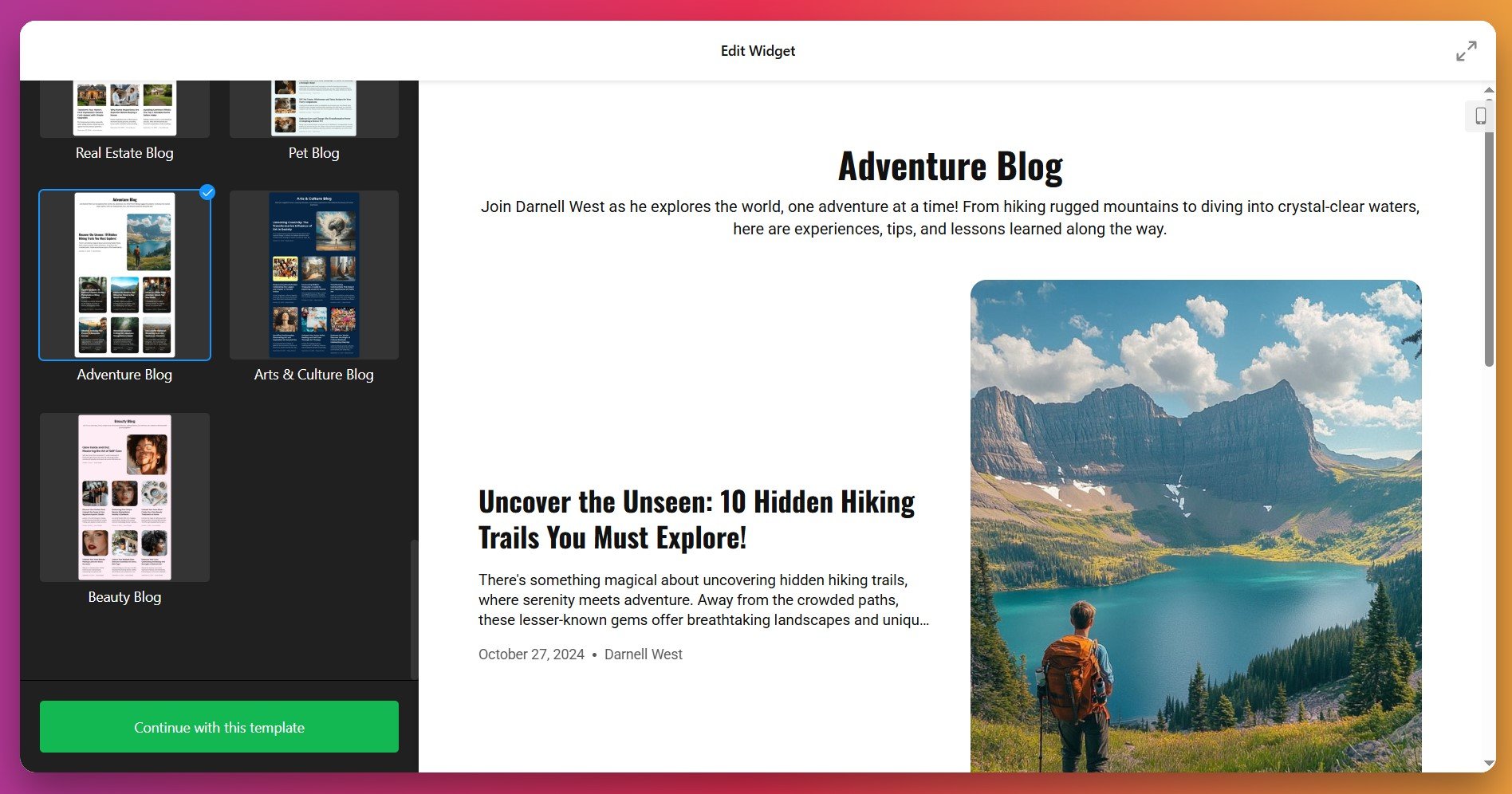
Web sitenizin tasarım hedefleri ve içerik stratejinizle en iyi uyumu yakalayan şablonu seçin, ardından “Bu şablonla devam et” ile ilerleyin.
Adım 2: İlk Blog Gönderinizi Oluşturun
Bu adımla blogunuzu güçlendiren içeriği oluşturacaksınız. Web sitenize blog yazıları eklerken iki yaklaşımınız var:
- Yapay Zeka Destekli Gönderiler – Konunuzu tanımlayın ve Yapay Zeka’nın yapılandırılmış, yüksek kaliteli metin ve görselleri otomatik olarak oluşturmasına izin verin. İçerik üretimini hızlandırmak için mükemmel.
- Manuel Gönderi Oluşturma – İçeriğinizi sezgisel blok tabanlı düzenleyiciyle kendiniz yazın ve tam biçimlendirme kontrolüne sahip olun. Görselleri içe aktarın, harekete geçirici çağrılar ekleyin ve çoklu medya içeriğini gömün.
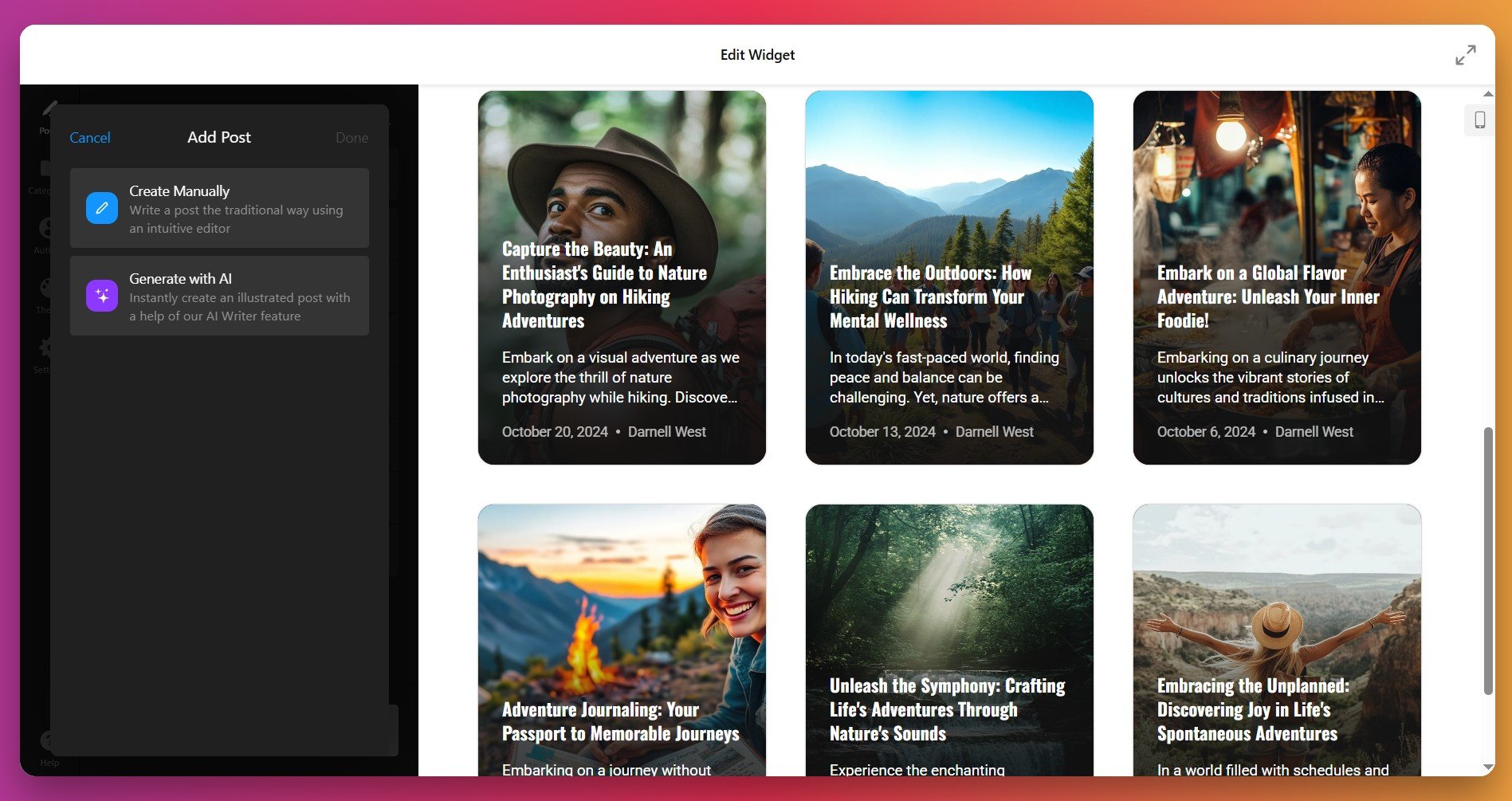
Oluşturma yönteminizi seçin ve düzenleyici yönergelerini izleyin. Yeni gönderiniz blog önizleme panelinde otomatik olarak görünecek ve yayımlandığında nasıl görüneceğini tam olarak gösterecek.
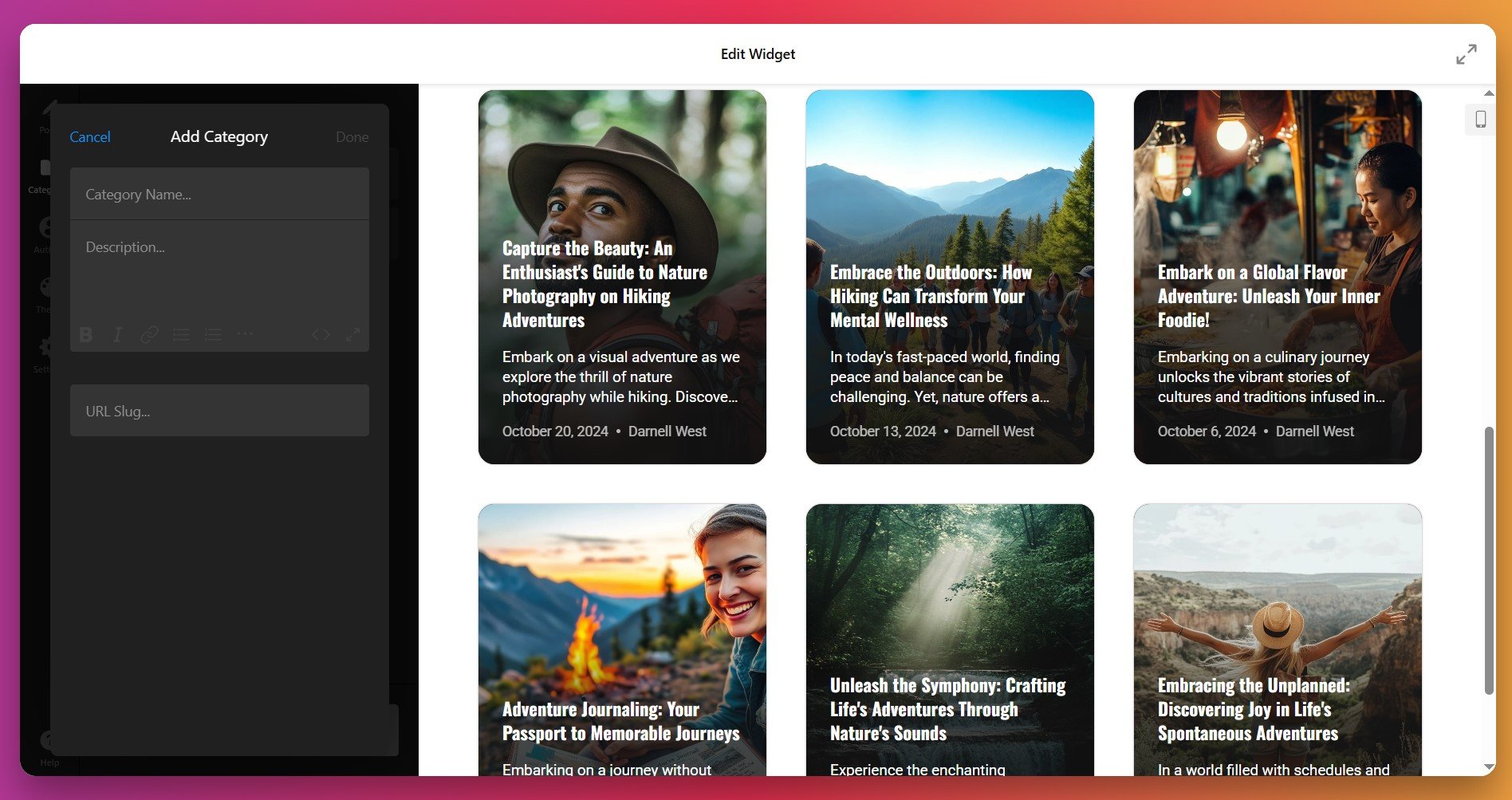
Adım 3: Blog Yazarı ve Gönderi Kategorilerini Ayarla
Kategoriler ve Yazarlar sekmeleri altında blog gönderilerinizi mantıksal gruplara ayırabilir (Endüstri Haberleri, Nasıl Yapılır Kılavuzları, Vaka Çalışmaları vb.) ve güvenilirliği vurgulamak için yazar ayrıntılarını (isim, fotoğraf) ekleyebilirsiniz. Kategoriler okuyucuların gezinmesini kolaylaştırır ve SEO için site yapısını iyileştirir.
Adım 4: Yazıları Düzenle
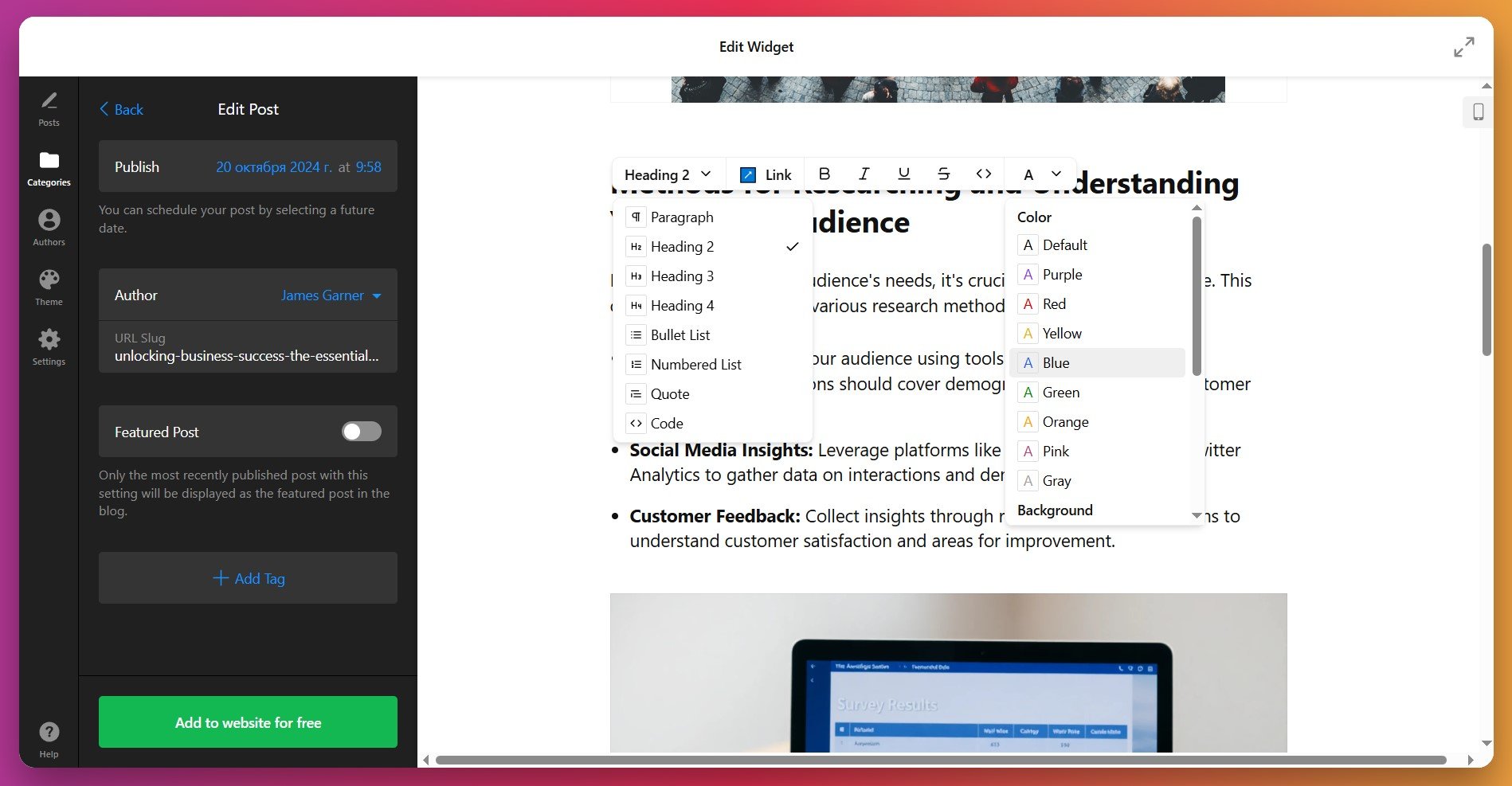
Sonra, blog gönderilerinizi düzenleyip optimize etmekte özgürsünüz. Düzenleyici, size temel biçimlendirme ve organizasyon araçları sunar:
- Başlıklar ve Hiyerarşi: İçeriğinizi mantıklı bir şekilde yapılandırmak için doğru başlık seviyelerini (H1, H2, H3) ve listeleri kullanın. Arama motorları konuları anlamak için başlık yapısını kullanır.
- Öne Çıkan Görsel veya Video: Gönderi konunuzu temsil eden yüksek kaliteli bir öne çıkan görsel ekleyin. Bu, blog listelerinde ve sosyal paylaşımlarda görünür. Önerilen boyutlar: 1920×1080 piksel, dosya boyutu 1 MB’ın altında.
- Görüntü Alt Metni: Görselleri erişilebilirlik ve SEO için açıklayın. Arama motorları görsel içeriği anlamak için alt metni okur. “İçerik pazarlama stratejisiyle ilgili blog yazısı”, “image1.jpg” den daha faydalıdır.
- Publish Time: Gelecek bir tarih seçerek gönderilerinizi planlayın. Ayrıca yakın zamanda öncelikli bir yayını vurgulamak için ‘Öne Çıkan Gönderi’ni etkinleştirebilirsiniz.
Adım 5: Marka Renklerini ve Görsel Tasarımı Uygulayın
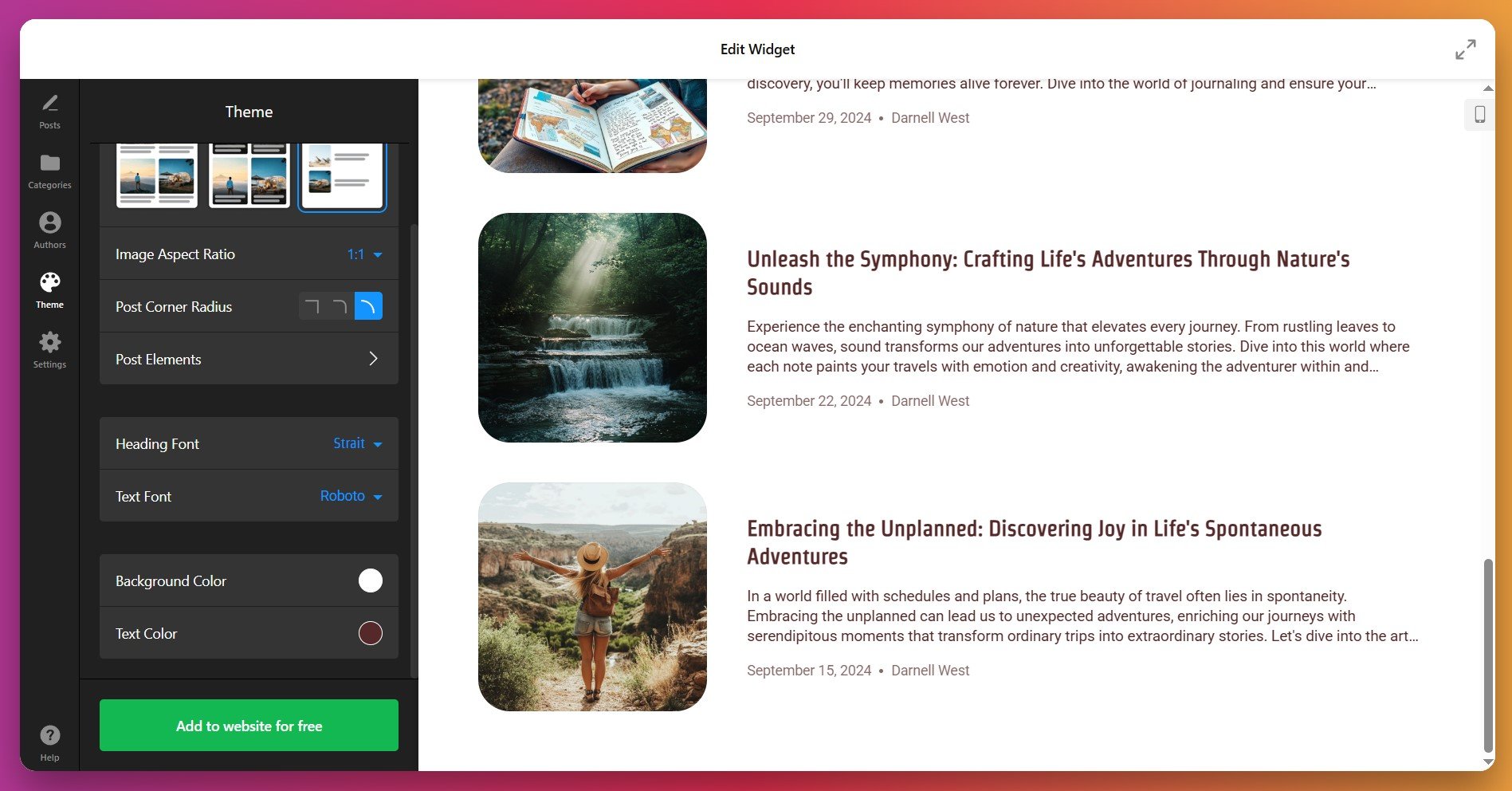
Blogunuz, ana sitenizin ayrılmaz bir parçası gibi hissettirmeli; bağımsız bir araç olarak değil. Markanıza uygun kimliği yakalamak için Tema sekmesini kullanın:
- Gönderi Düzeni: Gerekirse görüntüleme için ön ayar stilini üç mevcut seçenekten birine değiştirin.
- Görüntü Oranı ve Köşeler: Öne çıkan görsellerin nasıl görüneceğini seçin (1:1, 3:2, geniş ekran, yuvarlatılmış veya kare köşeler, vb.).
- Blog Renklerini Özelleştirin: İmza renginizi arka planınıza veya önizleme metnine uygulayın ve widget’ın tasarımınıza uyum sağlaması için opaklığı ayarlayın.
- Tipografi: Sitenizin font ailesiyle uyumlu başlık ve metin yazı tiplerini seçin, tutarlılık için.
- Gönderi Öğeleri: Gönderi girişi, yazar adı, yayın tarihi ve kategori gibi öğeleri göster veya gizle.
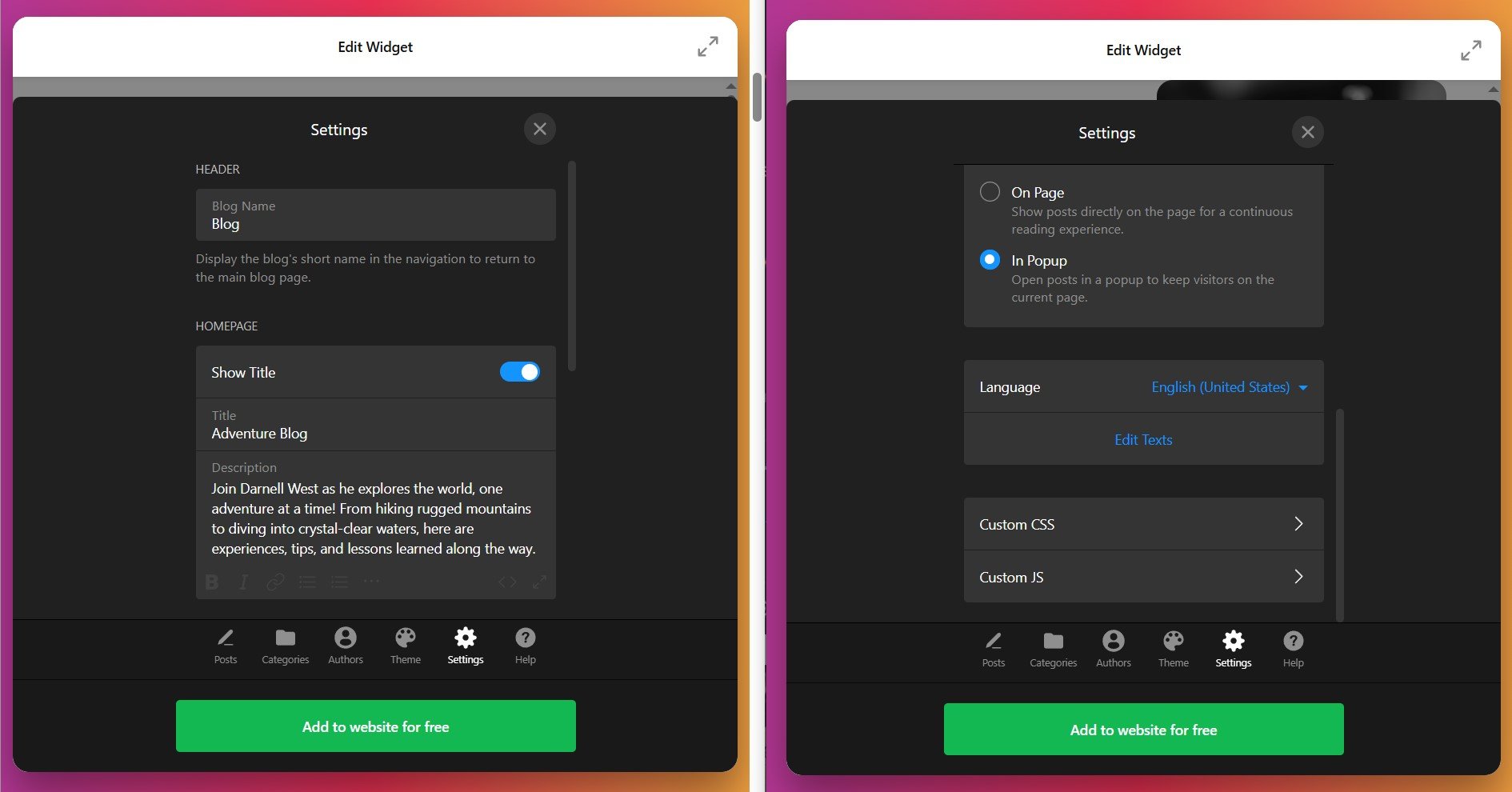
Adım 6: Blog Gösterim Ayarlarını Yapılandırma
Blogunuzun sitenizde nasıl görüneceğini kontrol etmek için Düzen sekmesine geçin. Bu ayarları yapılandırın:
- Özel Blog Başlığı ve Açıklama ekleyin; temiz entegrasyon için boş da bırakabilirsiniz.
- Gönderi Görünümü: Gönderileri doğrudan sayfada göstermek veya bir açılır pencerede göstermek için ayarları yapılandırın.
- Hedef kitlenizle sorunsuz bağ kuracak şekilde Blog Dili ayarlayın.
- Widget görünümünü ve davranışını isteğe bağlı olarak Özel CSS & JS ile ince ayarlayın.
Adım 7: Kurulum Kodunuzu Edinin
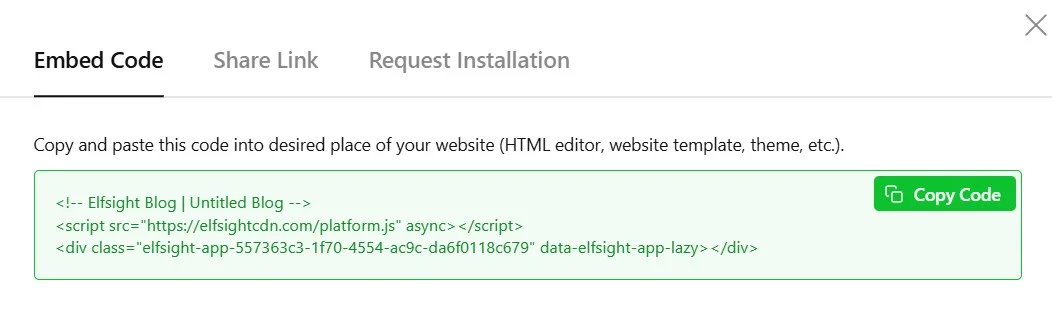
Blog tamamen yapılandırılıp doğru şekilde önizlemesi göründüğünde, “Web Sitesine Ekle” düğmesine tıklayın — açılır pencere size benzersiz kurulum kodunuzu gösterecektir. Bu tüm parçacığı panonuza kopyalayın. Bu kod, blogunuzu gerçekten sitenize gömer.
Adım 8: Blogunuzu Web Sitenize Gömme
Kurulum kodunuzu kopyaladığınızda blogunuzu canlı sayfalara eklemeye hazırsınız. Blogunuzu web sitenize entegre etmenin en basit üç yöntemi aşağıdadır:
Yöntem 1: Blogu Ayrı Bir Blog Sayfasına Ekle
En İyi İçin: Tüm blog içeriğinin tek bir merkezde toplandığı bir hub oluşturun. İçerik düzenli kalır ve arama motorları blog yapınızı anlamasına yardımcı olur.
- Web sitenizin sayfa düzenleyicisini açın ve blogun görünmesini istediğiniz yere yeni bir bölüm ekleyin.
- Seçin: Özel HTML veya Kod bloğu seçeneğini
- Yapıştır Elfsight blog kurulum kodunu blok içine yapıştırın.
- Değişiklikleri kaydetmek için Yayınla veya Güncelle düğmesine tıklayın
Yöntem 2: Blog Yazılarını Web Sitenizde Site Geneli Göster
En Uygun: Web sitenizin başlık, altbilgi veya yan çubuğunda her sayfada görünen blog widget’ları. Tüm ziyaretçilere taze içerik sunmak için ideal.
- Sitenizin widget yönetim alanına gidin (platforma göre değişir)
- Blog’unuzu istediğiniz widget alanını bulun (Alt Bilgi, Yan Çubuk vb.)
- Seçin Widget Ekle ve Özel HTML veya Kod seçeneklerinden birini.
- Paste your installation code into the widget
- Kaydete tıklayın ve blogunuz widget alanının görüntülendiği her yerde görünür
Yöntem 3: Kalıcı Görünürlük İçin Yüzen Blog Widget’ı
İçin En Uygun: Ziyaretçiler sayfa kaydırırken görünür kalan etkileşimli fırsatlar yaratın.
- Blog Widget düzenleyicinizde, Düzen → Konumlandırma bölümüne gidin
- Yüzen Pozisyonu Etkinleştir ve köşe konumunu seçin (sol üst, sağ alt, vb.).
- Değişiklikleri Kaydet ve güncellenmiş kurulum kodunu kopyalayın
- Normal şekilde sitenize yapıştırın — artık kullanıcılar kaydırırken blogunuz görünür durumda kalır.
Blogunuz artık sitenizde gömülü ve canlı olduğundan, yaklaşımınızın diğer gömme yöntemleriyle nasıl karşılaştırıldığını anlamak için bir sonraki bölümü inceleyin.
Web Sitenize Blog Eklemenin Yerel Çözümleri
Elfsight, web sitenize blog eklemek için güçlü özelleştirme seçenekleri sunsa da alternatif gömme yaklaşımları mevcuttur. Her yöntemin kendine özgü avantajları ve sınırları vardır; blog çözümünüzü seçerken bunları anlamak faydalıdır.
WordPress Dahili Blog Özellikleri
WordPress, native Posts sistemi üzerinden yerleşik blog özellikleri sunar ve milyonlarca web sitesini güçlendirir. WordPress sitesine yerel işlevsellik kullanarak bir blog eklediğinizde, platformun temel özelliğini kullanmış olursunuz.
- Bir Blog Sayfası Oluştur: Sayfalar > Yeni Ekle bölümüne gidin ve başlığı “Blog” olan bir sayfa oluşturun.
- Ayarları Yapılandır: Ayarlar > Okuma sayfasına gidin ve yeni blog sayfanızı “Gönderi sayfası” olarak seçin.
- Gönderi Oluşturun: Blog içeriğini yazmak için Gönderiler > Yeni Ekle‘yi kullanın. Gönderiler, blog sayfanızda en yeni olanlar önce gelecek şekilde otomatik olarak görünür.
- İçeriği Düzenle: Gönderileri düzenlemek için kategoriler ve etiketler atayın. WordPress, filtreleme için otomatik olarak kategori arşiv sayfaları oluşturur.
- Navigasyona Ekle: Blog sayfası bağlantınızı sitenizin ana menüsüne ekleyin; ziyaretçilerin kolayca erişmesini sağlayın.
WordPress Sorgu Döngüsü Bloğu ile Özelleştirilmiş Blog Görünümleri
Modern WordPress blok düzenleyici sürümleri, eklentilere ihtiyaç duymadan özel blog görünümleri oluşturmak için bir Sorgu Döngüsü bloğu içerir.
- Bir Sayfayı Düzenle: Blog gönderilerinin görünmesini istediğiniz herhangi bir sayfayı blok düzenleyicide açın.
- Sorgu Döngüsü Bloğu Ekle: + düğmesine tıklayın, “Sorgu Döngüsü” için arama yapın ve seçin.
- Ayarları Yapılandır: Kaç gönderi görüntülenecek, sıralama düzeni ve hangi kategoriler/etiketler dahil edileceğini seçin.
- Şablonu Özelleştir: Gönderi başlıklarını, özetleri, öne çıkan görselleri ve meta verileri istediğiniz gibi gösterecek şekilde blok şablonunu düzenleyin.
- Yayınla: Sayfanızı kaydedin; yeni gönderiler yayımlandıkça dinamik blog akışı otomatik güncellemelerle görünür.
Query Loop bloğu hakkında daha fazla bilgi için WordPress’in resmi dokümantasyonuna bakın.
Harici Blog Platformları (Medium, Substack)
Medium ve Substack gibi bağımsız platformlar, blog barındırma ve dağıtımını ana sitenizden bağımsız olarak yönetir.
- Hesap Oluşturun: Blog platformunda kaydolun ve profilinizi oluşturun.
- İçerik Yazın: Platformun düzenleyicisiyle makaleler oluşturun.
- Göm / Bağlantı: Web sitenize bireysel gönderileri gömün veya profilinize bağlantı verin.
- Dağıtımı Yönet: Platform barındırma, yorumlar ve hedef kitle oluşturmayı sizin için yönetir.
Karşılaştırma: Hangi Blog Çözümü Web Sitenize Uygun?
Bu yöntemleri yan yana inceleyerek hangi yaklaşımın sitenizin hedeflerine en uygun olduğunu görelim:
| Yaklaşım | Kurulum Zorluğu | Özelleştirme | Performans | Kullanım Alanı |
|---|---|---|---|---|
| Elfsight Blog Widget | Görsel düzenleyici, kodlama gerektirmez | Kapsamlı – Şablonlar, Renkler, Yapay Zeka Özellikleri | Bulut tabanlı, optimize edilmiş yükleme | Marka tutarlılığı ve içerik çeşitliliğiyle profesyonel bloglar |
| WordPress Yerel Gönderiler | Yerleşik, tanıdık arayüz | Tema Bağımlı, Eklentiyle Genişletilebilir | Barındırma kalitesine bağlıdır | İçeriğin Tam Kontrolünü İsteyen WordPress Siteleri |
| Sorgu Döngüsü Bloğu | Blok düzenleyici bilgisi faydalı | Orta Düzey – Şablonlar ve CSS ile | Hızlı – sayfayla yüklenir | Geliştiriciler ve İleri Düzey WordPress Kullanıcıları |
| Harici Platformlar | Minimal — sadece kaydolun | Kısıtlı – Platform Kontrol Tasarımı | Platform Bağımlı | Hedef kitleyi keşfetmeye odaklanan yazarlar |
Artık seçeneklerinizi anladıysanız, web sitenize blog eklerken etkinliği en üst düzeye çıkaracak en iyi uygulamaları keşfedelim.
📝 Maksimum Blog Etkisi İçin Optimizasyon Uygulamaları
Binlerce aktif blog kurulumuyla elde ettiğimiz deneyimler, belirli kurulum seçeneklerinin daha iyi etkileşim, trafik ve dönüşüm sonuçları elde etmeye devam ettiğini gösteriyor. Bu uygulamalar, sektör içgörüleri blogu, nasıl yapılır kılavuzları koleksiyonu veya ürün odaklı içerik stratejisi başlatırsanız da geçerlidir.
- İçeriği düzenli bir takvimle yayınlayın. Haftalık yayınlar, aylık yayın programlarına göre 3,5 kat daha yüksek dönüşüm sağlar. Tutarlılık, arama motorlarını ve ziyaretçileri düzenli aralıklarla taze içerik beklemeye alıştırır. Sürdürebileceğiniz bir yayın sıklığı belirleyin — haftalık, iki haftada bir veya ayda iki kez olsun — ve buna sıkı sıkıya bağlı kalın.
- Yazıları aranabilir anahtar kelimelerle doğal şekilde yapılandırın. Hedef anahtar kelimenizi başlıkta, ilk paragrafta ve içerik boyunca 2–3 kez kullanın. Ancak okunabilirlik, anahtar kelime yoğunluğundan önce gelir. Arama motorları artık doğal dile ve konu otoritesine, tekrarlı anahtar kelime hedeflemesinden daha çok ödüllendirir.
- Doğru Başlık Hiyerarşisiyle Taranabilir İçerik Oluşturun. Çoğu ziyaretçi blog yazılarını tüm kelimeleri okumak yerine tarar. İçeriği mantıksal bölümlere ayıran net H2 ve H3 alt başlıkları kullanın. Gövde metni içindeki anahtar ifadeleri vurgulamak için kalın yazın. Listeler ve kısa paragraflar taranabilirliği önemli ölçüde artırır.
- İç bağlantıları stratejik olarak ekleyin. Her yazıya 3-5 ilgili blog yazısına veya web sayfasına bağlantı verin. Dahili bağlantılar sitenizin sıralama gücünü yayar, ziyaretçileri daha uzun süre bağlı tutar ve arama motorlarının içerik ilişkilerini anlamasına yardımcı olur.
- Öne Çıkan Görselleri Performans ve Sosyal Paylaşım İçin Optimize Edin. Yüksek kaliteli, ilgili görseller kullanın (1920×1080 piksel, 1 MB’den küçük). Yüklemeden önce görselleri sıkıştırın. Blog yazılarını sosyal medyada paylaştığınızda, öne çıkan görseller metinden çok daha yüksek tıklama oranları sağlar.
- Yorumları Etkinleştir ve Topluluk Oluştur. Yorumları aktif olarak moderasyon yapın ve sorulara yanıt verin. Aktif okuyucu etkileşimi arama motorlarına değer sinyali verir ve sadık bir izleyici ilişkisi kurar. Topluluk etkileşimi, pasif okuyucuları marka savunucularına dönüştür.
Blog Kurulum Soruları ve Çözümler
Bir blogu web sitelerine eklerken kullanıcıların sık sorduğu sorular şunlar:
Kodu yapıştırdıktan sonra blog widget’ınız görünmüyorsa ne olur?
Birden çok web sitesinden blog yazılarını tek bir blog widget’ında görüntüleyebilir miyim?
Blog kategorileri ve etiketler ziyaretçilerimin sitemde içeriği bulmasına nasıl yardımcı olur?
Bir blog eklemek web sitenizin yükleme hızını yavaşlatır mı?
Blog yazılarımın içinde eylem çağrısı (CTA) düğmeleri ekleyebilir miyim?
Yayınladıktan Sonra Blog Yazılarınızı Nasıl Tanıtabilirsiniz?
Blog Etkisi: Elfsight Kullanıcısından Gerçek Sonuçlar
Kapz, özel bir bisiklet parçaları dükkanı, Elfsight widgetlerini (üretim bloglarını da dahil ederek) web sitesini dönüştürdü. Özel bir blog alanı uygulamadan önce siteleri çeşitli sayfalara dağılmış ürün bilgilerini gösteriyordu ve içerik keşfi için merkezi bir hub yoktu.
🚨 Blog Widget’ını Eklemeden Önce
Kapz, ustalığını sergilemek ve ziyaretçileri içerikle etkileşimde tutmakta zorlandı. Web siteleri, özel bisiklet parçaları, üretim teknikleri ve yeni tasarımlarla ilgili uzmanlıklarını gösterecek bir alan sunmuyordu.
- Prodüksiyon hikayelerini ve perde arkası içeriklerini paylaşmak için özel bir alan yok
- Ziyaretçiler yeni ürün sürümlerini veya tasarım yeniliklerini kolayca keşfedemiyordu
- Eğitsel içeriklerle otorite kurmada sınırlı fırsatlar
Elfsight Çözümü Eklendiğinde
Kapz, Elfsight’in Blog widget’ını üretim blog sayfasında kullanarak dağınık içeriği düzenli ve profesyonel bir vitrine dönüştürdü. Blog şimdi en son özel tasarımlarını öne çıkarıyor, üretim tekniklerini açıklıyor ve ürünlerinin ardındaki hikayeleri anlatıyor.
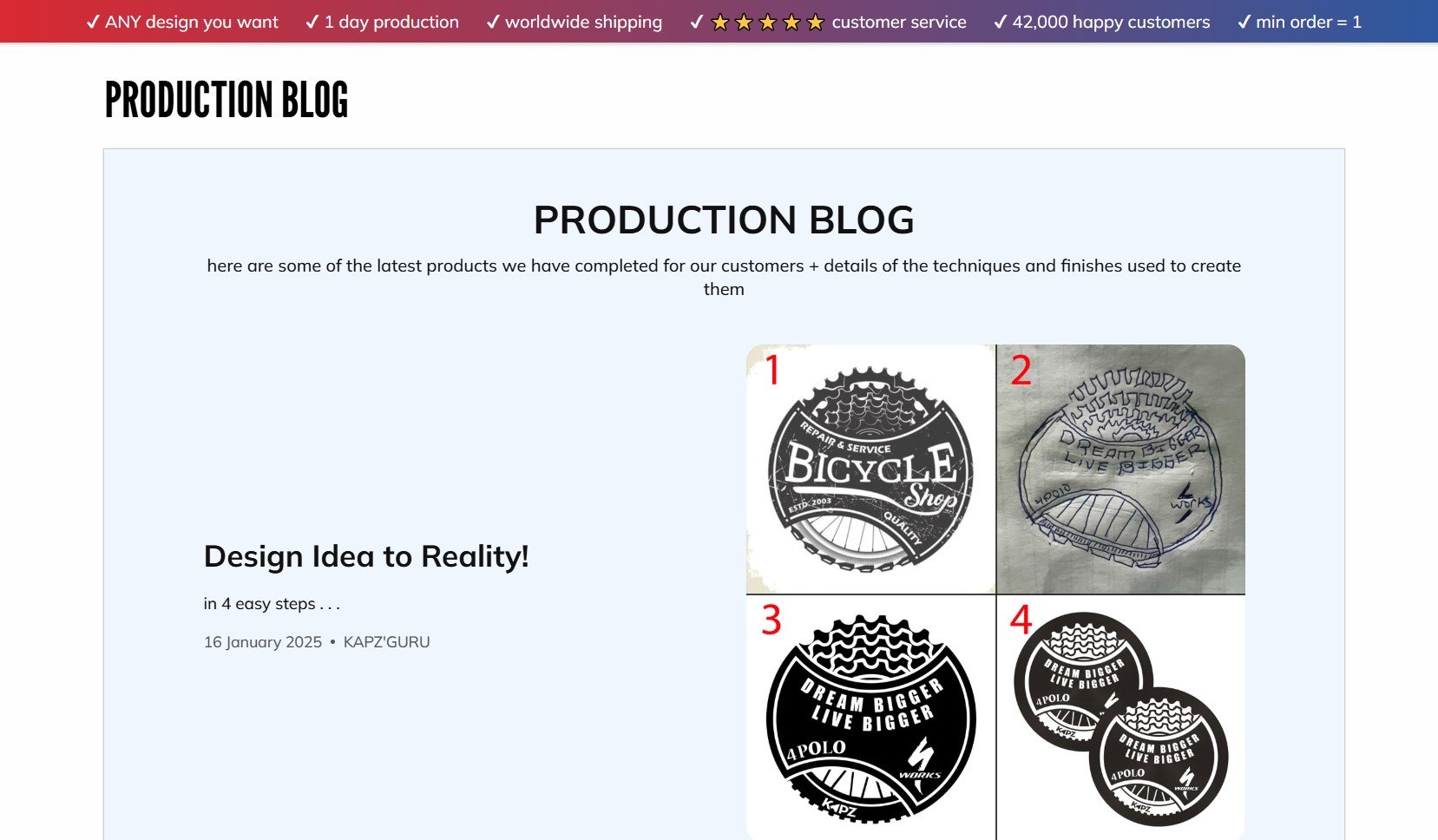
Blog, sadece içerik platformu sunmakla kalmadı — müşterilere değer iletme şekli köklü biçimde değişti. Blogu diğer Elfsight widgetleriyle birleştirerek Kapz, tüm site boyunca marka kimliğini güçlendiren birleşik bir görsel deneyim yarattı.
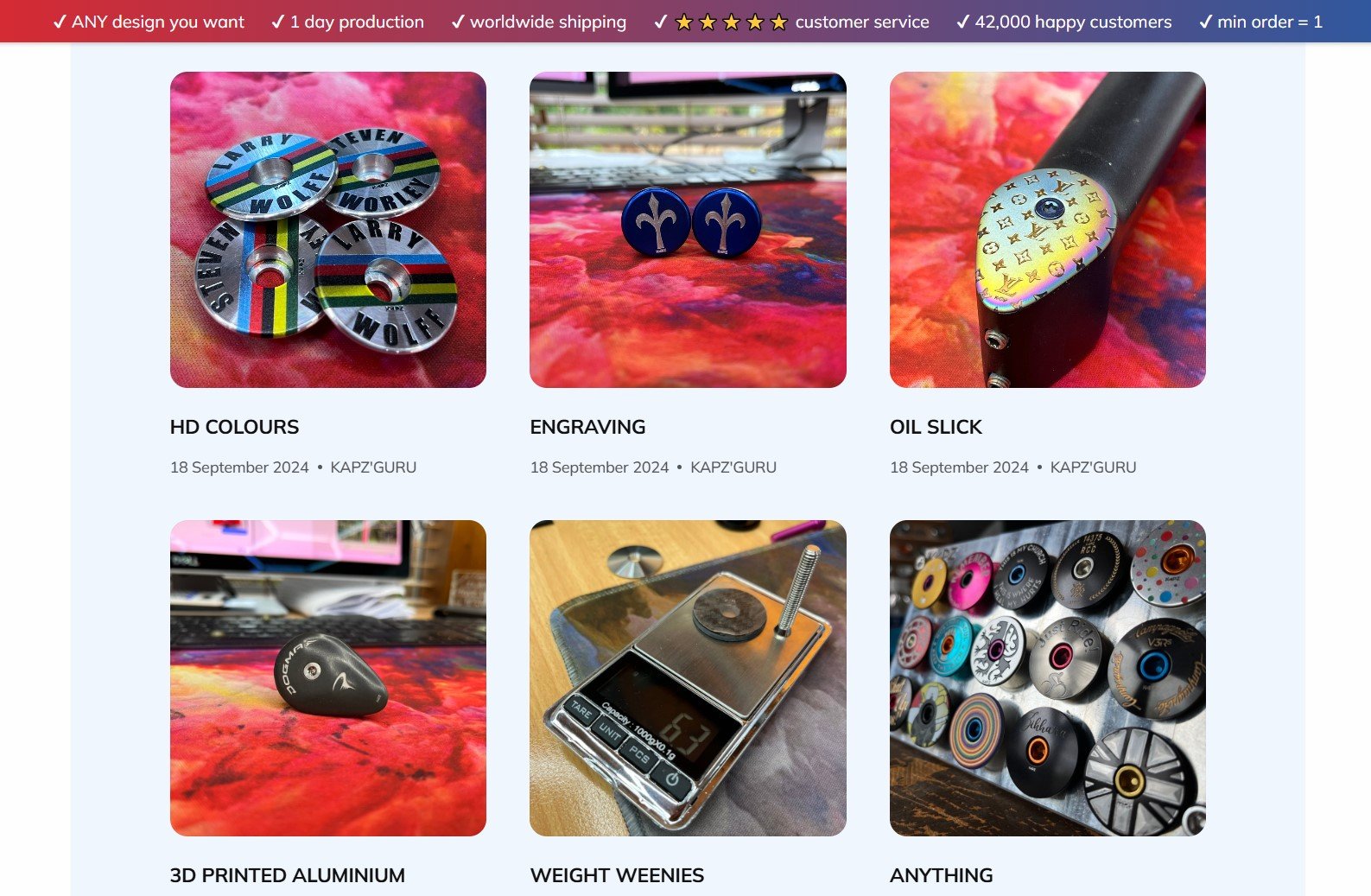
Yanında Elfsight Blog widget’ı ile birlikte Fotoğraf Galerisi, Instagram Akışı, YouTube Galerisi ve İletişim Formu widget’larını entegre ederek kapsamlı bir içerik ekosistemi oluştururlar.
Son Düşünceler ve Sonraki Adımlar
Artık web sitenize başarıyla bir blog eklemek ve içeriklerle hedef kitlenizle değerli ilişkiler kurmaya başlamak için ihtiyacınız olan her şeye sahipsiniz. İyi araştırılmış, değerli bir blog yazısıyla küçük başlayın. Ardından düzenli yayınlarla ivme kazanın.
Ek rehberlik, topluluk çözümleri veya kendi blog başarınız hikayesini paylaşmak için Elfsight ile Forum ve sosyal medya üzerinden bizimle iletişime geçin. İçerik yolculuğunuzun her adımında yanınızdayız!
Kaynak belirtilmiştir: Latest blogging statistics and facts for 2025