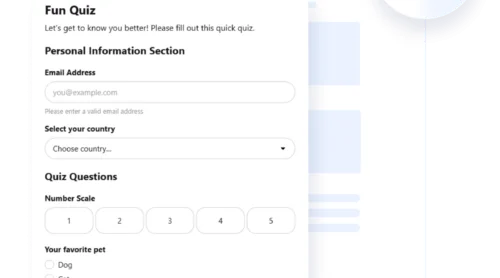
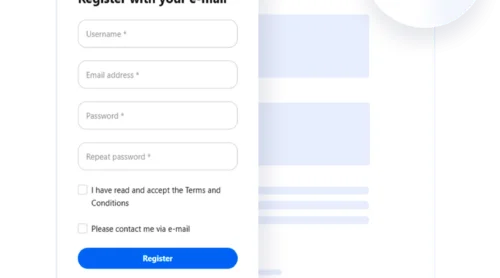
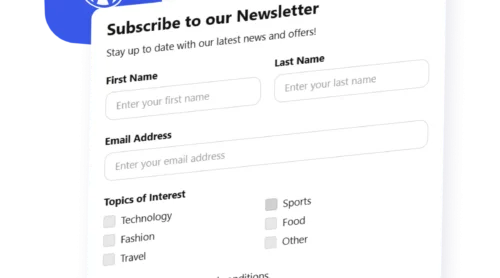
Bir kayıt formu, kullanıcı bilgilerini — çoğu zaman adlar ve e-posta adresleri — doğrudan sitenizde toplamanın basit bir yoludur. Haber bülteni listesi oluşturmaktan özel içerikler sunmaya kadar, bir web sitesi için kayıt formu oluşturmak ziyaretçileri daha bağlı abonelere dönüştürmeye yardımcı olur.
Kitleinizi büyütmek, etkileşimi artırmak veya kullanıcı edinme sürecini hızlandırmak istiyorsanız, web sitenize bir kayıt formu eklemek tam da ihtiyacınız olan şeydir. Kurulumu hızlıdır ve her tür işletme ya da proje için uzun vadeli değer sağlar.
n
- n
- E-posta listenizi zahmetsizce büyütün. Kayıt formları ziyaretçilerden gerçek zamanlı olarak e-posta adreslerini toplamaya yardımcı olur ve hedef kitlenize doğrudan erişim sağlar. n
- Pazarlama iletişiminizi güçlendirin. Abone listeniz büyüdükçe, güncellemeler, teklifler ve içerikleri daha geniş kitlelere ulaşarak kişiselleştirilmiş şekilde paylaşabilirsiniz. n
- Kullanıcı kayıt sürecini kolaylaştırın. Bir kayıt yolculuğu eşliğinde kullanıcıları yönlendirerek başlangıçta daha sorunsuz bir deneyim ve etkileşimi artırın. n
- Gelecekteki dönüşüm için potansiyel müşterileri yakalayın. İyi konumlandırılmış bir form, zaman içinde besleyebileceğiniz potansiyel müşteri verilerini toplamanıza yardımcı olur. n
- Hedef kitlenizi uzun vadede bağlı tutun. Kayıt odaklı kanallar üzerinden düzenli iletişim güven oluşturur ve ziyaretleri tekrarlamayı teşvik eder. n
Şimdi bir kayıt formunun web sitenize neler kazandırabileceğini öğrendiğinize göre, hızlı ve kolay bir şekilde nasıl başlayacağını görelim.
Çevrimiçi Kayıt Formu Oluşturma İçin Hızlı Rehber
Çevrimiçi bir kayıt formu oluşturmaya çalışmak zorunda değilsiniz. Elfsight’in görsel oluşturucusuyla sadece birkaç dakikada tamamen işlevsel bir form tasarlayıp yayına alabilirsiniz. İşleyişin hızlı bir özeti şöyle:
- Aç düzenleyiciyi ve bir şablon seçin. İhtiyaçlarınıza uygun önceden hazırlanmış bir kayıt formu ile başlayın.
- Form alanlarını özelleştirin, bir düzen seçin ve yapıyı ayarlayın.
- Arka plan rengi, tipografi ve sitenizin tasarımına uygun diğer öğeleri ayarlayın.
- Ücretsiz olarak web sitenize eklemek için “Web Sitesine Ücretsiz Ekle” düğmesini tıklayın, oluşturulan kodu kopyalayın ve sitenizin arka ucuna yapıştırın.
Bu süreç, formunuzun görünümü ve işlevi üzerinde tam kontrol sağlar — harici eklentilere veya karmaşık kurulumlara ihtiyaç yok. Değişiklikleri anında önizleyebilir ve markanıza uygun şekilde gerekli ayarlamaları yapabilirsiniz.
Ne kadar kolay olduğunu görün – dakikalar içinde kendi kayıt formunuzu oluşturun!
Elfsight Form Oluşturucu Özellikleri
Kayıt formu oluşturmanın ne kadar hızlı olduğunu gördüğünüzde, Elfsight’i güçlü bir çözüm yapan unsurları keşfetmenin tam zamanı. Bu platform, esneklik, kullanıcı dostu araçlar ve performans odaklı özelliklerin bir kombinasyonunu sunar ve web sitenize güvenle bir kayıt formu eklemenize yardımcı olur.
İşte Elfsight’in form oluşturucusunu denemeye değer kılanlar:
- Tamamen Özelleştirilebilir Düzenler ve Alanlar. Basit e-posta adreslerinden tam iletişim bilgilerine kadar veri toplama ihtiyaçlarınıza göre alanları ekleyin, kaldırın veya yeniden düzenleyin.
- Gerçek zamanlı önizleme ile görsel düzenleme. Basit bir arayüzle değişiklik yapın ve formunuzun sitenizde nasıl görüneceğini anında görün.
- Akıllı e-posta bildirimleri. Formunuz gönderildiğinde anında bildirim alın; böylece potansiyel müşterileri ve aboneleri kaçırmazsınız.
- Mobil Uyumlu Tasarım. Tüm formlar tamamen duyarlıdır ve masaüstü, tablet ve mobil cihazlarda ekstra ayarlama olmadan harika görünür.
- Sorunsuz veri yönetimi. Tüm toplanan form girdilerini tek bir yerde görüntüleyin, dışa aktarın ve yönetin; iş akışınızı sadeleştirin.
- Koşullu mantık desteği. Kullanıcı seçimlerine bağlı olarak form öğelerini gösterin veya gizleyin, böylece deneyim temiz ve dinamik kalsın.
- Yerleşik spam koruması. CAPTCHA ve diğer yerleşik araçları kullanarak formunuzu bot gönderimleri ve sahte kayıtlar olmadan temiz tutun.
Bu özellikler hazır olduğunda, yüksek performanslı ve profesyonel kayıt formlarını oluşturmak için ihtiyacınız olan her şeye sahip olacaksınız. Şimdi, formunuzu bir web sitesine nasıl oluşturup ekleyeceğimizi adım adım inceleyelim.
Bir Web Sitesine Kayıt Formu Ekleme: Adım Adım
Artık Elfsight’in özelliklerine aşina olduğunuza göre, web sitenize bir kayıt formu oluşturma ve eklemeye yönelik adım adım bir rehber. Bu adımlar, gerçek form düzenleyici arayüzüne dayanır ve şablon seçiminden tamamlanan formun gömülmesine kadar olan süreci size adım adım gösterir.
- Bir Şablon Seçin. Başlangıç olarak widget düzenleyiciyi açın ve “Kayıt Formları” kategorisine gidin. Şablon seçeneklerini inceleyin, birini seçin ve “Bu Şablonla devam et”e tıklayın.

- Form alanlarınızı oluşturun. “Form Oluştur” sekmesinde ad, e-posta, ülke, doğum tarihi, cinsiyet ve onay gibi alanları ekleyin veya kaldırın. İstediğiniz sıraya dizmek için kenar çubuğunu kullanın ve öğeleri sürükleyip bırakın.

- E-posta bildirimlerini yapılandırın. Ana sekmede “E-posta” bölümüne geçin; formu tamamlayan kullanıcılar için kendiniz için uyarılar ve kullanıcılar için otomatik yanıtlar ayarlayın. Daha iyi teslimat için gönderen ayarlarını SMTP üzerinden yapılandırabilirsiniz.

- Düzeni Ayarlayın. “Düzen” sekmesini açın ve formun nasıl görüntüleneceğini seçin — satır içi, kayan veya çok adımlı. Genişliği ve düzen yönünü (dikey veya yatay) ayarlayabilirsiniz.

- Form görünümünü özelleştirin. Renk tasarımını (açık veya koyu) seçin, bir vurgu rengi belirleyin ve yazı tiplerini değiştirin. Arka plan, başlık ve giriş alanı stilleri gibi öğeleri markanıza uygun şekilde özelleştirin.

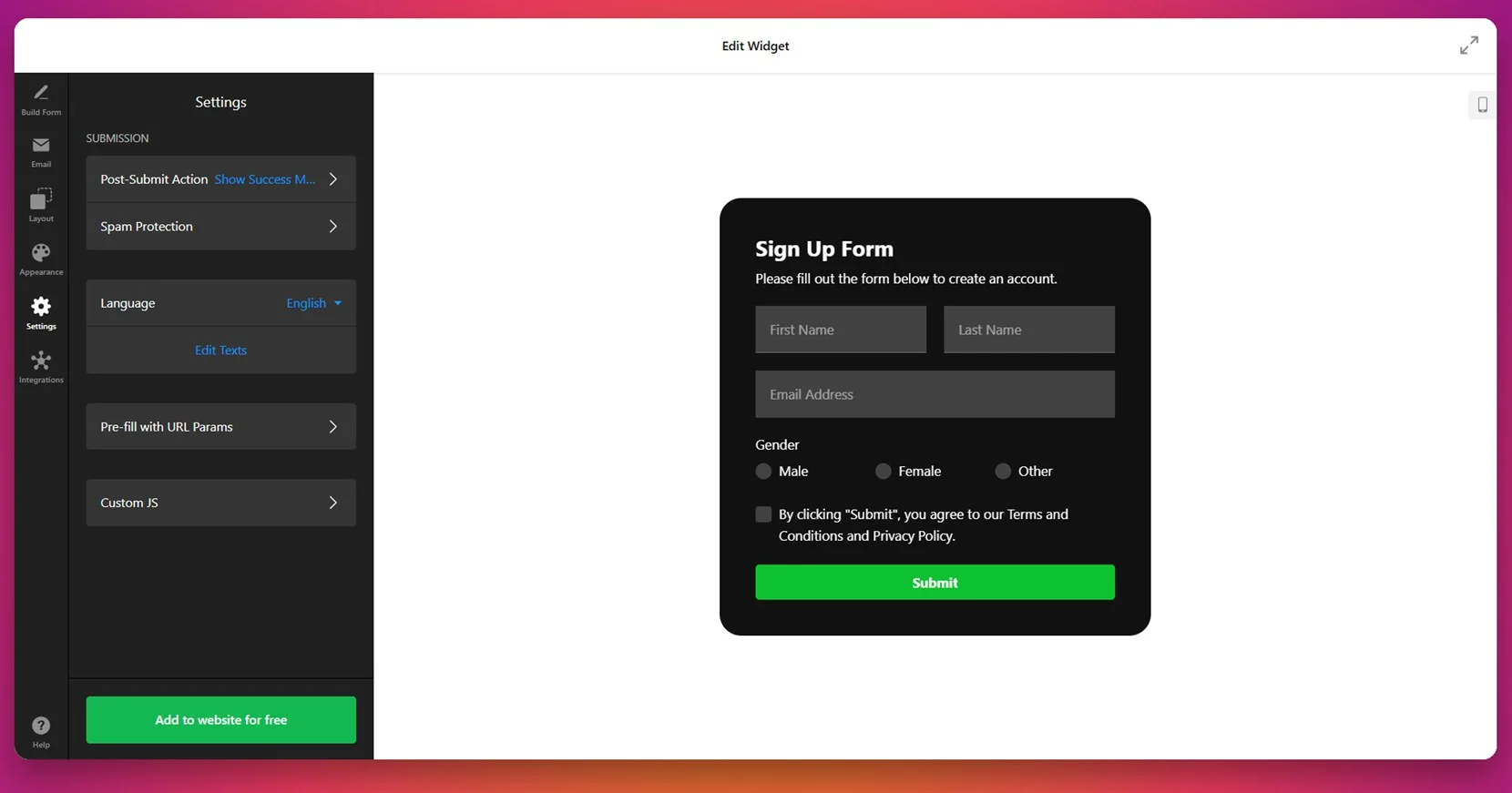
- Son form davranışını ayarlayın. “Ayarlar” sekmesinde gönderim sonrası işlemi yapılandırın (ör. başarı mesajı), spam korumasını etkinleştirin, dili değiştirin ve gerekirse özel JavaScript ekleyin.

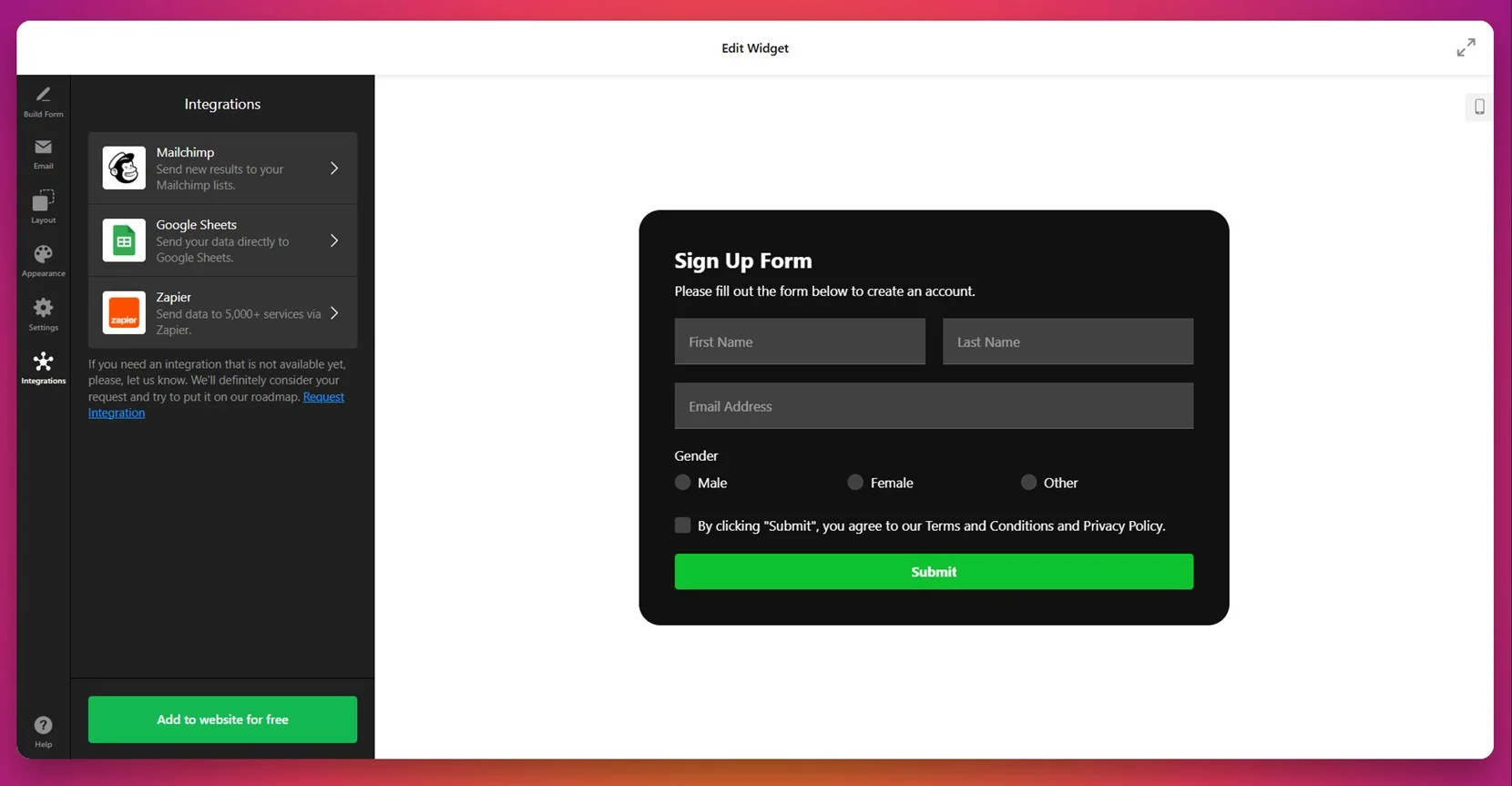
- Harici hizmetlerle entegrasyon. “Entegrasyonlar” sekmesini açın ve formunuzu Mailchimp, Google Sheets veya Zapier ile bağlayarak toplanan verileri ihtiyacınız olan yere gönderin.

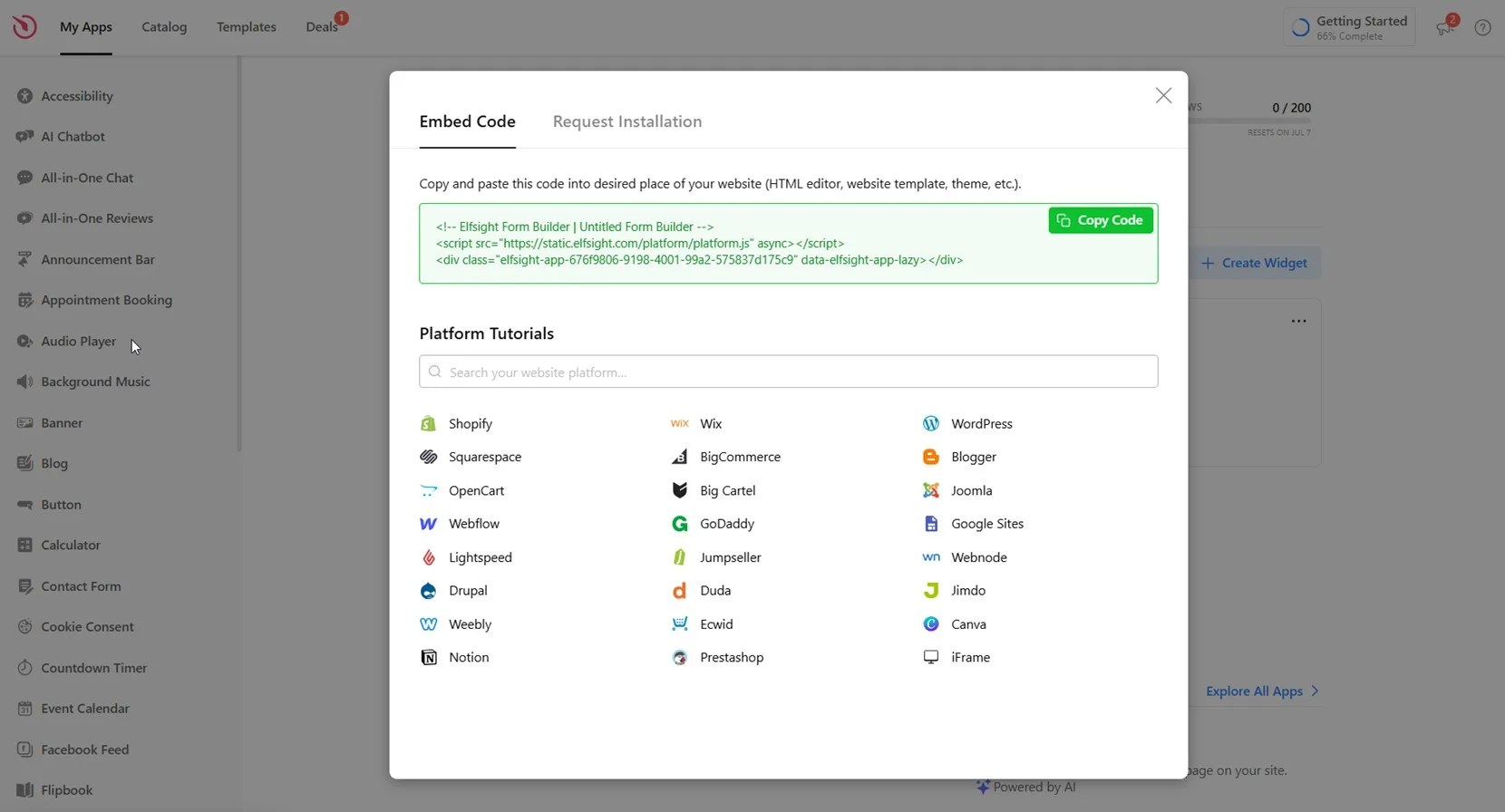
- Sitenizde yayınlayın. “Web sitene ücretsiz ekle” düğmesine tıklayın ve oluşturulan gömme kodunu kopyalayın. Bu kodu web sitenizin HTML’sindeki uygun konuma yapıştırın ve değişiklikleri kaydedin.

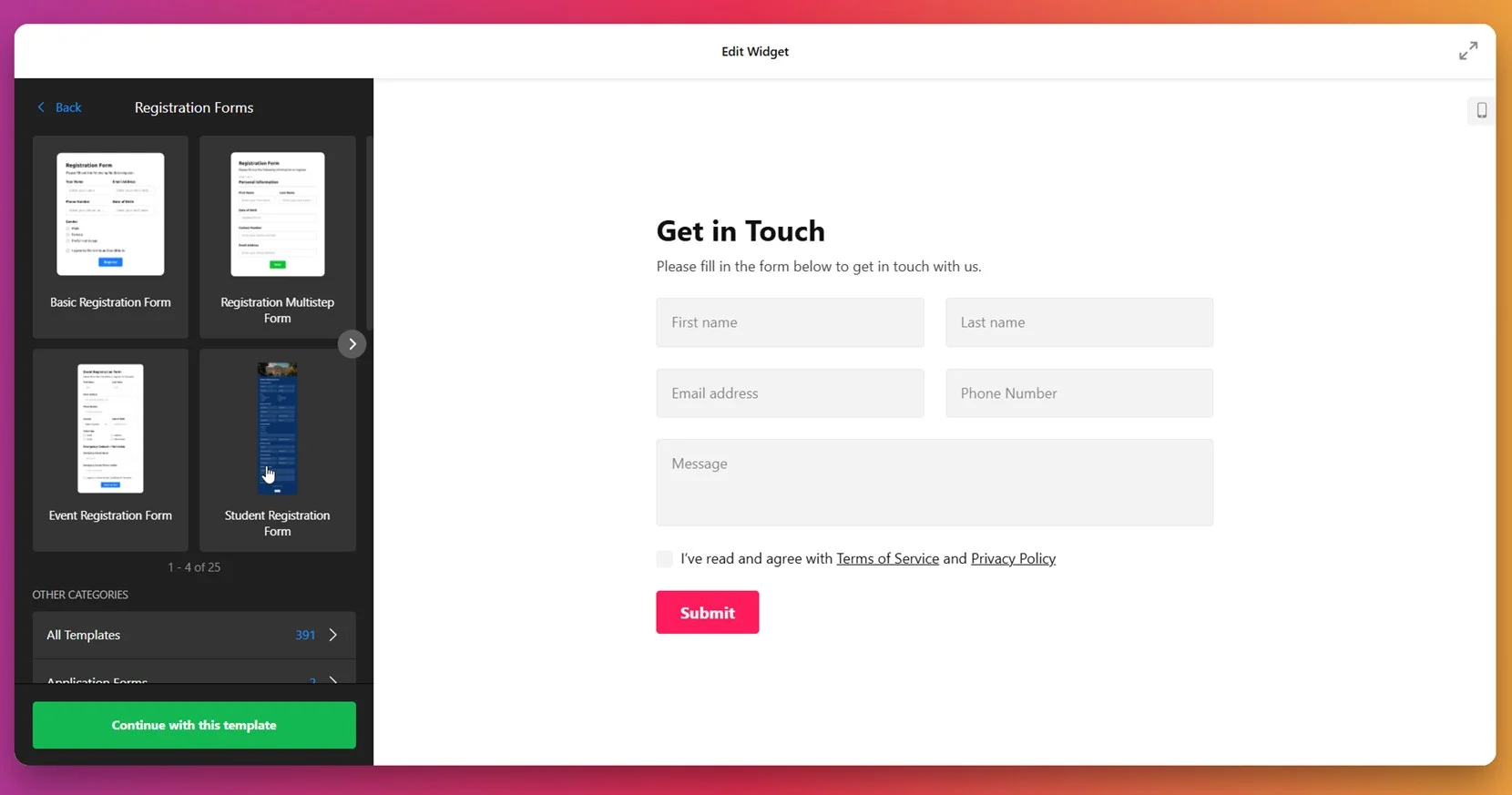
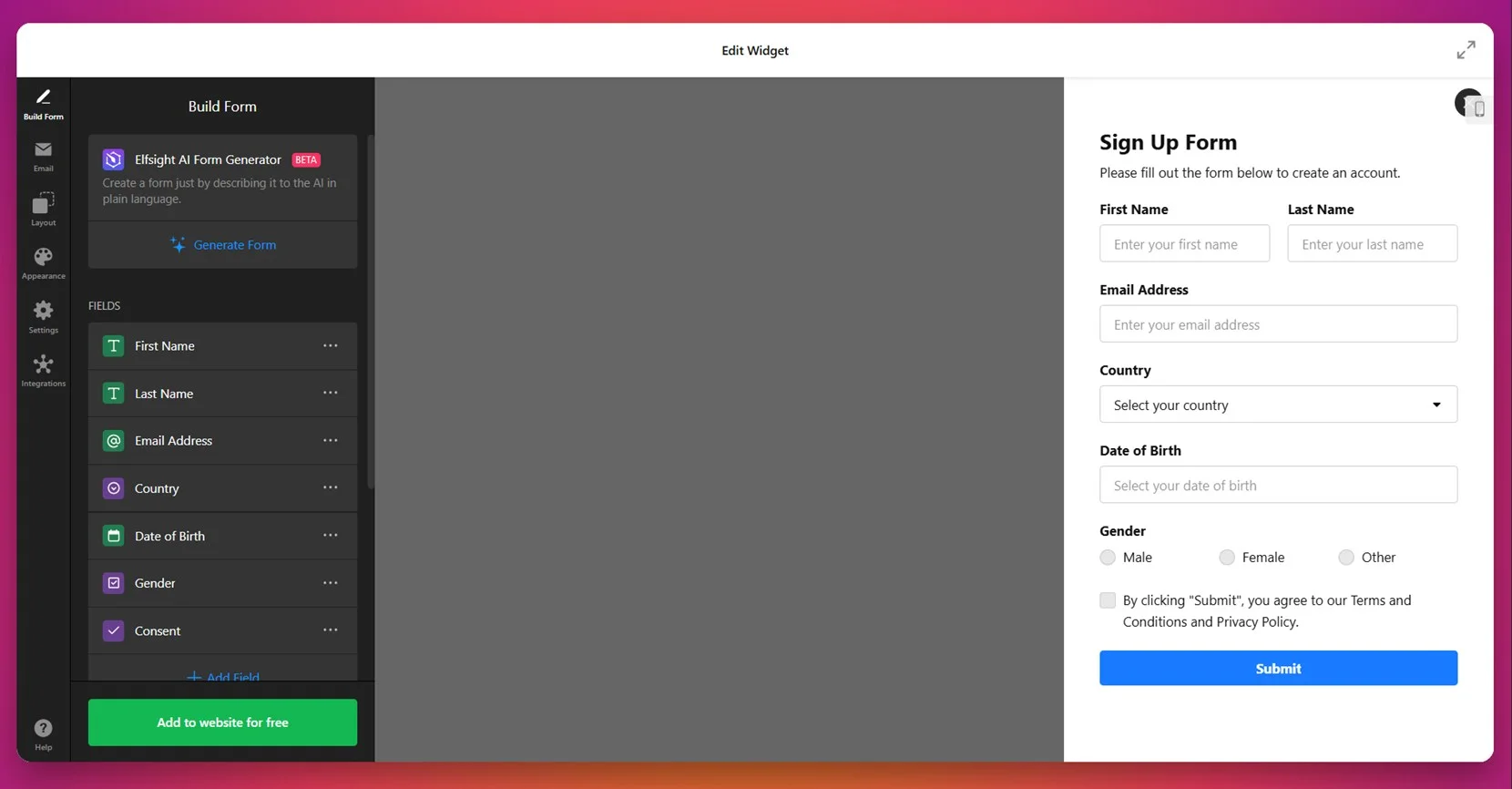
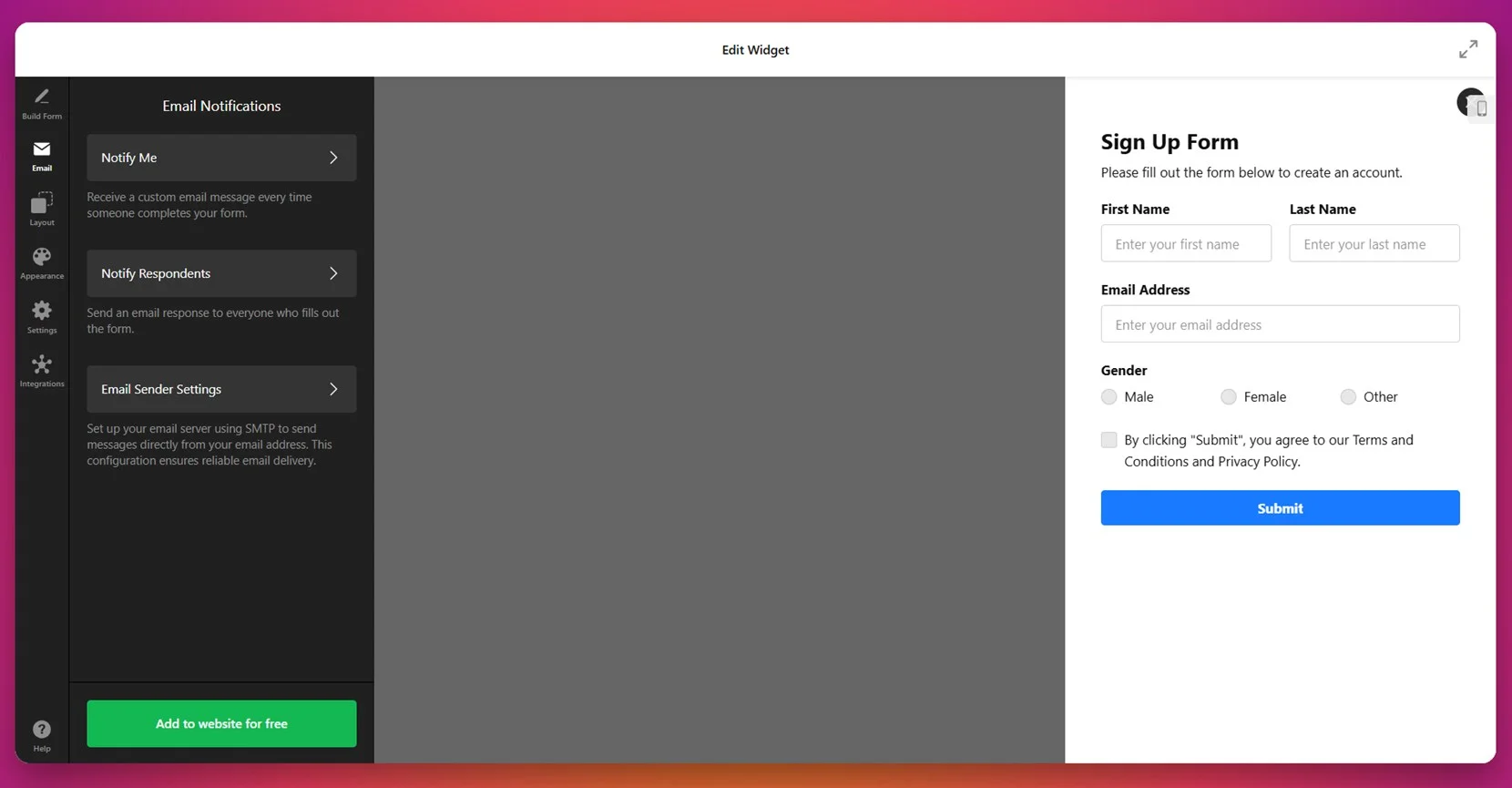
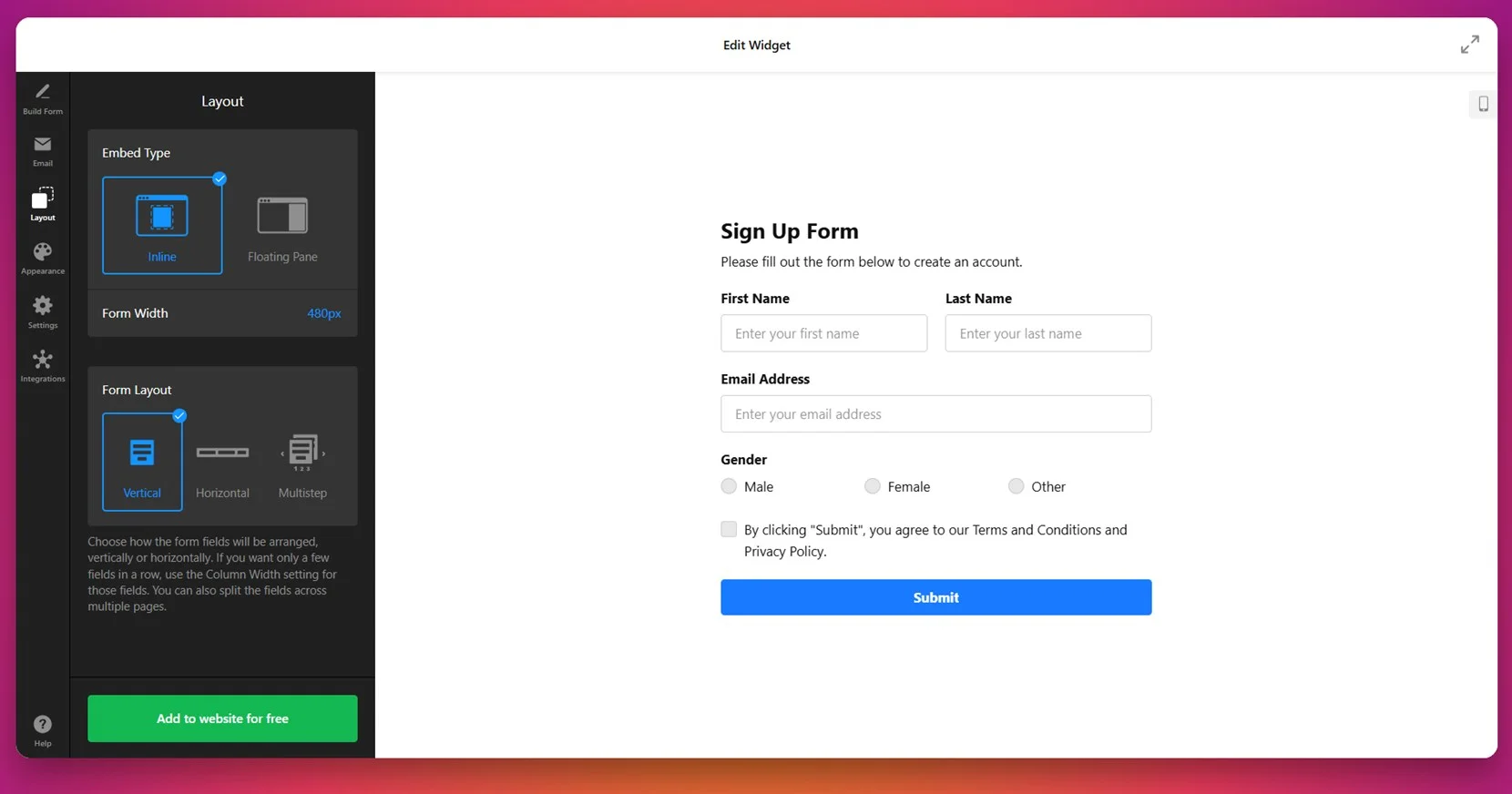
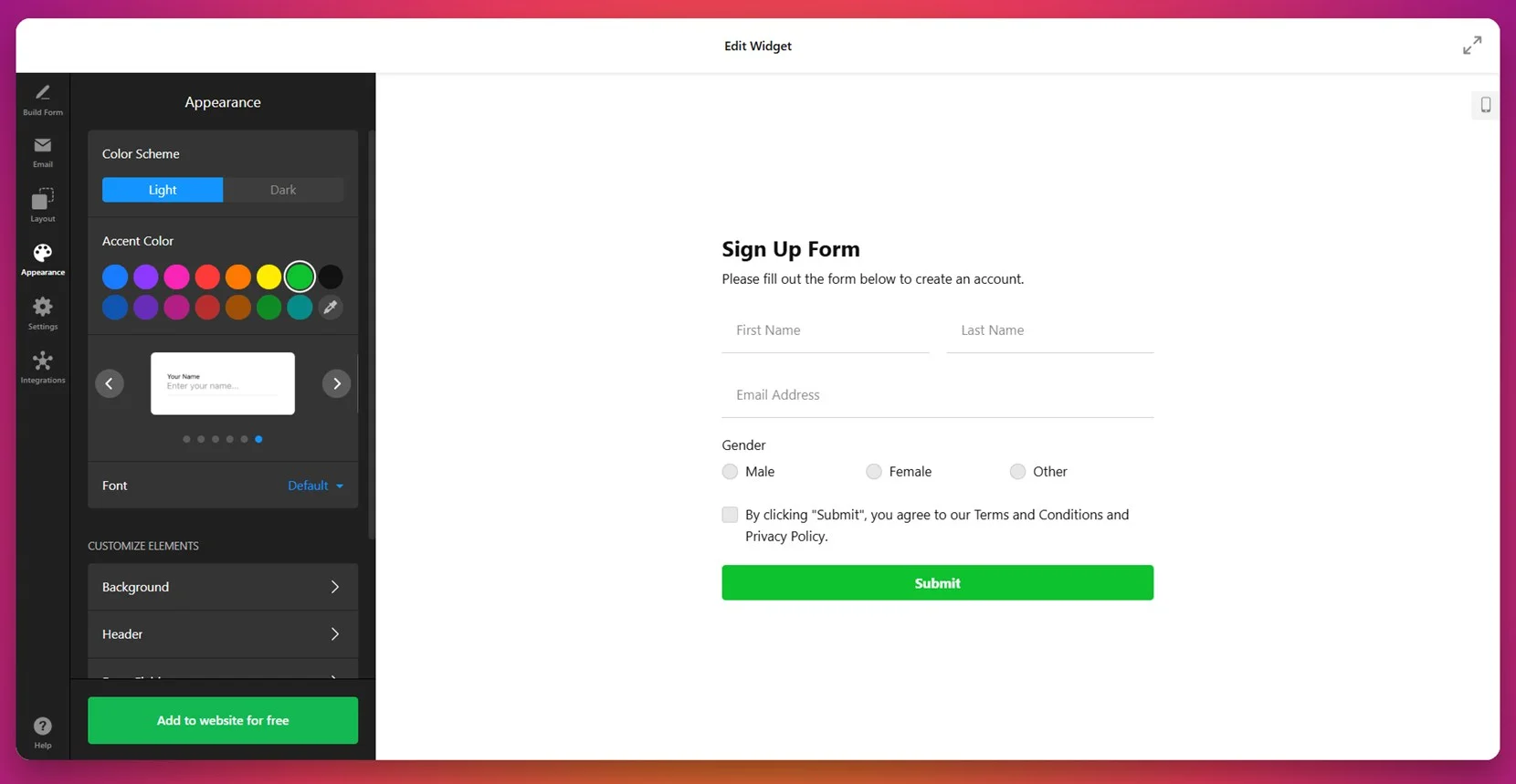
Bu kurulum, formunuzun işleyişi, görünümü ve mevcut pazarlama araçlarınızla entegrasyonu üzerinde tam kontrol sağlar. Kullanıcı kaydı toplama işlemini verimli bir şekilde gerçekleştirmek için hepsi bir arada bir çözümdür.
Bu düzenleyicinin ötesinde kayıt formları oluşturmak veya yönetmek için başka yolları keşfediyorsanız, sonraki bölüm dikkate alınması değer alternatif yöntemleri öne çıkar.
Web Sitesine Kayıt Formu Eklemenin Başka Yöntemleri
Elfsight’in kayıt formlarını oluşturup yönetmek için hepsi bir arada bir çözüm sunsa da, platformunuza ve teknik becerinize göre başka yöntemler de mevcuttur. Aşağıda, web formlarını eklemek veya web sitesi kayıt formlarını manuel olarak ya da yerel oluşturucularla kurmak için kullanılan birkaç yaygın alternatif bulunmaktadır. Her biri kendi kurulum akışına, faydalarına ve sınırlılıklarına sahiptir.
Manuel HTML Form Entegrasyonu
Bu yöntem, tam kontrole sahip olmayı tercih eden ve HTML ile doğrudan çalışmaya aşina kullanıcılar için uygundur. Özelleştirilmiş bir formu manuel olarak oluşturabilir ve arka uç sisteminize ya da form eylem uç noktaları üzerinden harici bir hizmetle entegre edebilirsiniz.
- HTML kodunuzu yazın. HTML dosyanızda önce bir <form> öğesi oluşturun. İçine ad, e-posta, telefon numarası, rıza için onay kutuları ve gerekirse açılır bir menü gibi alanlar ekleyin. Ayrıca formu tamamlamak için bir gönder butonu da ekleyin. İşte bir örnek:
<form action="/submit-form.php" method="POST"> <input type="text" name="name" placeholder="Your Name" required> <input type="email" name="email" placeholder="Your Email" required> <input type="tel" name="phone" placeholder="Your Phone"> <label> <input type="checkbox" name="consent" required> I agree to the terms </label> <select name="interest"> <option value="">Select an option</option> <option value="product">Product Updates</option> <option value="news">Newsletters</option> </select> <button type="submit">Submit</button> </form> - “>İşlem URL’sini Ayarlayın. Formun action özniteliğinde, form verilerinin gönderileceği sunucu uç noktasını belirtin. Verilerin güvenli şekilde işlenmesi için method‘un POST olarak ayarlandığından emin olun. Örneğin:
<form action="/submit-form.php" method="POST"> - Arka uç İşleme Ayarları Form verisini almak için tercihinizdeki arka uç dilinde bir betik oluşturun — PHP, Node.js veya Python. Bu betik, form girdisini okuyacak, güvenlik risklerini önlemek için temizleyecek (örneğin XSS veya SQL enjeksiyonu) ve istersen bir veritabanında saklayabilir veya bir e-posta adresine gönderebilir. Örneğin, PHP’de:
if ($_SERVER["REQUEST_METHOD"] === "POST") { $name = htmlspecialchars($_POST["name"]); $email = htmlspecialchars($_POST["email"]); // Store or process data here } - Doğrulama ekleyin. Kullanıcıların formu doğru doldurduğundan emin olmak için HTML5 doğrulama özniteliklerini ekleyin; ör. required, type=”email” veya minlength. Daha dinamik doğrulama için (ör. gerçek zamanlı hata mesajları) JavaScript olay dinleyicilerini kullanarak verileri anlık olarak doğrulayın ve gönderimden önce anında geri bildirim sağlayın.
- Formu biçimlendirin. CSS kullanarak formu web sitenizin tasarımıyla kusursuz uyum içinde olacak şekilde entegre edin. Giriş alanı kenarlıkları, iç boşluklar, düğme renkleri, yazı tipleri ve aralıkları biçimlendirebilirsiniz. Daha iyi mobil kullanılabilirlik için CSS medya sorguları veya esnek düzenler (flexbox) kullanılarak duyarlı tasarım elde edilebilir.
- Formu Göm. Tamamlandığında, form bloğunuzun tamamını (içinde <form> etiketi, alanlar ve stil sınıfları dahil) kopyalayın ve formun görünmesini istediğiniz yerde sitenizin HTML’ine yapıştırın. Arka uç dosyanızın düzgün barındırıldığından ve tanımlanan action URL’sinde erişilebilir olduğundan emin olun.
Bu yöntem, form mantığı, entegrasyonlar ve görünüm üzerinde maksimum kontrol sağlar ve herhangi bir harici servise ya da görsel oluşturucuya bağımlı değildir.
WordPress’te Yerel Kayıt Formunu Kullanma
WordPress, varsayılan blok düzenleyicisiyle veya Jetpack eklentisiyle temel bir form özelliği sunar. Bu seçenek, WordPress üzerinden sitenizi yöneten ve yerel deneyimi tercih eden kullanıcılar için uygundur.
- WordPress düzenleyicisini açın. WordPress kontrol panelinizden “Sayfalar” veya “Yazılar” bölümüne gidin ve yeni bir sayfa oluşturmak için “Yeni Ekle”ye tıklayın ya da mevcut bir sayfayı blok düzenleyiciyle düzenlemek için seçin.
- Bir Form bloğu ekleyin. Düzenleyicide ‘+’ düğmesine tıklayarak blok ekleyiciyi açın. Arama çubuğuna “Form” yazın ve Jetpack tarafından sunulan “Form” bloğunu seçin. Jetpack’in kurulu ve etkin olduğundan emin olun.
- Kayıt Formu türünü seçin. Bloğu ekledikten sonra, varsayılan alanlarla başlamak için “Bülten” veya “Kayıt” gibi bir form şablonu seçin.
- Alanları Özelleştirin. Herhangi bir form alanına tıklayarak etiketini, yer tutucusunu veya giriş tipini düzenleyin. Açılır listeler veya telefon numarası gibi yeni alanlar ekleyin veya ihtiyaç duymadığınız alanları kaldırın.
- Formu stilize edin. Tutarlı bir tasarım için sağdaki ayarlar panelini kullanarak düzeni, boşlukları, renkleri, düğme stilini ve yazı tipi boyutunu ayarlayın.
- Sayfayı Yayınla. Değişiklikleri incelemek için Önizleme’ye tıklayın. Hazır olduğunuzda, formu web sitenizde görünür kılmak için “Yayınla” veya “Güncelle” düğmesine basın.
Ek form eklentileri olmadan sade, WordPress’in yerel deneyimini istiyorsanız bu yöntem iyi çalışır.
Kayıt için Google Formlarını Kullanmak
Google Forms, basit bir kayıt formu oluşturup web sitenize kolayca gömmek için ücretsiz ve hızlı bir seçenek. Tasarım ihtiyacı olmadan temel veri toplamak için iyi bir tercih.
- Google Forms’a gidin. forms.google.com adresini ziyaret edin ve “Boş” form seçeneğine tıklayın veya galeriden önceden hazırlanmış bir şablon seçerek kaydolma formunuzu oluşturmaya başlayın.
- Form alanlarınızı ayarlayın. Bir form başlığı ve açıklaması girin, ardından sağ kenardaki “+” düğmesine tıklayarak ad, e-posta, telefon numarası ve onay kutuları gibi alanlar ekleyin. Gerekirse kısa yanıt veya çoktan seçmeli gibi uygun alan türlerini seçin.
- Gönder’e tıklayın. Formunuz hazır olduğunda, paylaşım seçeneklerini açmak için ekranın sağ üst köşesindeki “Send” düğmesine tıklayın.
- Boyutu ayarla. Gömme sekmesinde (), formun sitenize gömüldüğünde nasıl görünmesini istediğiniz genişlik ve yükseklik değerlerini ayarlayın.
- Gömme kodunu kopyala. Formunuz için Google’ın ürettiği iframe gömme kodunu kopyalamak için “Kopyala” düğmesine tıklayın.
- Web Sitenize Gömün. Kopyalanan iframe kodunu sitenizin HTML bölümüne veya formun görünmesini istediğiniz özel bir gömme bloğuna yapıştırın.
Google Formlar hızlı başlatılır ve erişimi çok kolaydır; bu da onu geçici veya giriş seviyesi için iyi bir seçenek yapar.
Karşılaştırma Tablosu: Elfsight ve Diğer Yöntemler
Web sitenizin ihtiyaçlarına en uygun olanı belirlemenize yardımcı olacak farklı kayıt formu çözümlerinin hızlı bir karşılaştırması.
| Yöntem | Avantajlar | Eksiler |
|---|---|---|
| Elfsight Signup Form | Tüm tasarım kontrollerini, alan esnekliğini ve üçüncü taraf entegrasyonlarını tek bir yerde sunar. | Gömme bir betik aracılığıyla gerçekleştirilir; bazı editörler tam erişim olmadan bunu kısıtlayabilir. |
| Manuel HTML Formu | Mantık, stil ve entegrasyon uç noktaları üzerinde tam kontrol sağlar. | İstikrar ve güvenlik için arka uç bilgisi ve düzenli bakım gerekir. |
| WordPress Yerel Formu | Düzenleyiciye gömülü olarak gelir; WordPress kullanıcılarının formları kolayca eklemesini sağlar. | Jetpack gerekir ve dahili entegrasyonlar veya gelişmiş izleme özellikleri yok. |
| Google Forms | Hızlı, ücretsiz ve kayıt ya da üçüncü taraf kurulum gerektirmez. | Profesyonel web sitelerinde marka eşleşmesi veya sorunsuz görsel entegrasyon için uygun değildir. |
Her yöntem, hedefleriniz ve platformunuza bağlı olarak bir kayıt formu eklemenin yolunu sunar. Ancak basitlik, özelleştirme ve işlevsellik arasında bir denge istiyorsanız, Elfsight en esnek ve ölçeklenebilir seçenek olarak kalır. Bir sonraki bölümde, kayıt formunuzdan en iyi performansı elde etmenize yardımcı olacak bazı ipuçlarını paylaşacağız.
Çevrimiçi Kayıt Formundan En İyisini Almanın İpuçları
Bu bölüm, web sitenizde kayıt formunu etkili bir şekilde gömmek ve yönetmek için pratik ipuçları sunar. Bu yönergeler, platform veya sağlayıcı fark etmeksizin herhangi bir widget için geçerlidir ve kullanıcı deneyimini iyileştirmeye, görünürlüğü artırmaya ve dönüşümleri yükseltmeye yardımcı olur.
WordPress abonelik formunuzdan en iyi verimi almak için ipuçları:
- Kayıt formunu görünürlüğü yüksek bir alana yerleştirin. Ziyaretçiler çok fazla kaydırmadan görebilsin diye formu sayfanın ana içerik bölümlerinin üst kısmına veya kilit alanlarına yerleştirin.
- Formu kısa ve odaklı tutun. Yalnızca temel bilgileri talep edin. Daha az alanlı formlar, tamamlama oranlarını yükseltir ve onboarding süreci sırasında kullanıcı sürtünmesini azaltır.
- Açık ve İkna Edici CTA’lar. Gönder gibi genel düğmeleri, Şimdi Katıl veya Ücretsiz Başlayın gibi eyleme dayalı ifadelerle değiştirerek deneyimi daha etkileşimli hale getirin.
- Mobil uyumlu olduğundan emin olun. Formun farklı cihazlarda nasıl göründüğünü ve nasıl davrandığını test edin. Kesik alanları veya okunamayacak metni önlemek için genişliği ve yazı tipi boyutlarını ayarlayın.
- Formu markanıza uygun şekilde biçimlendirin. Yazı tiplerini, renkleri ve düğmeleri sitenizin temasına uyumlu şekilde ayarlayarak web formlarını kolayca özelleştirin. Bu, güvenilirliği artırır ve kullanıcı deneyimini tutarlı kılar.
- Onay mesajlarını net gösterin. Gönderimden sonra kullanıcılara başarı mesajı gösterin veya işlemin alındığını doğrulamak için bir teşekkür sayfasına yönlendirin.
- Temel spam korumasını etkinleştirin. Spam gönderilerini önlemek için reCAPTCHA veya basit bir doğrulama adımı ekleyin.
- Yayınlamadan önce test edin. Form davranışını birden çok tarayıcı ve cihazla kontrol ederek hizalama veya işlevsellik sorunlarını erken yakalayın.
Bu ipuçları, kullanıcı dostu ve dönüşüm odaklı bir kayıt formu kurmanıza yardımcı olacak. Şimdi kayıt formlarını farklı sektörler ve kullanım durumları açısından kimlerin en çok fayda sağlayacağını inceleyelim.
Kayıt Formlarına İhtiyacı Olanlar: Kullanım Örnekleri
Kayıt Formları, potansiyel müşterileri toplamak, abone listeleri oluşturmak ve kullanıcılarla iletişimi güçlendirmek için pek çok sektörde yaygın olarak kullanılır. Aşağıda, üç ana sektörün bunları web sitelerinde etkili bir şekilde nasıl uyguladığına dair örnekler bulacaksınız.
SaaS ve Teknoloji Ürünlerinde Uygulama 💻
Yazılım-as-a-Service (SaaS) şirketleri ve teknoloji startup’ları, beta kayıtları, ücretsiz denemeler, ürün güncellemeleri veya onboarding akışları için e-posta toplamaya yönelik kayıt formları kullanır. Bu formlar genellikle ana sayfa kahraman bölümlerinde, fiyatlandırma sayfalarında veya uygulama içi kayıt süreçlerinde yer alır ve kullanıcı kazanımını ve ürün erişimini kolaylaştırır.
Etkinlikler ve Konferanslarda Başvuru 📅
Etkinlik düzenleyenler, katılımcı kayıtlarını yönetmek, yaklaşan etkinlikler için ilgi toplamak ve RSVP’leri işlemek amacıyla kayıt formlarını kullanır. Bu formlar genelde etkinlik açılış sayfalarında veya bilet satış portallarında yer alır ve oturum tercihi veya yemek seçimi gibi özel alanlar içerebilir.
Emlak Sektöründe Uygulama 🏠
Emlak danışmanları ve ajanslar, Listeleme için potansiyel müşteri elde etmek amacıyla kayıt formlarını kullanır, görüntüleme randevu taleplerini sunar veya kullanıcıları liste bildirimlerine abone eder. Formlar genellikle mülk detay sayfalarına entegre edilir veya hızlı lead yakalama için kenar çubuğunda kayan olarak bulunur.
Gördüğünüz gibi, kayıt formları çeşitli iş hedefleri ve müşteri yolculuklarına uyum sağlar. Sonraki bölümde karşılaşabileceğiniz yaygın sorunları ele alacağız — ve bunları nasıl çözeceğimizi paylaşacağız.
Sık Karşılaşılan Sorunları Çözme
Web sitenize bir kayıt formu eklemek basit bir işlem olsa da çeşitli teknik veya kullanıcıyla ilgili sorunlar ortaya çıkabilir. Aşağıda en sık karşılaşılan sorunlar ve bunları etkili bir şekilde nasıl çözebileceğiniz yer alıyor.
Kayıt formum web sitesinde neden görüntülenmiyor?
Neden form gönderimleri veya bildirimler alamıyorum?
Gömülü formumun stil sorunlarını nasıl düzeltebilirim?
Entegrasyonlarım ile form verileri senkronize olmuyorsa ne yapmalıyım?
Spam veya bot gönderimlerini nasıl engellerim?
Neden kullanıcılar formu tamamlamadan ayrılıyor?
Bu yaygın sorunları anlamak ve ele almak, kayıt formunuzun sorunsuz çalışmasına yardımcı olur. Şimdi öğrendiklerinizi pekiştirmek için birkaç son düşünce paylaşalım.
Sonuç
Web sitene bir kayıt formu eklemek, potansiyel müşterileri yakalamak, hedef kitleni büyütmek ve kullanıcı etkileşimini kolaylaştırmak için en verimli yöntemlerden biridir. Manuel HTML formlarından sürükle-bırak form oluşturucularına kadar geniş seçeneklerle iş akışına ve teknik rahatlık seviyene uygun yaklaşımı seçebilirsin. Yöntem ne olursa olsun, en önemli olan net ve kullanıcı dostu bir deneyim sunmaktır ve bu deneyim iş hedeflerinle uyumlu olmalıdır.
Kurulum talimatlarından yaygın sorun giderimine kadar her şeyi ele aldık; sektörlere özgü kullanım durumları ve en iyi uygulamalarla bir arada. Doğru entegrasyonla kayıt formları web sitenizde güçlü bir varlık haline gelebilir, onboarding, dönüşümler ve iletişimi her düzeyde güçlendirir.
Daha Fazla Bilgi İçin?
Bu kılavuz başlamanız için ihtiyacınız olan her şeyi size sunmayı umuyor. Eğer daha akıllı ve temiz web formları oluşturmak isterseniz veya ek sorularınız varsa, bize ulaşın — ekibimiz yardımcı olmak için burada. Elfsight olarak, iş hedeflerinize uygun güçlü widget çözümleri sunmaya kararlıyız.
Ayrıca Topluluk katılmaya davet ediyoruz; burada kullanıcılar stratejiler, geri bildirimler ve fikirler paylaşıyor. Bir özellik talebiniz veya geliştirme öneriniz mi var? Bunu İstek Listemize bırakın — her zaman dinliyoruz.