Biliyor muydunuz ki mobil cihazlarıyla yerel işletmeleri arayan tüketicilerin %76’sı bu konumu 24 saat içinde ziyaret ediyor?
Fiziksel konumlara sahip işletmeler için – hizmet sağlayıcılar, perakende mağazalar, restoranlar veya ofisler – web sitenizde harita göstermek artık isteğe bağlı değildir. Web sitenize Google Maps eklediğinizde, dijital varlığınız ile fiziksel operasyonlarınız arasında bir köprü kuruyorsunuz. Doğru şekilde uygulanmış bir Harita Bileşeni statik bir adresi etkileşimli bir navigasyon aracına dönüştürür; ziyaretçilerin sizi bulmasına yardımcı olur, işletmenizin meşruiyetine güven aşılar ve ziyaret edip etmeyeceklerine karar verirler.
- Web sitenize etkileşimli Google Haritalar eklemenin en hızlı yolu (kodlama gerekmez)
- Konum işaretçileri ve iletişim bilgileri için kurulum akışını tamamlayın
- Farklı uygulama yaklaşımları nasıl karşılaştırılır
- Görünürlüğü ve müşteri etkileşimini en üst düzeye çıkarmaya yönelik en iyi uygulamalar
Aşağıdaki bölümler, tüm süreci adım adım anlatır: dakikalar içinde harita eklemekten konum görünürlüğünüzü güçlendiren ve müşteri güvenini artıran gelişmiş özelleştirmeye kadar.
Hızlı Başlangıç: Sitenize Haritaları Dakikalar İçinde Ekleyin
CMS’iniz hangi platformda olursa olsun Google Maps’i sitenize entegre etmenin hızlı yolu:
- Haritalar düzenleyicisini açın düzenleyici ve konum ayrıntılarınızı ayarlayın.
- İçeriği yapılandırın ve harita görünümünü özelleştirin.
- ‘Web Sitesine Ekle’ düğmesine tıklayın ve gömme kodunu kopyalayın.
- Kodu web sitenizin arka ucuna yapıştırın.
🚀 Google Maps bileşeninizin etkileşimli editörde nasıl görüneceğini görün!
Web Sitenize Google Haritalar’ı Eklemenin Önemi
Detaylı yapılandırmaya girmeden önce, Google Haritasını gömmeyi neden uygulamanızın ölçülebilir iş sonuçlarıyla ilişkilendirdiğini görelim.
📍 Konumunuzu rekabet avantajına dönüştürün
Çoğu tüketici konum aramalarını mobil cihazlarda yapar. Web sitenizde Google Haritalar’ı gösterdiğinizde, müşteri yolculuğundaki kritik bir sürtünme noktasını ortadan kaldırırsınız. Ziyaretçiler artık adresinizi kopyalayıp uygulamayı değiştirmek zorunda kalmaz—mevcut konumlarından sayfanız üzerinden doğrudan rota oluşturabilirler.
💼 Şeffaflıkla Güven İnşa Edin
Konumlarını belirgin şekilde gösteren işletmeler meşruiyet ve hesap verebilirlik sinyali verir. Müşteriler, Google Haritalar’da tam adresinizi fotoğrafllar, yorumlar ve açık çalışma saatleriyle doğrulayabildiğinde sizinle iş yapmaya çok daha güvenli yaklaşırlar.
🏪 Yakınınızdaki Aramaları Otomatik Olarak Yakala
Web sitenizde konumunuzu Google Maps entegrasyonu ile birlikte gösterdiğinizde, yüksek niyetli yerel aramaları yakalama şansınızı artırırsınız. “Yakınımdaki diş hekimleri” veya “yakındaki kahve dükkanları” gibi aramalar yapan her ziyaretçi, yerel arama sonuçlarında doğru konumda olduğunuzda işletmenizi görür.
📱 Destek taleplerini ve sorgu hacmini azaltın
Ziyaretçiler konumunuzu, çalışma saatlerinizi, telefon numaranızı ve yön tariflerini etkileşimli bir harita üzerinden kolayca gördüğünde, “Nerede bulunuyorsunuz?” veya “Bugün açık mısınız?” gibi sorular için size ulaşan kişi sayısı azalır. Etkileşimli bir harita widget’ı bu sık soruları otomatik olarak yanıtlar ve ekibinizi daha değerli müşteri etkileşimlerine odaklanmaya yönlendirir.
Google Maps Widget’ı: İşinizi Gösteren Öne Çıkan Özellikler
Elfsight’ın web siteleri için Google Haritalar bileşeni temel statik bir haritadan çok daha fazlasını sunar. Mevcut özellikleri anlamak, konum görüntünüzü belirli iş hedeflerine göre optimize etmenize yardımcı olur:
| Özellik | İş Etkisi |
|---|---|
| Ayrıntılı bilgi pencereleri ve açıklamalar | Ziyaretçiler işaretçilere tıkladığında telefon numaraları, adresler, çalışma saatleri ve özel açıklamalar görür. Tam bilgiler, ziyaretlerin siteden çıkmasını ve destek aramalarını azaltır. |
| Aranabilir Listeli Konumlar Paneli | Ziyaretçiler tüm konumlarınızı düzenli bir liste halinde tarayabilir ve harita üzerinde vurgulamak için her birine tıklayabilir. Bu, çok konumlu işletmeler için özellikle değerlidir. |
| Otomatik rota önerileri | Ziyaretçiler, mevcut konumlarından konumunuza rotalar oluşturmak için Google’ın navigasyon sistemiyle yönlendirme düğmelerine tıklayabilir. |
| 50’den Fazla İşaretçi Türü ve Rengi | Birden çok konum türünü (ofis, perakende, depo, teslimat noktası) farklı ikonlarla ayırın. Görsel hiyerarşi, haritaları bir bakışta anlamayı kolaylaştırır. |
| Çoklu Harita Katmanları | İhtiyacınıza bağlı olarak trafik görünümü, bisiklet rotaları, toplu taşıma seçenekleri veya uydu görüntülerini etkinleştirin. Gelişmiş kontroller ziyaretçilere bilgi seçenekleri sunar. |
| Sokak Görünümü ve Yakınlaştırma Kontrolleri | Ziyaretçilere konumunuzu haritanız üzerinden Google Street View ile doğrudan keşfetme imkanı sunun. Etkileyici önizlemeler, ziyaret öncesi güven sağlar. |
Mevcut işlevler hakkında daha fazla bilgi için Google Maps Widget sayfasını ziyaret edin.
Konum Haritanızı Ayarlama: Yapılandırmadan Yayına
Bu bölüm, Google Haritalar aracınızı oluşturup web sitenize eklemenin her aşamasında size yol gösterir; farklı iş senaryoları için pratik örnekler içerir.
Adım 1: Google Haritalar Widget’ınızı Başlatın
Başlayın, düzenleyiciyi açıp önceden tasarlanmış şablonlardan birini seçin. Bazı seçenekler arasında “Birden Çok Konum” haritası, “Tek Konum”, “Koyu Harita” ve “Altyapı” bulunuyor. Varsayılan harita, temel gezinme kontrolleriyle bir merkez noktası gösterir.
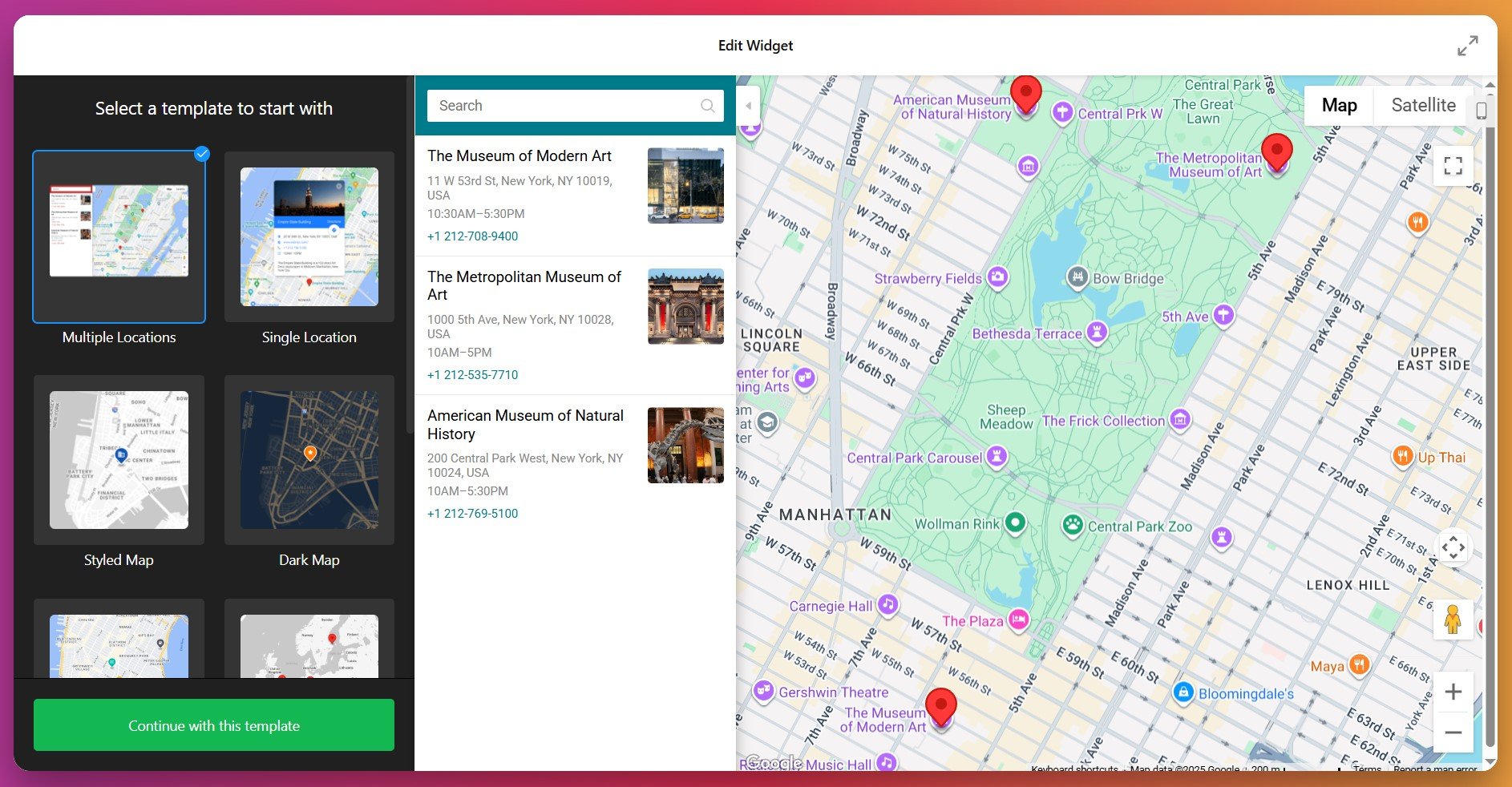
Düzenleyici, önizleme haritanızı sağda ve yapılandırma panellerini solda gösterir. Tüm ayarlar gerçek zamanında senkronize olur—yaptığınız değişiklikler anında önizlemede görünür, böylece sonuçta göreceğiniz gömülü harita tam olarak nasıl görünecekse onu her zaman görürsünüz. Şimdilik, devam etmek için “Bu şablonla devam et” düğmesine tıklayın.
2. Adım: İşletme Konumunuzu Ekleyin
İçerik sekmesine gidin ve “Konum Ekle” seçeneğine tıklayın. Adresinizi belirtmenin iki yöntemi vardır:
- Adresle Arama – Sokak adresinizi yazın (ör. “123 Main Street, Seattle, WA 98101”) ve düzenleyici bunu doğru coğrafi koordinatlarla otomatik olarak eşleştirir.
- Koordinatlarla Arama – En yüksek hassasiyet gerektiğinde veya adres biçimleriniz karmaşıksa enlem ve boylam değerlerini doğrudan yapıştırın.
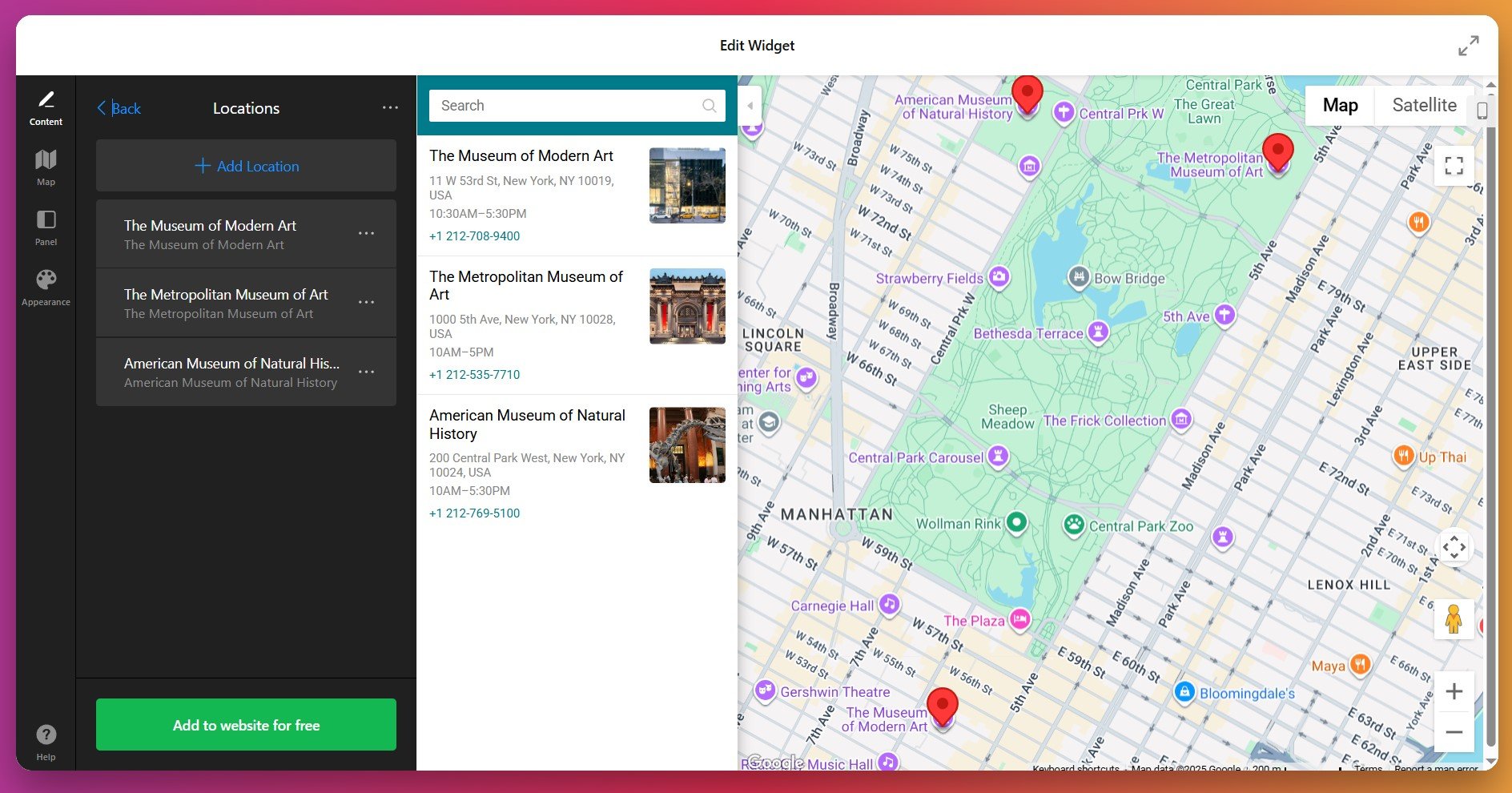
Adresinizi girdikten sonra harita otomatik olarak bulunduğunuz konuma odaklanır ve varsayılan bir işaretçi ekler. Bu aşamada konumunuz için kütüphaneden bir simge seçebilir veya kendi simgenizi yükleyebilirsiniz.
Adım 3: Ayrıntılı Lokasyon Bilgilerini Yapılandırın
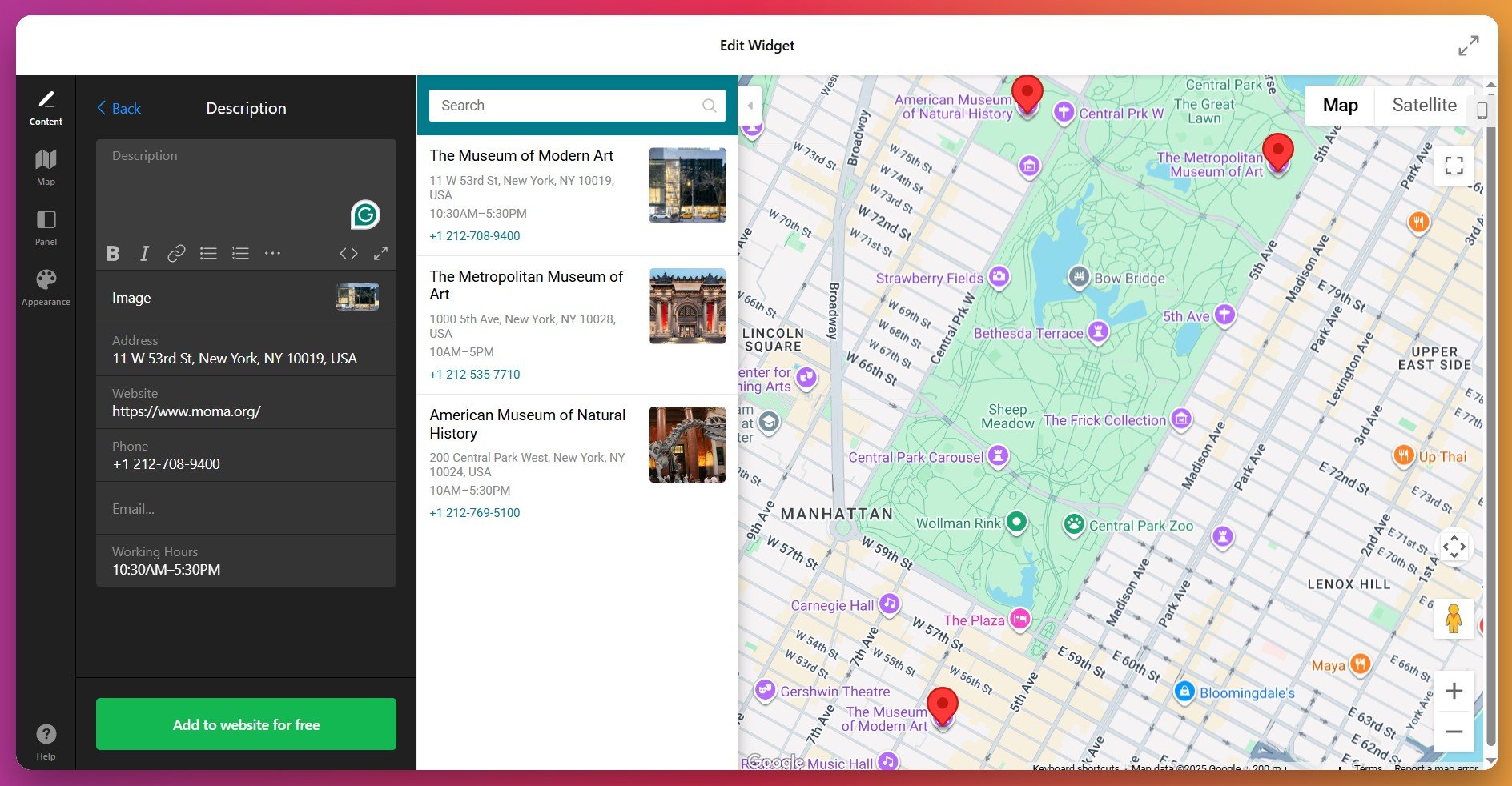
Ziyaretçiler tıkladığında her işaretçi kapsamlı bilgiler gösterebilir. Düzenleyici’de konumlar listesinde konumunuzu bulun ve düzenle simgesine tıklayın. Aşağıdaki bilgi alanlarını doldurun:
- Konum Adı – Bu şubenizin konumlar listenizde nasıl görüneceğini gösterir (“Ana Ofis”, “Downtown Showroom”, “North Service Center”, vb.)
- Sokak Adresi – Müşterinin referans için tam posta adresi.
- Telefon Numarası – Mobilde tıklanabilir arama bağlantısı; masaüstünde dokunup arama yapın.
- E-posta Adresi – Ziyaretçinin posta istemcisini açan tıklanabilir e-posta bağlantısı.
- Web Sitesi – Konuma özel sayfaya yönlendiren bir bağlantı (ör. şube web sitesi ya da yerel açılış sayfası).
- Açık Olma Saatleri – Günlere göre saatleri formatlayın (Pazartesi 09:00-17:00, vb.). Ziyaretçiler gerçek zamanlı olarak “Open now” veya “Closed” durumunu görür.
- Açıklama – Bu konumu benzersiz kılan özelliği 200-300 karakterde açıklayın (ör. “Tüm ürünleri sunan ana perakende noktası” veya “Hızlı servis merkezi”).
Adım 4: Harita Görüntüleme Denetimlerini Yapılandırın
Ayarlar sekmesinde ziyaretçilerin hangi kontroller ve özelliklerle etkileşime girebileceğini seçin:
- Yakınlaştırma Kontrolü – Ziyaretçilerin harita büyütmesini ayarlayabilmesi için yakınlaştırma düğmelerini etkinleştirin veya devre dışı bırakın.
- Kaydırma ile Yakınlaştırma – Yakınlaştırmak için kaydırmayı etkinleştirin (mobilde kazara yakınlaştırmalara yol açabilir; devre dışı bırakmayı düşünün).
- Streetview – Ziyaretçilerin konumumu sokaktan görebilmeleri için Streetview simgesi ekleyin.
- Harita Tipi Kontrolü – Ziyaretçiler standart harita, uydu görünümü ve hibrit görünüm arasında geçiş yapabilir.
- Trafik Katmanı – Konumunuz çevresindeki gerçek zamanlı trafik durumlarını gösterir (kentsel alanlarda kullanışlı).
- Initial Zoom Level – Set how zoomed-in the map appears when loaded. Level 13-15 typically works well for city/neighborhood context.
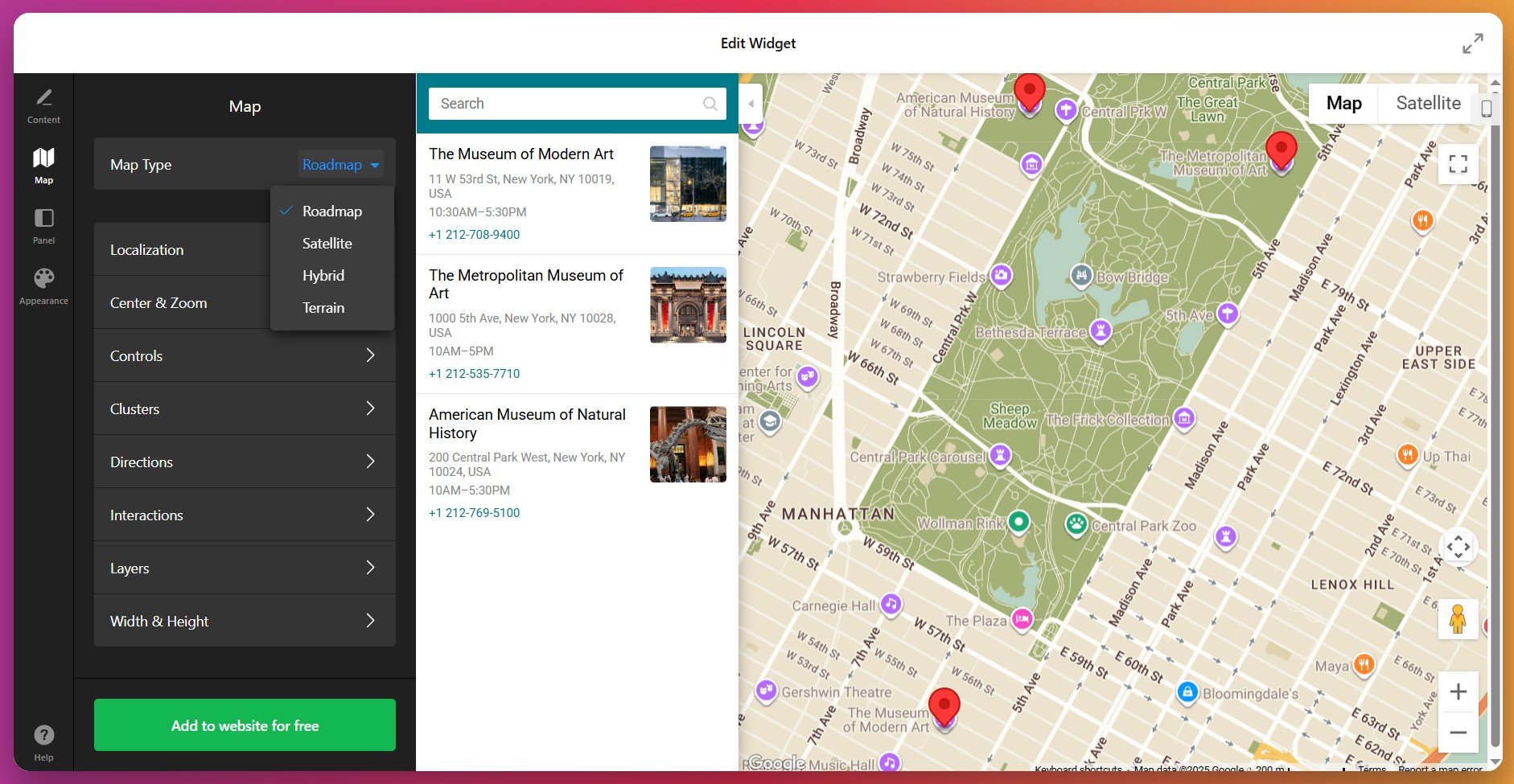
Bu sekmede ayrıca konum ayarlarını yapacak ve haritanın genişliğini ve yüksekliğini ayarlayacaksınız.
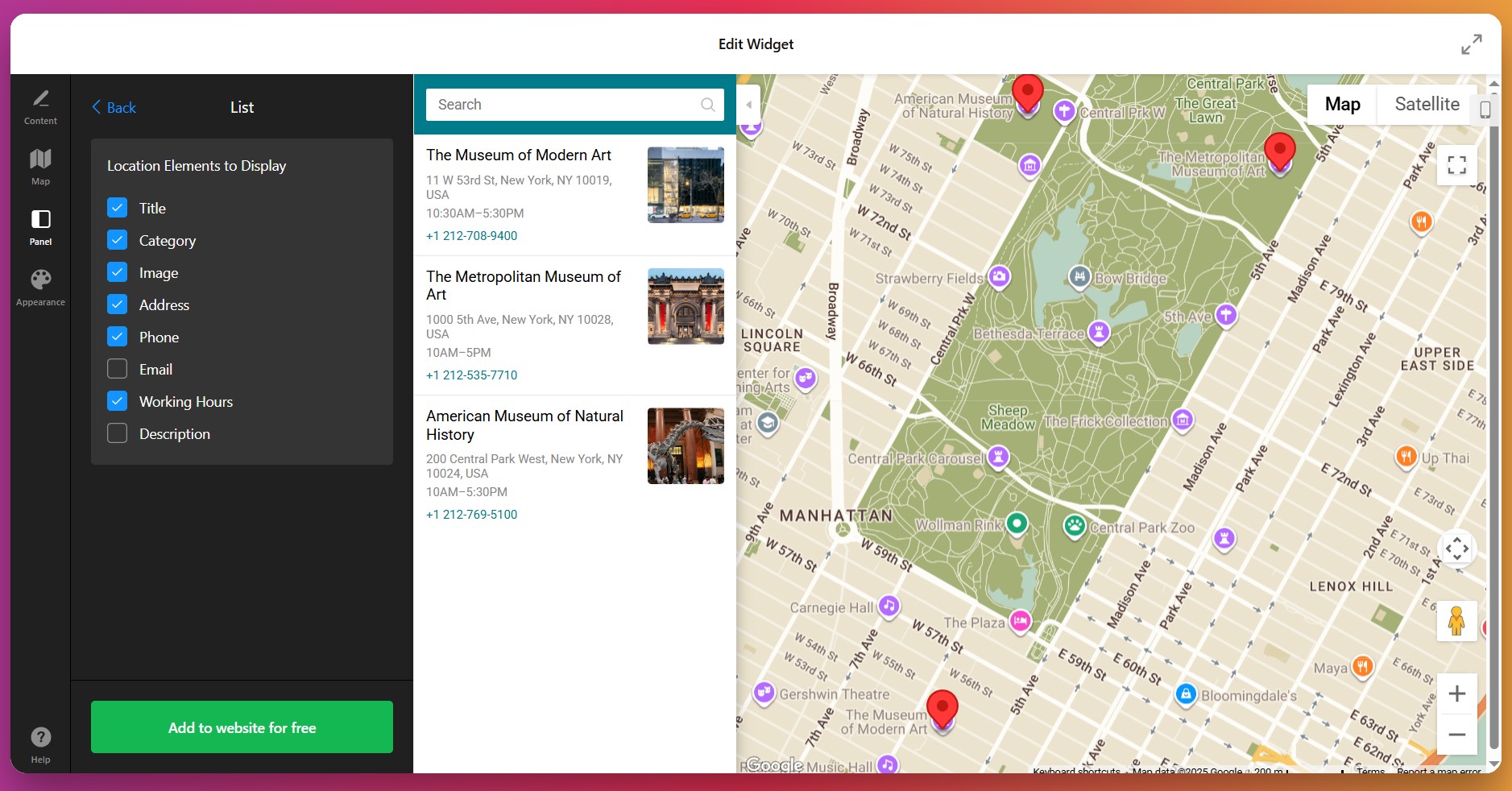
Adım 5: Konumlar Panelini Etkinleştir
Çok konumlu işletmeler için Konumlar Paneli özellikle değerlidir. Haritanın yanında veya altında tüm konumlarınızın düzenli bir listesini gösterir. Ziyaretçiler listeyi tarayabilir ve herhangi bir konumu tıklayarak haritada vurgulayabilir, görünümü merkeze alabilir ve konumun ayrıntılarını görebilir.
- Paneli Göster/Gizle – 2+ konumunuz varsa paneli etkinleştirin.
- Panel Konumu – Sayfa düzeninize bağlı olarak sağ tarafı (varsayılan) ya da alt konumunu seçin.
- Arama Özelliği – Panel içinde konum aramasını etkinleştirin (5+ konum için kullanışlı).
- Panel Yüksekliği – Kaydırılabilir panel yüksekliğini ayarlayın veya otomatik genişletin.
Adım 6: İşaretçi İkonlarını ve Görünümünü Özelleştirme
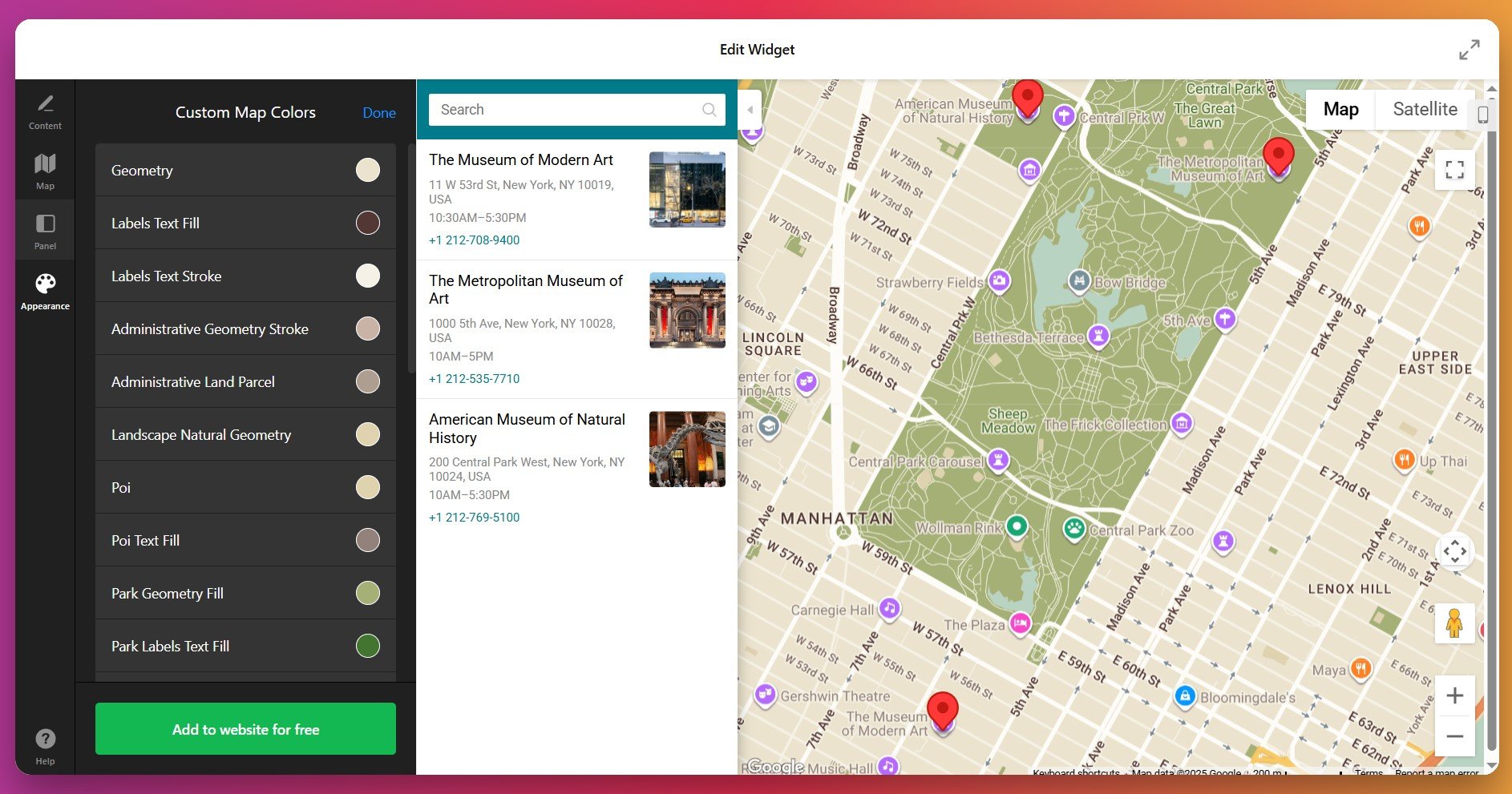
Görsel Tutarlılık, marka bilinirliğini güçlendirir. Stil sekmesinde haritanızın görünümünü ve hissini özelleştirin:
- İşaretçi Rengi – Markör rengini markanızın paletine uygun olarak değiştirin. Çok konumlu haritalar için farklı konum türlerine farklı renkler atayın.
- Harita Teması – Genel görsel ruhu belirleyen önceden ayarlanmış renk paletlerinden (Açık, Koyu, Retro, Gümüş, Özelleştirilmiş) seçim yapın.
- Renk Özelleştirme – Yol, su, parklar ve etiketler gibi harita öğelerini markanıza uyacak şekilde ince ayar yapın.
Daha fazla kontrol için gelişmiş kullanıcılar özel CSS veya JS kodları ekleyebilir. Her iki seçenek de ‘Görünüm’ altında bulunur.
7. Adım: Farklı Cihazlarda Önizleme
Yayınlamadan önce, haritanızın tüm cihazlarda doğru göründüğünü doğrulayın. Masaüstü, tablet ve mobil ekranlarda nasıl göründüğünü görmek için önizleme kontrollerini kullanın. Web sitesi ziyaretçilerinin %60’tan fazlası haritalara mobil cihazlardan eriştiği için mobil optimizasyon kritik öneme sahiptir:
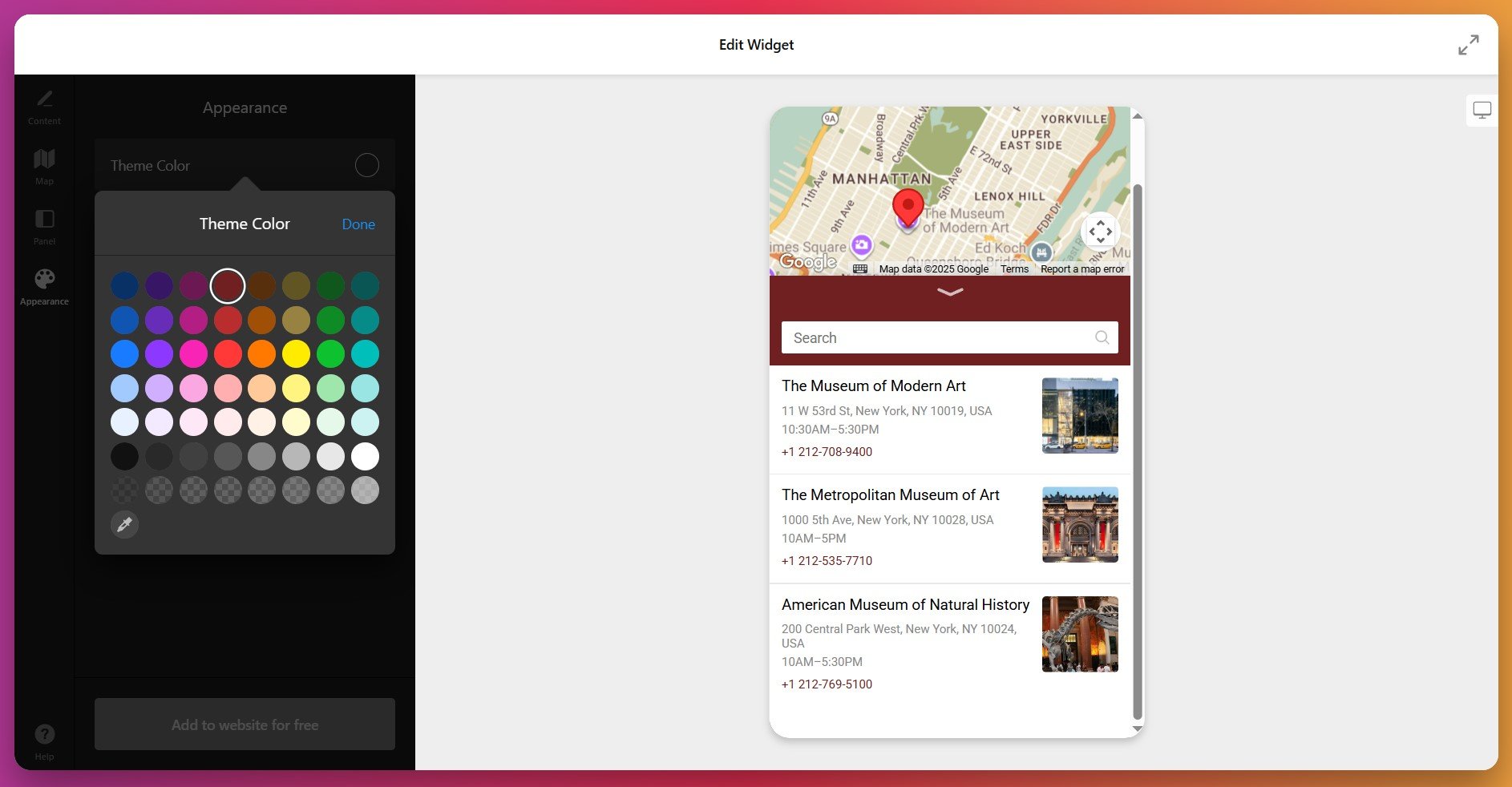
- İşaretçilerin üst üste gelmeden net göründüğünden emin olun.
- Küçük ekranlarda konumlar panelinin temel harita içeriğini kapatmadığından emin olun
- Dokunmatik ekranlarda dokunmatik kontrollerin sorunsuz çalıştığını test edin
- İşaretçilere tıklandığında bilgi pencerelerinin doğru göründüğünü kontrol edin
Adım 8: Kurulum Kodunuzu Oluşturun ve Kopyalayın
Google Haritalar bileşeni tamamen yapılandırılıp doğru şekilde önizlendiğinde, “Web Sitesine Ekle” tıklayın — benzersiz kurulum kodunuz içeren bir açılır pencere gösterilir. Tüm bu kod parçacığını panonuza kopyalayın. Bu kod, etkileşimli haritanın sitenize gömülmesini sağlar.
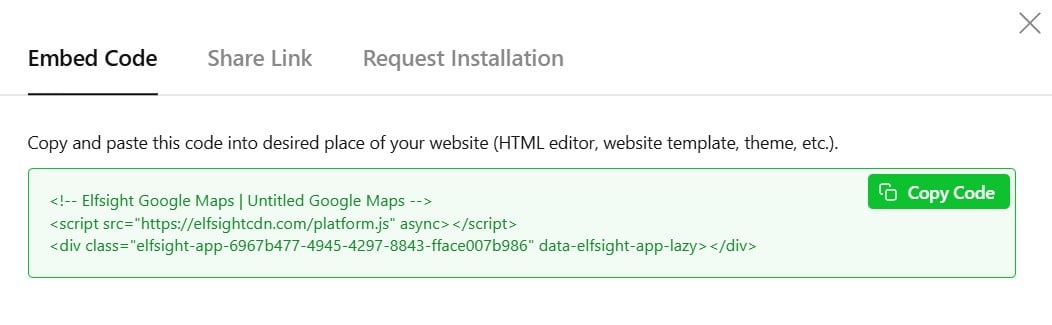
Bu kod platform bağımsızdır—WordPress, Squarespace, Wix, Shopify, Webflow veya özel kodu destekleyen herhangi bir web sitesi üzerinde çalışır. Kod, Elfsight’in bulut sunucularından haritanızı güvenli bir şekilde yükleyen birkaç satır JavaScript’tir.
Adım 9: Haritanızı Web Sitenize Gömün
Kurulum kodunu kopyaladığınızda, Google Maps aracını canlı sayfalara eklemeye hazırsınız. Web sitenize konum haritalarını entegre etmenin en yaygın üç yolu şu şekildedir:
Yöntem 1: Haritayı Ayrı Bir İletişim/Adresler Sayfasına Ekle
En iyi kullanım: Müşterilerin tüm şubelerinizi ve ziyaret bilgilerinizi tek bir yerde bulabileceği bir konum merkezi sunmak.
- Web sitenizin sayfa düzenleyicisini açın ve haritayı eklemek istediğiniz sayfaya gidin (genelde “İletişim”, “Lokasyonlar” veya “Bizi Ziyaret Edin”).
- Yeni bir içerik bölümü eklemek için + veya Bölüm Ekle‘ye tıklayın
- Şu bloğu seçin: Özel HTML, Kod veya Göm bloğu (platforma göre değişir)
- Yapıştır Elfsight Google Haritalar kurulum kodunuzu bloğa yapıştırın
- Değişiklikleri kaydetmek için Yayınla veya Güncelle düğmesine tıklayın
Yöntem 2: Haritanızı Web Sitesi Altbilgileri veya Yan Kenar Çubuklarında Gösterin
En İyi Kullanım Alanı: Lokasyon bilgilerini sitenizin herhangi bir sayfasından erişilebilir kılmak.
- Web sitenizin widget veya yan menü yönetim alanına gidin (işlem platforma göre önemli ölçüde değişir)
- Haritanızın görüneceği altbilgi widget alanını veya yan çubuğu bulun
- Tıklayın Widget Ekle ve Özel HTML ya da Kod seçin
- Paste your installation code into the widget
- Tıkla Kaydet ve haritanız tüm web sitenizde o konumda görünür
Yöntem 3: Haritayı Yüzen Bir Bileşen Olarak Göm
En iyi kullanım alanı: Konumunuzun ziyaretçiler sayfayı kaydırırken bile “her zaman erişilebilir” kalmasını sağlamak; sayfa alanını tüketmeden.
- Google Haritalar widget düzenleyicinizde, Düzen → Konumlandırma bölümüne gidin
- Yüzen Konum özelliğini etkinleştirin ve köşe konumunu seçin (sağ alt, sol üst, vb.)
- Değişiklikleri Kaydet ve güncellenmiş kurulum kodunu kopyalayın
- Web sitenize olduğu gibi yapıştırın — kullanıcılar kaydırırken haritanız görünür kalır
- Diğer site öğeleriyle çakışıyorsa konumunu ayarla
Google Haritalar aracınız artık web sitenizde gömülü ve canlı olduğuna göre, yaklaşımınızın diğer gömme yöntemleriyle nasıl karşılaştırıldığını anlamak için sonraki bölümü inceleyin.
Web Sitenizde Google Haritaları Gösterme İçin Yerel Çözümler
Elfsight, web sitenizde Google Haritalar’ı görüntülemek için güçlü özelleştirmeler sunarken, alternatif gömme yaklaşımları da mevcuttur. Haritalarınız için çözüm seçerken her birinin belirgin avantajları ve trade-off’ları vardır; bunları anlamak faydalı.
Google Maps Gömme API’si (Iframe Yöntemi)
Google, iFrame koduyla ücretsiz ve basit bir gömme yöntemi sunar — herhangi bir web sitesine hızlı ve temel bir harita eklemek için idealdir.
- Konumunuzu Bulun: Google Maps‘e gidin ve işletme adresinizi arayın.
- Paylaşım Menüsüne Erişim: Haritanın altındaki Paylaş düğmesine tıklayın.
- Gömleme Seçeneğini Seçin: Tıklayın “Haritayı Göm” (değil “Bir bağlantıyı paylaş”).
- HTML Kodunu Kopyala: Google bir iFrame kod parçacığı üretir. Kodu kopyalamak için HTML’yi Kopyala düğmesine tıklayın.
- Web Sitenize Yapıştırın: Kodu sitenizin herhangi bir Özel HTML bloğuna yapıştırın.
- Boyutu Ayarla (İsteğe bağlı): Kod içindeki genişlik ve yükseklik değerlerini sayfa düzeninize uygun şekilde ayarlayın (ör. width=”100%” tam genişlikte haritalar için).
Google My Maps (Özel Harita Oluşturma)
Google My Maps ile birden çok işaretçi, özel simgeler, katmanlar ve ayrıntılı bilgiler içeren özel haritalar oluşturabilir; ardından bunları web sitenize gömebilirsiniz.
- Hesap Oluştur: Google My Maps’e gidin ve Google hesabınızla oturum açın.
- Yeni Harita Oluştur: “Yeni bir harita oluşturun” düğmesine tıklayın ve başlık verin.
- İşaretçiler Ekle: “İşaretçi Ekle” düğmesine tıklayın ve eklemek istediğiniz her konumu arayın. İşaretçi simgelerini ve renklerini özelleştirin.
- Ayrıntılar Ekle: Her işaretçi için açıklamalar, görseller ve özel bilgiler eklemek için tıklayın.
- Paylaşım Ayarları: Haritayı herkese açık yapın ve paylaşım izinlerini ayarlayın.
- Get Embed Code: Menüye tıklayın (üç nokta), “Web Sitenize Gömün” seçin ve iFrame kodunu kopyalayın.
- Kod Yapıştır: Kodu web sitenizin Özel HTML bloğuna ekleyin.
Kapsamlı bir rehber için resmi Google My Maps belgelerini inceleyin.
WordPress Yerel Harita Görünümü (WordPress Tabanlı Siteler İçin)
WordPress tabanlı bir siteniz varsa, haritaları yerleşik blok düzenleyiciyle gömebilirsiniz.
- Sayfa/İçerik Düzenle: Haritayı eklemek istediğiniz sayfayı WordPress blok düzenleyicisinde açın.
- Özel HTML Bloğu Ekle: + düğmesine tıklayın, “Custom HTML” arayın ve bloğu ekleyin.
- Google Haritalar Gömme Kodu Yapıştırın: Google Maps iFrame kodunuzu Özel HTML bloğuna yapıştırın.
- Önizleme: Haritanızın nasıl göründüğünü görmek için önizleme işlevini kullanın.
- Yayınla: Haritayı canlıya almak için Yayınla‘ya tıklayın.
Kıyaslama: Web Siteniz İçin Hangi Harita Çözümü En İyi Sonucu Verir?
Bu dört yöntemi yan yana karşılaştırıp hangi yöntemin web sitenizin hedefleri için en uygun olduğuna bakalım:
| Yaklaşım | Kurulum Süresi | Özelleştirme | Özellikler | Kullanım Alanı |
|---|---|---|---|---|
| Elfsight Google Haritalar Bileşeni | 5-10 dakika | Kapsamlı – stil, temalar, işaretler, bilgi panelleri | Sınırsız işaretçiler, konum listesi, yol tarifleri, çalışma saatleri, iletişim bilgileri | Marka tutarlılığı ve ziyaretçi etkileşimi ile profesyonel konum görüntüleme |
| Google Maps Gömme (iFrame) | 2-3 dakika | Minimal – yalnızca kodla boyut ayarlamaları | Temel Harita, Sınırlı Yakınlaştırma Kontrolleri | Az özelleştirme gerektiren basit tek konumlu haritalar |
| Google My Maps | 10–15 dakika | Orta – özel işaretçiler, katmanlar, bilgi kutuları | Özel simgeler, çoklu konum işaretleri, açıklayıcı katmanlar | Harita odaklı içerik veya karmaşık rota/bölge görselleştirmeleri |
| WordPress’in Yerel Yöntemi | 3-5 dakika | Düşük – sadece yapıştırın ve yeniden boyutlandırın | iFrame ile Standart Google Haritalar Özellikleri | Ek araçlar olmadan basit kurulum isteyen WordPress siteleri |
Seçeneklerinizi anladığınıza göre, web sitenizde Google Haritalar’ı gösterdiğinizde etkililiği en üst düzeye çıkaran en iyi uygulamaları keşfedelim.
📝 Maksimum Lokasyon Etkisi İçin Optimizasyon Uygulamaları
Binlerce aktif harita kurulumundan elde ettiğimiz deneyime göre, bazı kurulum tercihleri daha iyi etkileşim, ziyaretçi yoğunluğu ve müşteri eylemlerini tetikler. Tek bir ofis, çoklu perakende noktaları veya hizmet bölgesi kapsama alanı gösteriyorsanız da bu uygulamalar geçerlidir.
- Konum bilgilerini tamamen doğru ve güncel tutun. Yanlış adresler, telefon numaraları veya çalışma saatleri müşterileri hayal kırıklığına uğratır ve güveni sarsar. Google İşletme Profiliniz’deki işletme bilgilerini her çeyrekte gözden geçirin ve aynı bilgileri gömülü haritanıza senkronize edin. Saatleri mevsimlere ve tatillere göre güncelleyin.
- Açık saatleri her konum için eksiksiz ekleyin. Ziyaretçiler ziyaret edip etmeye karar vermeden önce saatleri kontrol eder. Günlere göre saatleri belirtin (Pazartesi–Pazar) ve tatilleri açıkça işaretleyin. Saatler mevsime göre değişiyorsa proaktif olarak güncelleyin. Gerçek zamanlı olarak “Şu Anda Açık” göstergesi mevcut durumu gösterir ve müşteri destek taleplerini azaltır.
- Konum türünü net ileten işaretçi simgelerini seçin. Farklı konum türleri için farklı simgeler kullanın (perakende mağazası vs. servis merkezi vs. depo). Tutarlı, tanınabilir simgeler ziyaretçilerin her konumun ne sunduğunu hızlıca anlamasına yardımcı olur.
- Önemli bir telefon numarası ve tıklanabilir arama düğmesi ekleyin. Mobil ziyaretçiler haritadan doğrudan size arama yapabilmelidir. Telefon numaralarını tıklanabilir yapın (mobilde tel: bağlantıları) sürtüşmeyi azaltıp doğrudan müşteri iletişimini artırır.
- Lokasyonun en çok değerli olduğu sayfalarda haritanızı konumlandırın. Haritalar İletişim sayfalarında, sayfa altbilgilerinde ve hizmet bölgesi sayfalarında öne çıkar. Lokasyonun karar süreçlerini etkilediği işletmeler için konum tabanlı kararları yönlendiren sayfalar düşünün (emlak danışmanları, teslimat hizmetleri, klinikler).
- Harita yakınlaştırma düzeyini anlık bağlam için optimize edin. Yakınlaştırmayı bulunduğunuz mahalleyi gösterecek şekilde ayarlayın (seviyeler 13–15). Çok uzak yakınlaştırma ziyaretçileri şaşırtır; çok yakınlaştırma bağlamı belirsizleştirir. Markerlar üst üste gelmemesi için mobilde test edin.
Google Haritalar’ı Gömme Hakkında Sık Sorulan Sorular
Web sitelerinde Google Haritalar kullanan işletmelerden en sık sorulan sorular şu şekildedir:
Elfsight’in Google Haritalar aracını kullanmak için Google Haritalar API anahtarına ihtiyacım var mı?
Tek bir haritada birden çok işletme konumunu gösterebilir miyim?
İş adresimi değiştirdiğimde veya yeni bir konuma taşındığımda ne olur?
Google Haritalar widget’ı eklemek web sitenizi yavaşlatır mı?
Gömülü harita üzerinden konumuma doğrudan yol tarifi alınabilir mi?
Gömülü Google Haritalar aracım mobil cihazlarda nasıl görünüyor?
Harita renklerini markanıza uygun şekilde özelleştirebilir miyim?
Konum Haritaları Uygulamada: Bir Diş Hekimliği Uygulamasının Başarı Hikayesi
The Dental Barns, Birleşik Krallık’taki çok konumlu bir diş kliniği, konum eşleştirme stratejisinin müşterilerin gezinimini ve işletmenizin güvenilirliğini nasıl dönüştürdüğünü gösteriyor. Uygulamaları pek çok sektörde geçerli olan pratik faydaları sergiliyor.
📍 Google Maps Eki Eklemeden Önce
The Dental Barns, kliniğinin konumunu başlangıçta yalnızca web sitesinde metin olarak listelemişti. Potansiyel hastalar konumu kolayca doğrulayamaz, seyahat süresini tahmin edemez veya konumu nasıl bulacaklarını anlayamazlardı. Bu zorluk, ziyaret için karar vermeden önce tam olarak nereye gideceklerini bilmek isteyen ilk kez gelen hastaları caydırdı.
- Konum yalnızca metin olarak görünüyor—görsel onay yok.
- Hastalar, siteyi terk etmeden yol tariflerini görüntüleyemez veya seyahat sürelerini tahmin edemezdi.
- Saatleri, telefon numaralarını veya diğer kritik konum bilgilerini belirgin biçimde gösterme imkanı yok
Google Maps Eklentisi Uygulandı
“Sitemizin her zaman güncel görünmesini sağlamak için Elfsight’ı kullanıyoruz — çevrimiçi faaliyetlerimiz için tek bir güncelleme noktası istedik (Sprout üzerinden Instagram) ve widget’lar sayesinde site bu güncellemelerle güncel kalıyor; bu daha önce mümkün değildi.”
David Drew, The Dental Barns
The Dental Barns konum sayfasında Elfsight’in Google Haritalar widget’ını entegre ederek ofis adresini, tüm iletişim bilgilerini, çalışma saatlerini ve yol tarifi özelliğini gösterdi. Hastalar artık konumu doğrulayabilir, saatleri görebilir, haritadan doğrudan arayabilir ve yol tarifi alabilir—tüm bunlar siteyi terk etmeden.
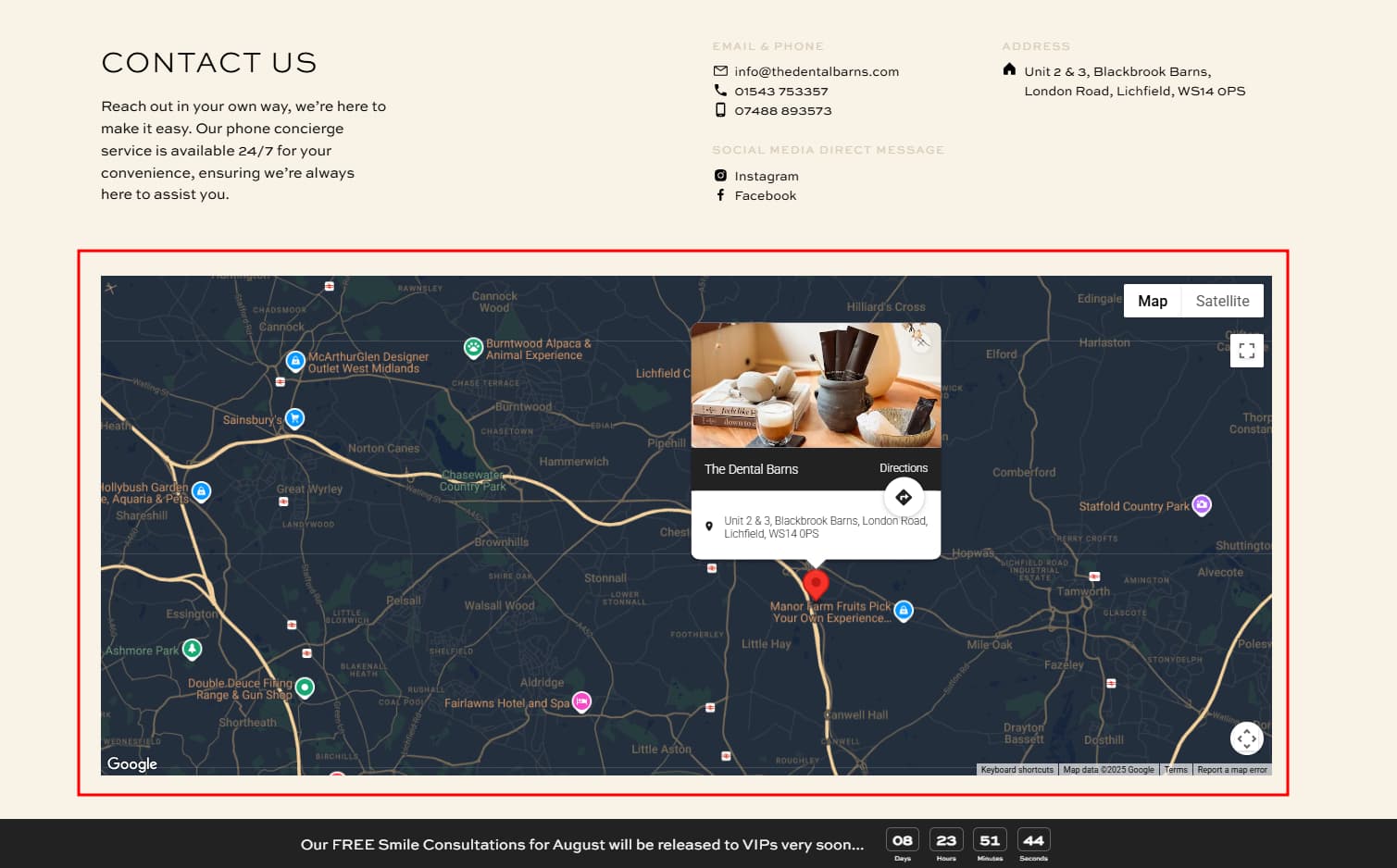
Gömülü harita güven inşa etme aracı haline geldi. Diğer Elfsight widget’larıyla birleştirildiğinde – Hasta referanslarını göstermek için Tüm Yorumlar, sosyal kanıt için Instagram Akışı ve tedavi öncesi/sonrası görseller için Fotoğraf Galerisi – harita, yeni hastaların randevu almasını teşvik eden profesyonel, kapsamlı bir çevrimiçi varlık oluşturdu.
Bugün konumunuzu göstermeye başlayın.
Tek bir konum işletiyor olsanız da çok şubeli bir yapı yönetiyor olsanız da haritalarınızı öne çıkarmak erişilebilirliği artırır ve ziyaretçi güvenini güçlendirir. Ayrıntılı rehberlik, topluluk çözümleri veya teknik destek için forumumuz ve destek kaynaklarımız üzerinden Elfsight ile iletişime geçin.
Kaynak: Google Haritalar SEO İstatistikleri