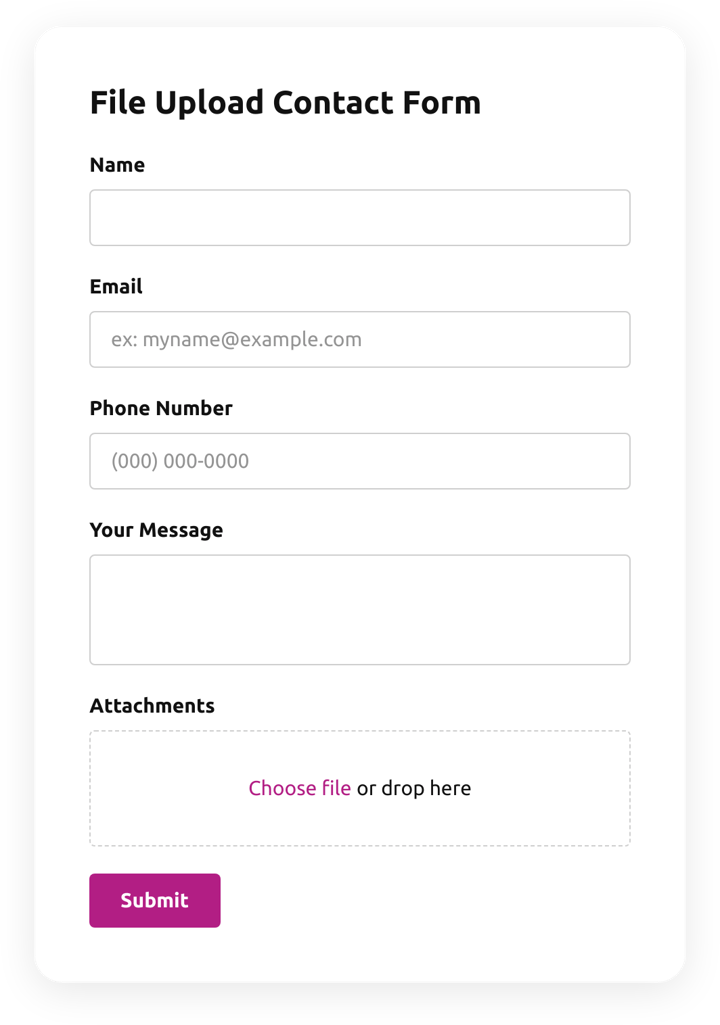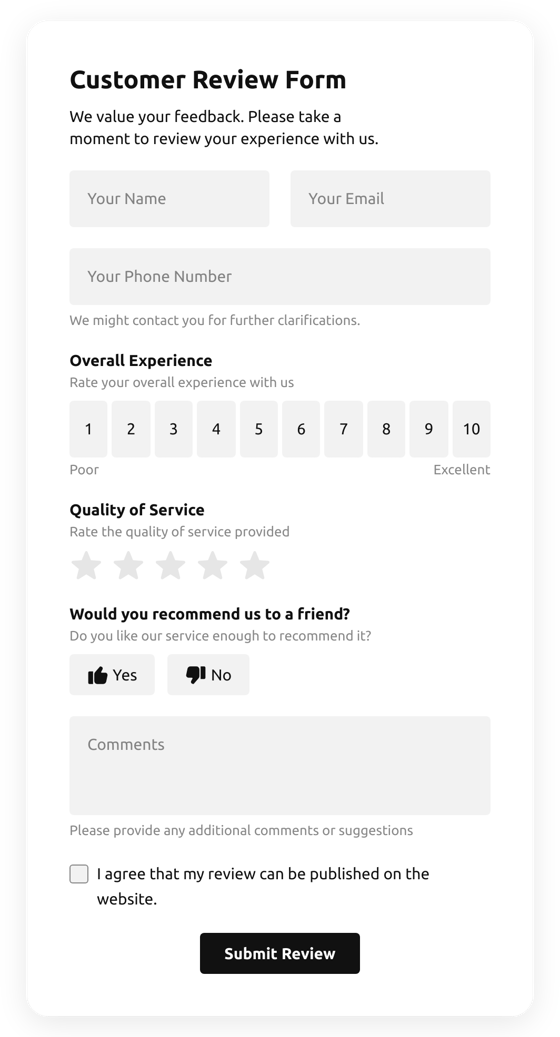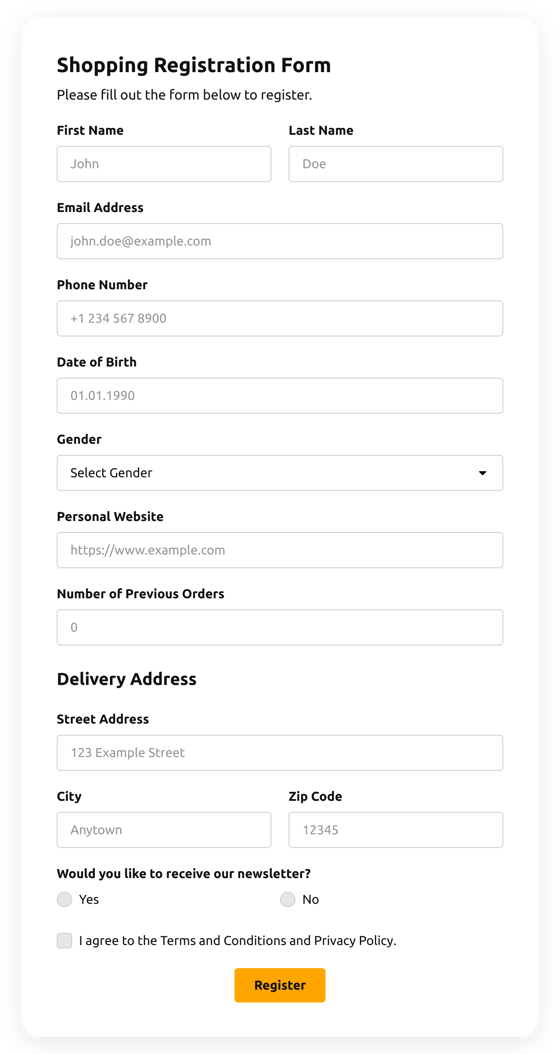











Ekran görüntüleri
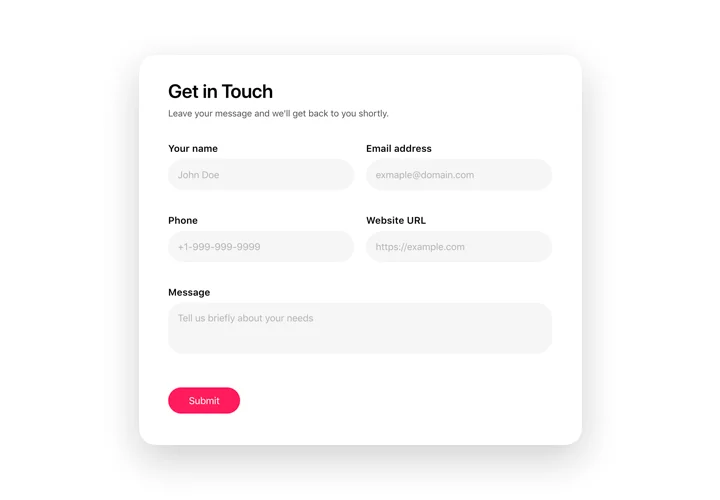
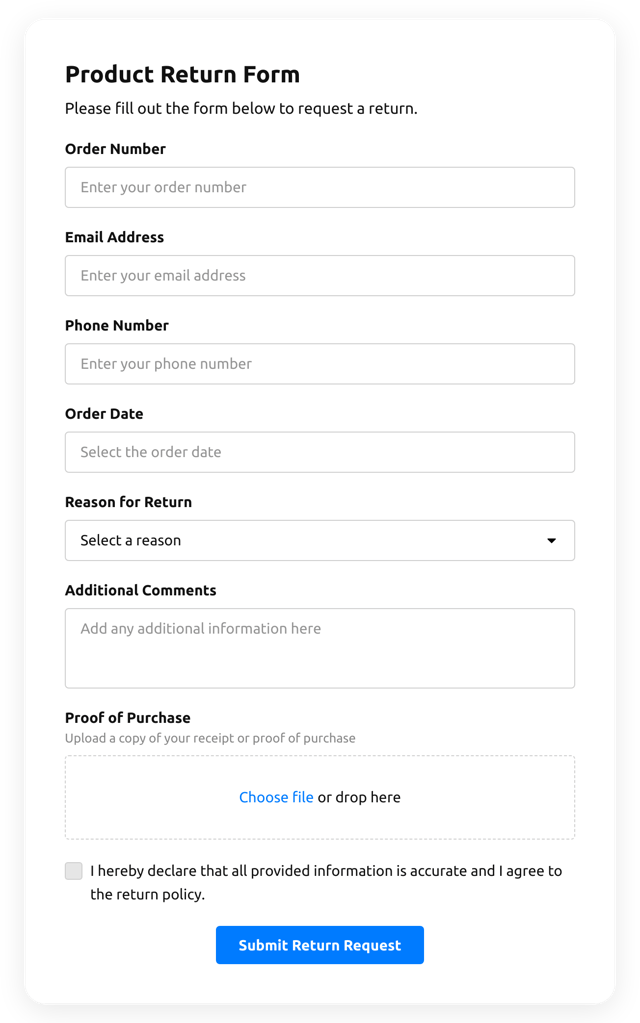
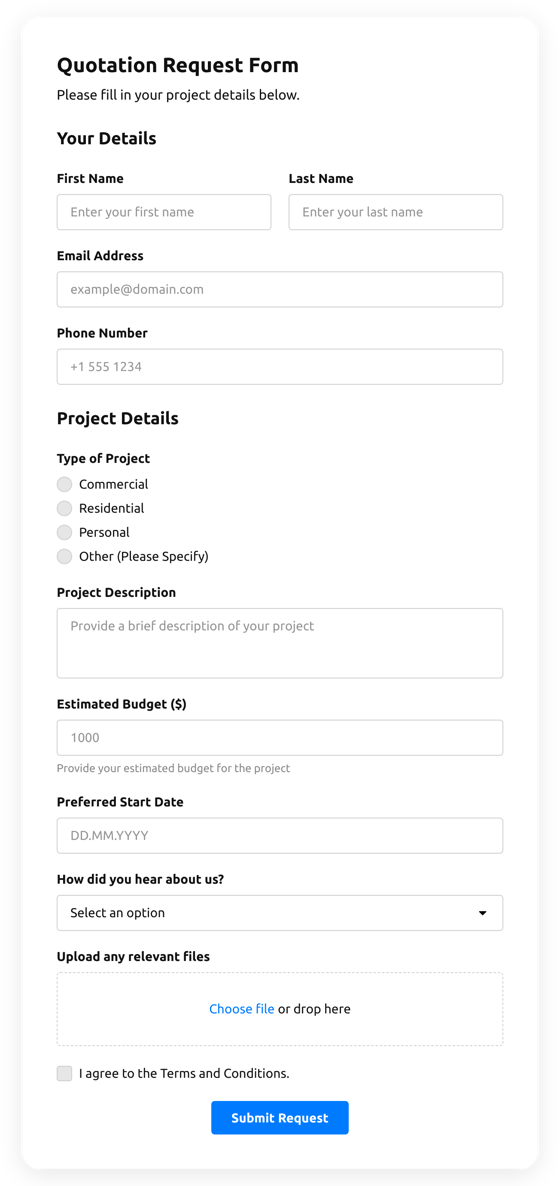
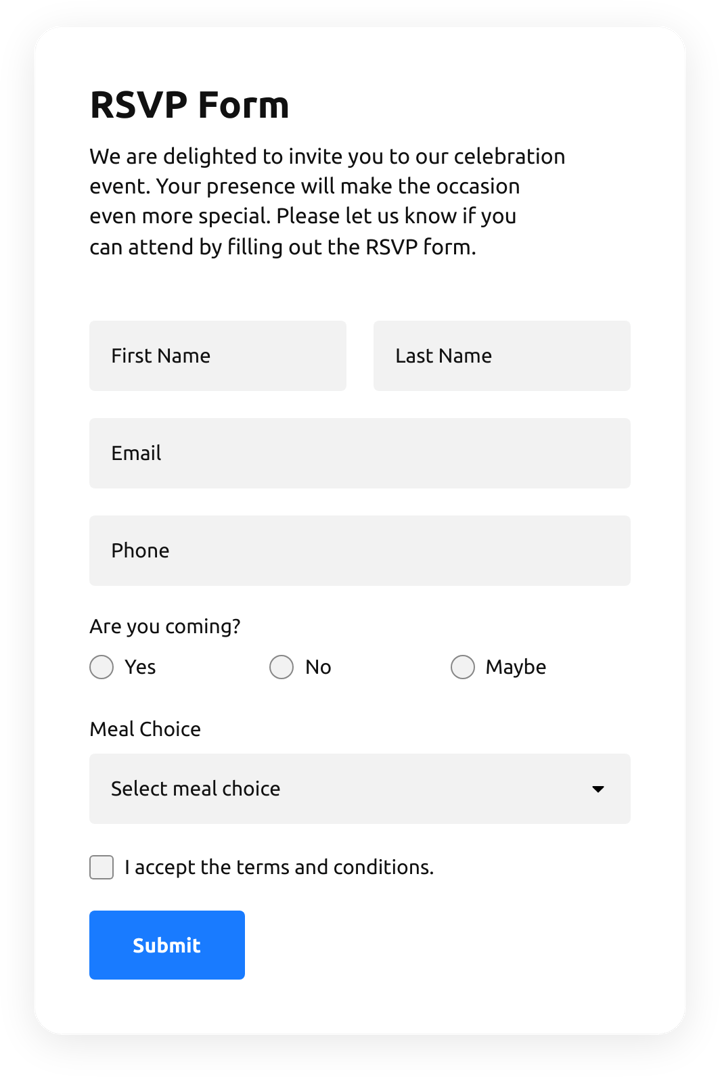
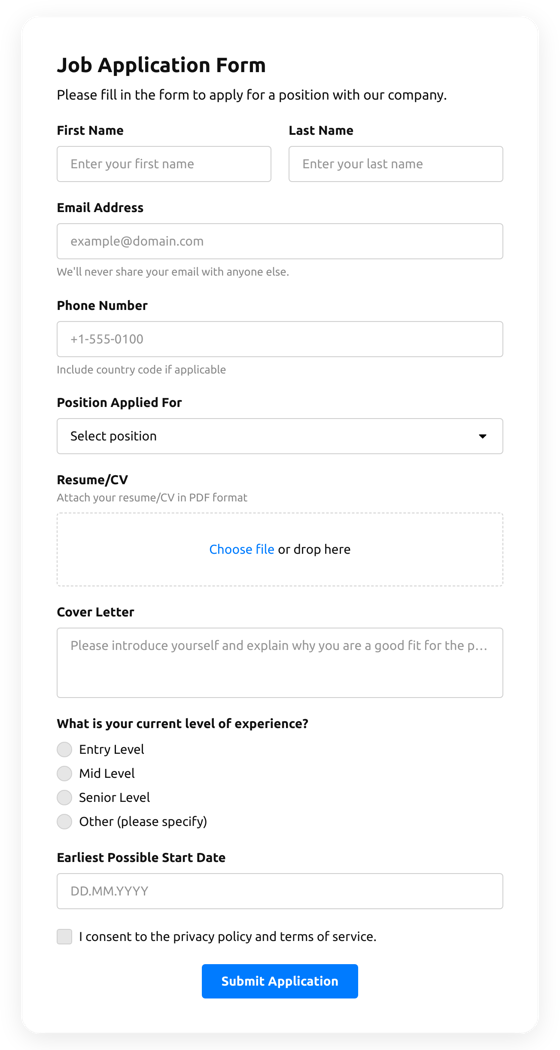
Yuvarlak stil ve derli toplu alan gruplamasıyla davetkâr bir iletişim formu oluşturun 
20'den fazla farklı giriş öğesini kullanın ve onları yönetilebilir adımlara bölün 
Anketler oluşturmak ve geri bildirim toplamak için yorum alanlı puanlamalar ve ölçekler ekleyin 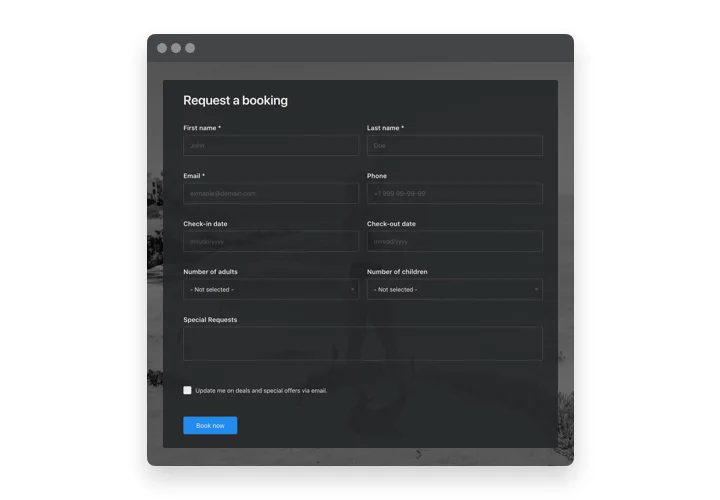
Kolay ve hızlı doldurma için yer tutuculu açılır alanlar ve yerleşik takvimler düzenleyin 
Her web sitesi konseptine uyması için stiller ve özel renklerle esnek bir arayüzün keyfini çıkarın 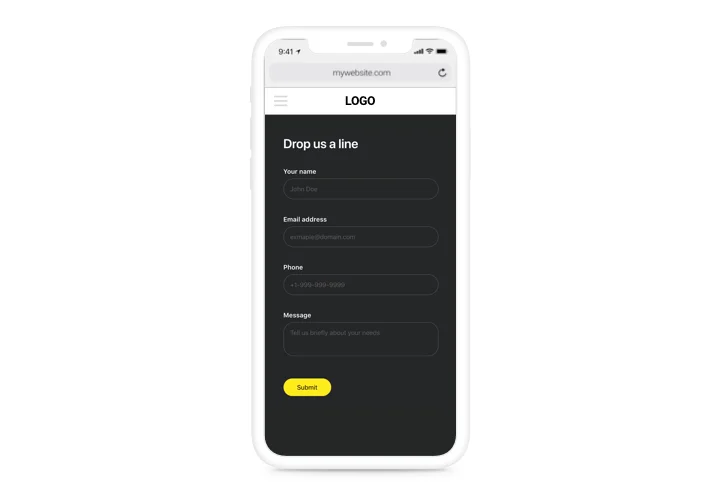
Kullanıcılarınıza her cihazdan sorunsuz bir deneyim sunun
Güzel bir sayfadan fazlası
Sayfa oluşturucunuz sayfaların nasıl göründüğüyle ilgilenir. Form ise iş getirip getirmeyeceklerini belirler: teklif talepleri, randevu rezervasyonları, iş başvuruları, ücretli siparişler ve müşteri anketlerinin hepsi bir formla başlar.
Ajanslar için bir bonus da var: form temada değil Elfsight hesabınızda yaşar; böylece bir projeyi teslim edip aylar sonra bile alıcıları veya soruları değiştirebilirsiniz.
Boş sayfayla uğraşmayın
Aklınızdaki form hakkında bir cümle yazın (örneğin evcil hayvan boyutu, tercih edilen tarih ve fotoğraf yükleme içeren bir pet kuaförü rezervasyonu) ve AI Form Generator alanları ve stili hazır bir taslak sunsun. Ardından yayına almadan önce herhangi bir etiketi, seçeneği veya rengi düzenleyin.
Aynı formda ödeme alın
Bilgileri toplayan form, Stripe aracılığıyla ücretini de alabilir: bir atölye koltuğu, bir rezervasyon için kapora veya özel bir pasta siparişi.
Bunaltmayan ayrıntılı formlar
Bir iş başvurusunu veya tadilat teklifini birkaç adıma bölün; koşullu mantık her ziyaretçiyi kendi yolunda tutar. Mutfağını yenileyen biri banyo sorularını hiç kaydırarak geçmek zorunda kalmaz.
Her gönderim doğru kişiye ulaşır
Her gönderim Elfsight panonuzda saklanır ve ayrıca en fazla üç e-posta adresine, bir Google Sheets tablosuna, bir Mailchimp listesine veya Zapier, Make ya da bir webhook aracılığıyla CRM'inize gidebilir.
Temel özellikler
AI Form Generator – amaçla ilgili tek bir cümle, alanları ve tasarımı hazır düzenlenebilir bir form verir.
Stripe ödemeleri – siparişler, kaporalar ve ücretli kayıtlar için doğrudan formun içinde ödeme alın.
Gönderimler size ulaşır – her gönderim CSV dışa aktarma seçeneğiyle panoda saklanır, en fazla üç adrese bildirim gider ve Google Sheets, Mailchimp, Zapier, Make veya bir webhook'a aktarılabilir.
Koşullu mantıklı çok adımlı formlar – ekran başına daha az soru ve yalnızca geçerli olanlar.
24 alan türü – dosya başına 100 MB'a kadar yüklemeler, çizilen imzalar, yıldız veya gülen yüz puanları, gizli alanlar ve daha fazlası.
Satır içi veya yüzen – formu bir bölüme yerleştirin ya da bir butondan sol veya sağ kenarda yüzen bir panel olarak açın.
Gönderim sonrası eylemler – insanları bir onay notuyla karşılayın, web sitenizin başka bir sayfasına yönlendirin veya form gönderildikten sonra kaybolsun.
Elementor'a göre tasarlandı
Pro lisansı gerekmez – formun ihtiyacı olan tek şey ücretsiz Elementor'daki standart HTML öğesidir.
Düzenin her yerine uyar – bir bölüme, sütuna veya kayıtlı şablona yerleştirin.
Tek düzenleme, tüm kopyalar – formu Elfsight'ta bir kez güncelleyin; onu gösteren her sayfa ve şablon da yeniden yayınlamaya gerek kalmadan değişir.
Müşteriye kolay teslim – alıcılar, alan etiketleri ve metinler Elfsight'ta yönetilir, bu yüzden değişiklikler için müşterinin sayfa düzenini açmak hiç gerekmez.
Form Builder Elementor'a nasıl eklenir
Formu Elfsight editöründe oluşturup stillendirin, ardından Elementor'a yapıştıracağınız kurulum kodunu almak için Web sitesine ücretsiz ekle butonunu kullanın. 1. yöntem formu bir sayfanın içine yerleştirir ve ücretsiz sürümde çalışır; 2. ve 3. yöntemler yüzen bir formu tüm sayfalarda yükler.
Kodu kopyalamadan önce düzeni seçin (bir bölümün içindeki form için Inline, bir butonla açılan panel için Floating Pane) ve yeni gönderimleri alacak adresleri ekleyin. Elementor, düzenleme sırasında formu göstermeyebilir; bu yüzden sonucu önizleme modunda veya canlı sayfada değerlendirin.
1. yöntem: Tek bir bölümün içinde HTML öğesi (ücretsiz sürüm)
WordPress panonuzda Pages'i açın, sayfanın üzerine gelin ve Edit with Elementor'a tıklayın.
Widget panelinin arama alanına HTML yazın.
HTML öğesini formun yer alacağı bölüme veya sütuna sürükleyin.
Elfsight kurulum kodunuzu bu öğenin HTML Code kutusuna ekleyin.
Publish'e tıklayın, ardından formun yüklendiğinden emin olmak için sayfayı bir ziyaretçi gibi görüntüleyin.
Custom HTML yerine HTML öğesini kullanın: Custom HTML ile form doğru çalışmayabilir.
2. yöntem: Tüm sayfalarda Custom Code ile Pro sürüm
WordPress yönetim menüsünde Elementor'a gidin ve Custom Code'a tıklayın.
Add New Custom Code'a tıklayın.
Kod parçasına bir ad verin, kurulum kodunu kod alanına ekleyin ve Publish'e basın.
Görüntüleme koşulunu tüm sayfalar olarak ayarlayın ve kaydedin.
Custom Code, Pro sürümün bir parçasıdır. Yüzen değil de tüm sayfalarda yerleşik bir form için ekibimize sorun: kurulum yardımı ücretsizdir.
3. yöntem: Widget alanıyla yüzen form (ücretsiz sürüm, klasik temalar)
WordPress'te Appearance → Customize → Widgets'ı açın.
Altbilgi gibi her sayfada görünen bir widget alanı seçin.
+ simgesine tıklayın, Custom HTML'i seçin ve kurulum kodunu yapıştırın.
Publish'e tıklayın.
Bu yöntem klasik bir WordPress teması gerektirir. Blok temada ücretsiz kurulum yardımı isteyin, formu sizin için ekleyelim.
Sayfa yayına girdikten sonra bir test gönderimi yapın ve gelen kutunuza ve Elfsight panosuna ulaştığını kontrol edin. Form görünmüyorsa önbellek eklentinizin önbelleğini temizleyin ve sayfayı yeniden yükleyin. Kurulum yardımı ücretsizdir; bize bir talep göndermeniz yeterli.