










Ekran görüntüleri
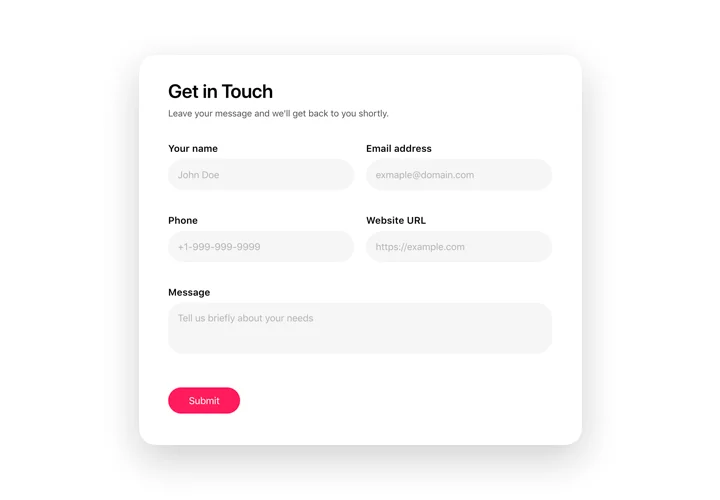
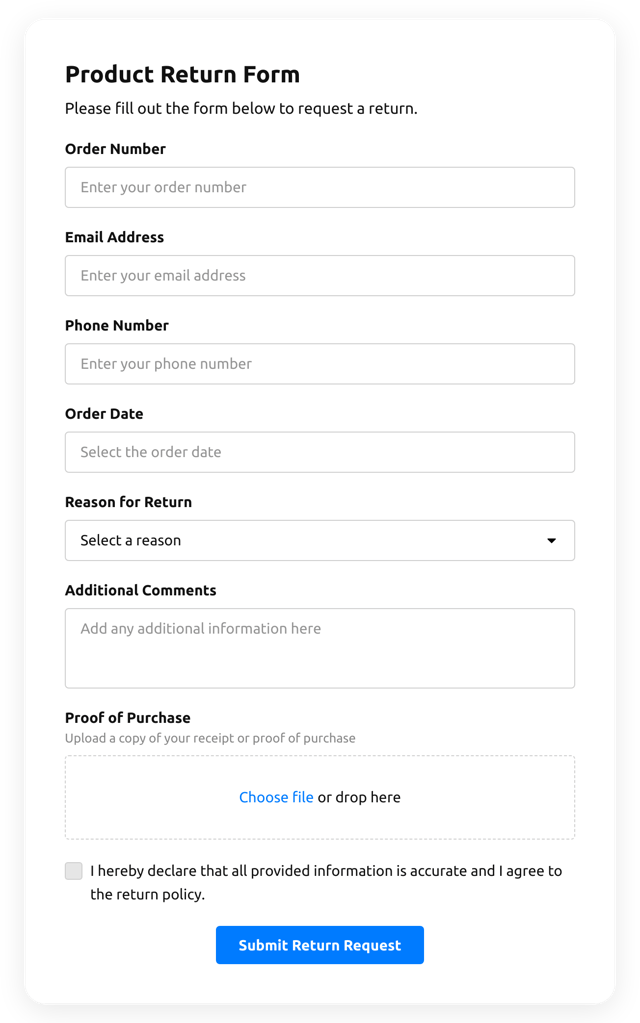
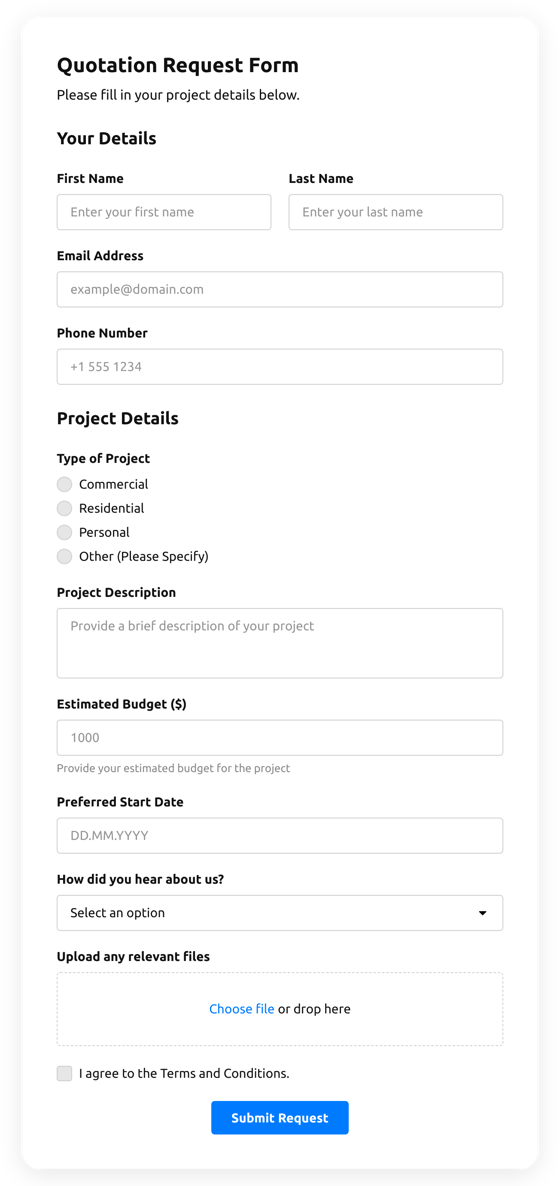
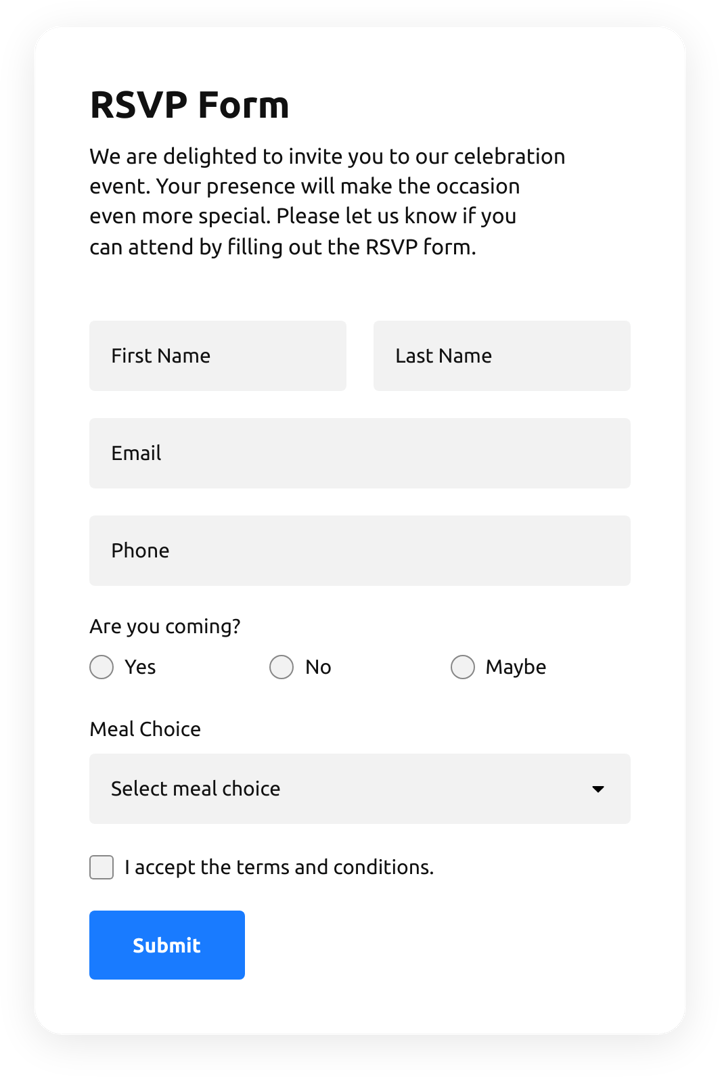
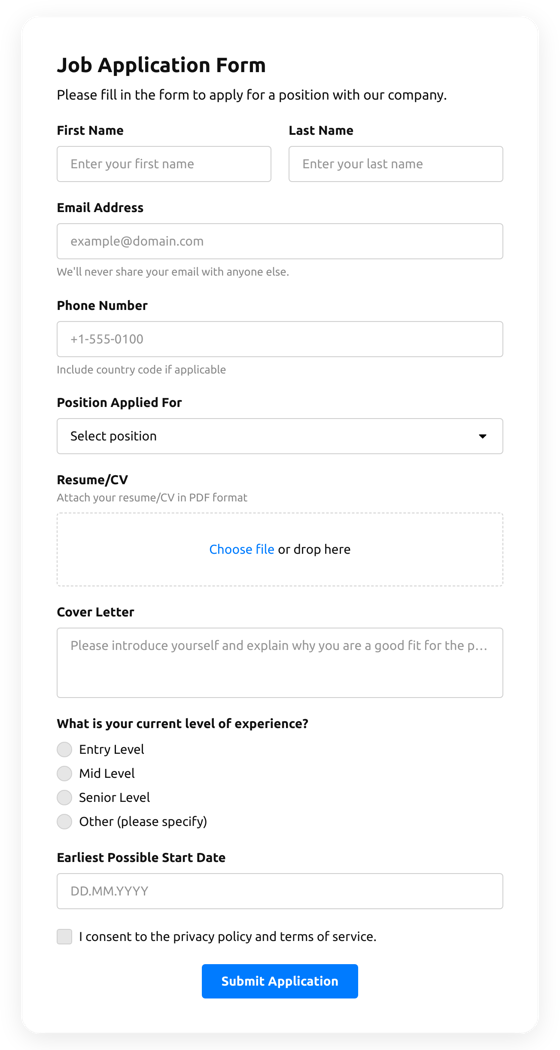
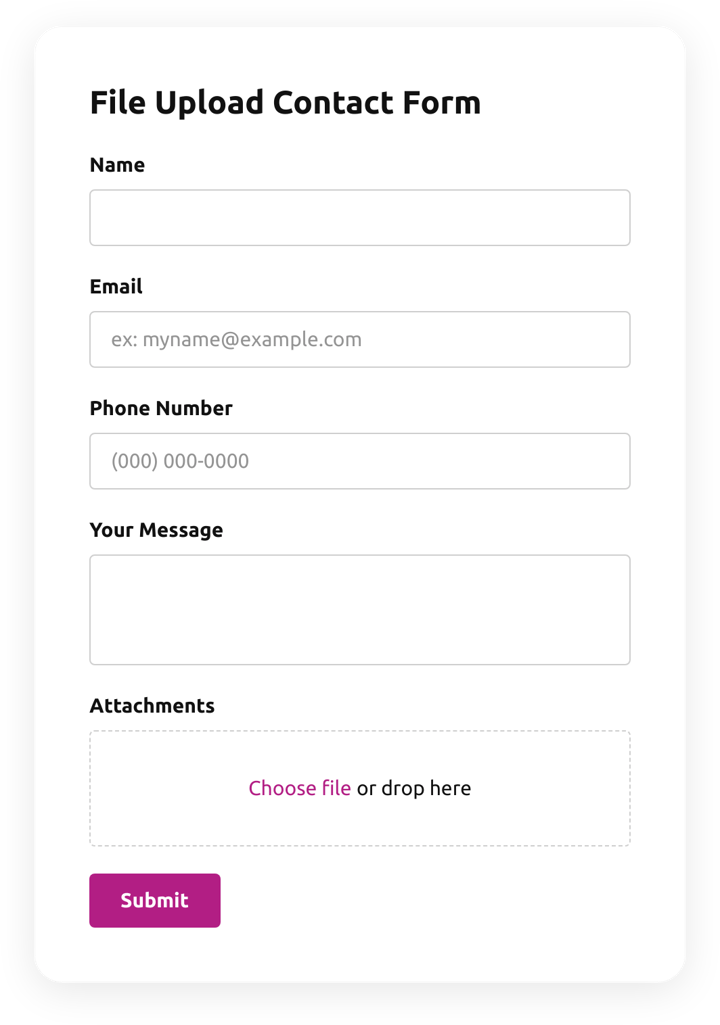
Yuvarlak stil ve derli toplu alan gruplamasıyla davetkâr bir iletişim formu oluşturun 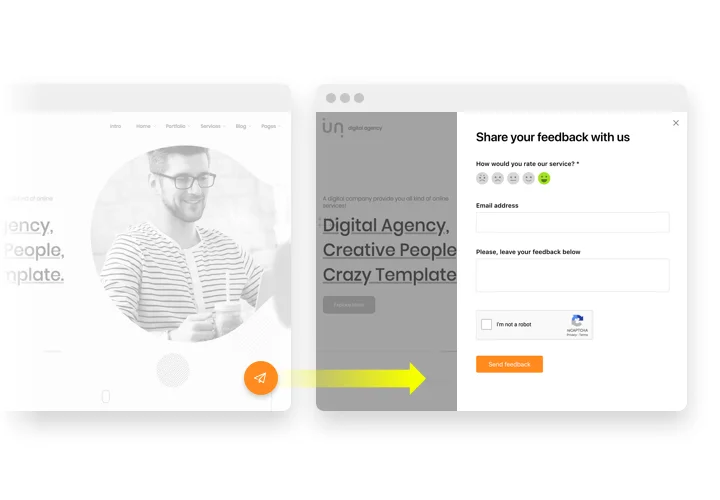
20'den fazla farklı giriş öğesini kullanın ve onları yönetilebilir adımlara bölün 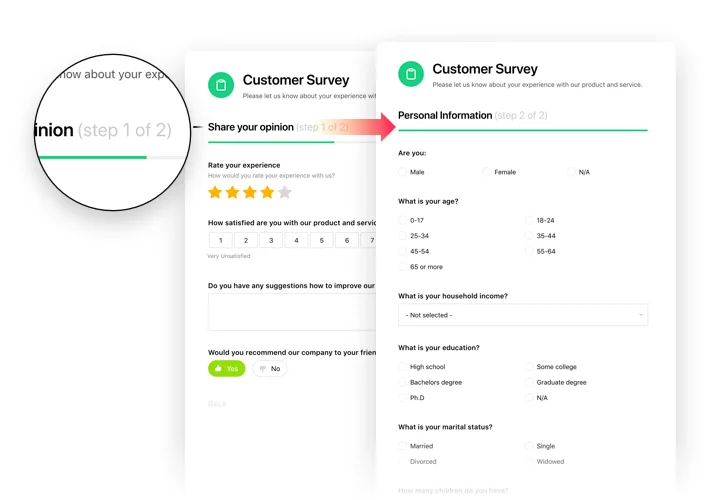
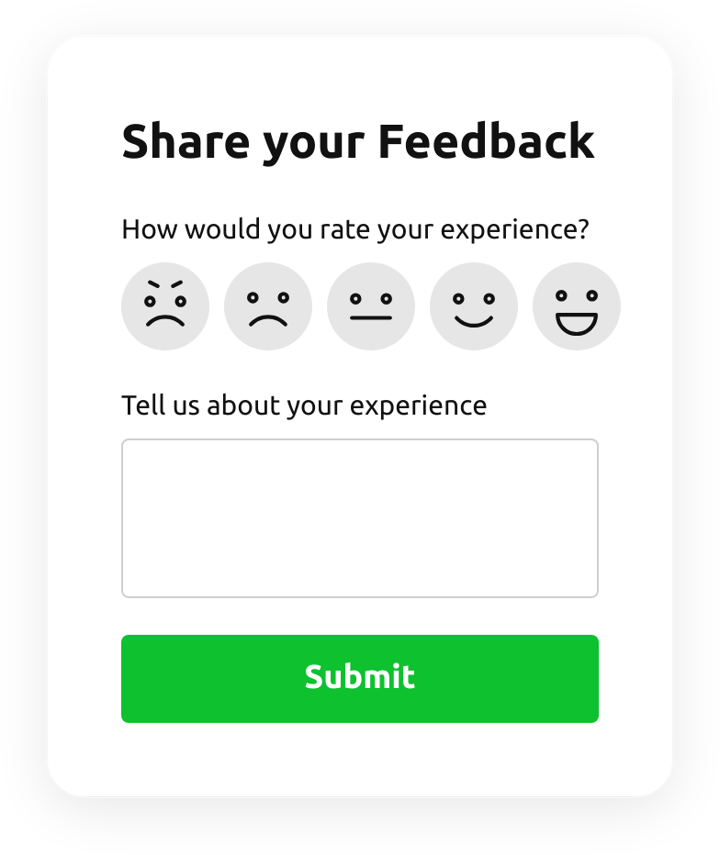
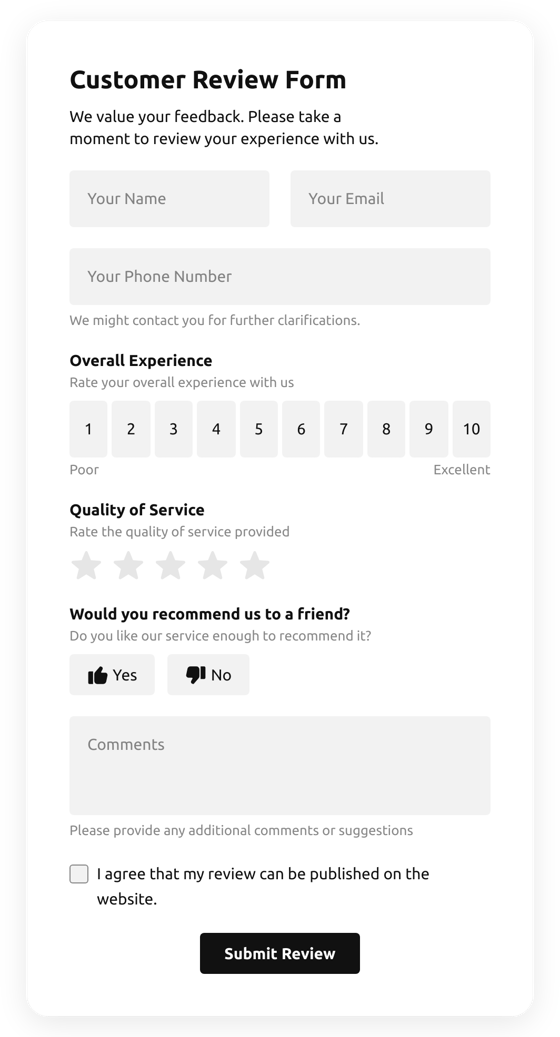
Anketler oluşturmak ve geri bildirim toplamak için yorum alanlı puanlamalar ve ölçekler ekleyin 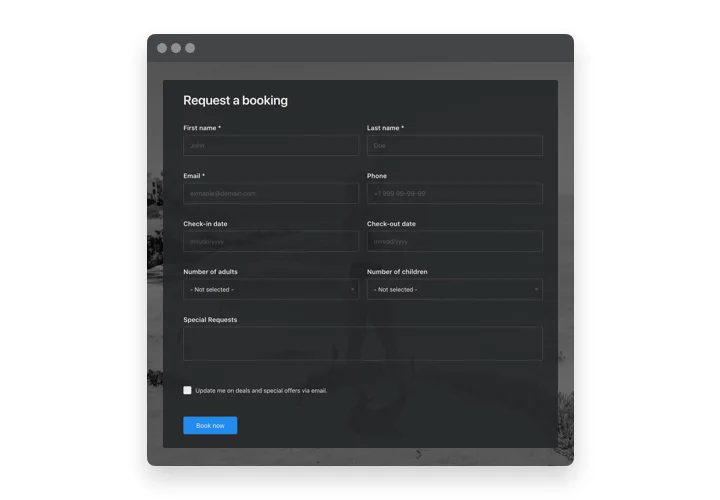
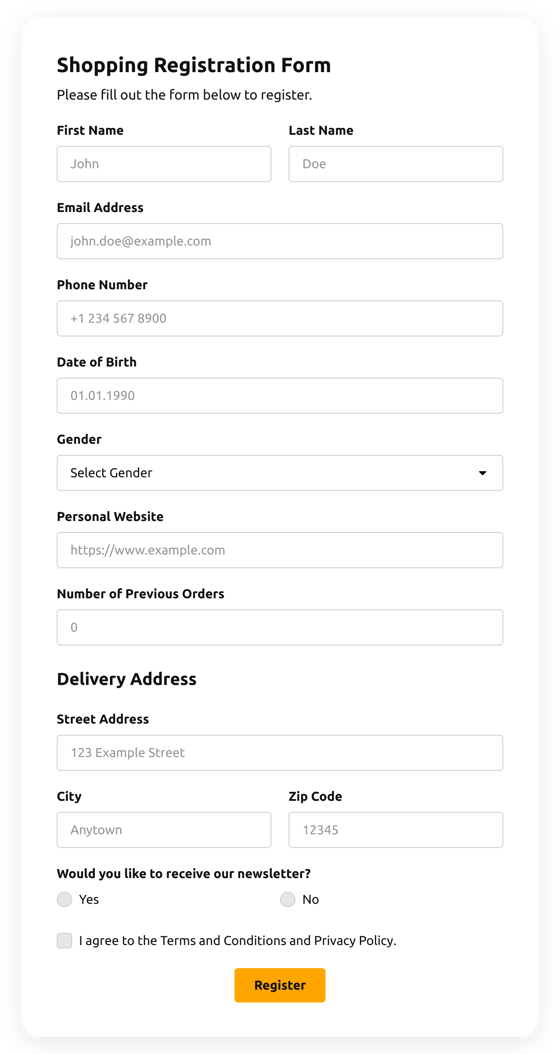
Kolay ve hızlı doldurma için yer tutuculu açılır alanlar ve yerleşik takvimler düzenleyin 
Her web sitesi konseptine uyması için stiller ve özel renklerle esnek bir arayüzün keyfini çıkarın 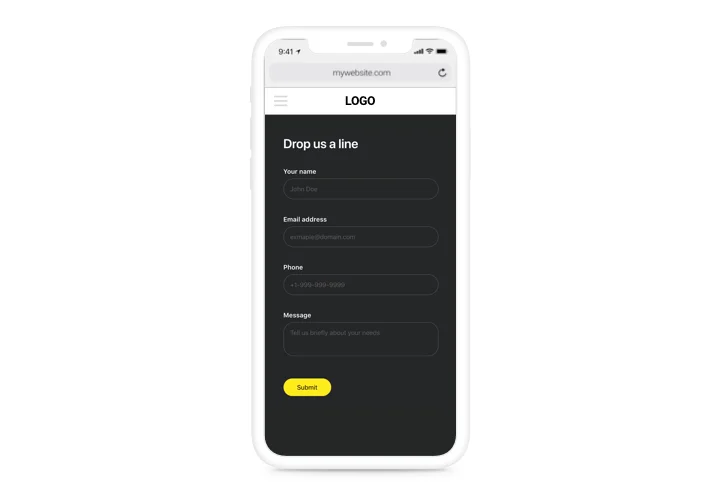
Kullanıcılarınıza her cihazdan sorunsuz bir deneyim sunun
Tasarıma birebir uyacak şekilde
Webflow projeleri piksel piksel tasarlanır; bu yüzden ödünç alınmış gibi görünen bir form yanlış nedenlerle göze batar. Formun yazı tiplerini, vurgu rengini, arka planını ve köşe yarıçapını sayfaya uyacak şekilde ayarlayın, gerisi için özel CSS kullanın.
Görünüm işin yalnızca yarısı: widget ayrıca uzun başvuru anketlerini kısa ekranlara böler, siparişler için ödeme alır ve her gönderimi takip edecek kişiye iletir.
Birden fazla müşteri projesi mi yürütüyorsunuz? Her web sitesi hangi platformda oluşturulmuş olursa olsun, tek bir Elfsight hesabı hepsinin formlarını yönetir.
Kısa hissettiren anketler
Uzun bir müşteri başvuru formunu çok adımlı bir akışa dönüştürün ve koşullu mantık ekleyin; böylece Brand identity'yi seçen bir ziyaretçi web tasarımı müşterilerine yönelik soruları hiç görmez. Her ekran yalnızca o anda önemli olanı sorar.
Peşin alınan ücretler
Müşteriler bağladığınız Stripe hesabı üzerinden, talebin bir parçası olarak danışmanlık, kurs kontenjanı veya sipariş kaporası için ödeme yapar.
Yapay zeka tarafından hazırlanır
İhtiyacınız olan formu anlatın (örneğin çekim türü, tarih ve konum içeren bir fotoğraf çekimi rezervasyonu), AI Form Generator alanları kursun ve yeniden stillendirmeniz için hazır hâle getirsin.
Her potansiyel müşteri doğru yere
Her yeni potansiyel müşteri en fazla üç ekip arkadaşınızı (artı CC ve BCC) bilgilendirebilir, bir Google Sheets satırına veya Mailchimp kitlesine düşebilir ya da Zapier, Make veya webhook'lar aracılığıyla CRM'inize ulaşabilir.
Temel özellikler
Koşullu mantıklı çok adımlı düzen – uzun bir brif kısa ekranlardan oluşan bir diziye dönüşür ve yanıtlar sırada hangi soruların geleceğini belirler.
Stripe ile ödemeler – brifi toplayan aynı formda seanslar, aylık hizmet ücretleri veya etkinlik biletleri için fatura kesin.
AI Form Generator – tek satırlık bir açıklama hemen yeniden stillendirebileceğiniz bir forma dönüşür.
Potansiyel müşteri yönlendirme – yanıtlar Elfsight panonuza düşer ve ekibinizin zaten çalıştığı uygulamalara, tablolardan CRM'inize kadar ulaşır.
24 alan türü – aralarında puanlama ölçekleri (yıldızlar, sayılar, başparmaklar, gülen yüzler), görsel seçimler, adresler ve gizli alanlar var.
Görünmez CAPTCHA – baştan açık; gerçek ziyaretçiler hiçbir zaman bulmaca çözmez.
Kampanya takibi – alanları URL parametrelerinden otomatik doldurun ve gizli değerleri saklayın; böylece her potansiyel müşteri onu hangi reklamın veya bültenin gönderdiğini gösterir.
Webflow için yapıldı
Tasarım sisteminize göre stillendirilir – yazı tipleri, vurgu rengi, açık veya koyu şema, arka plan ve köşe yarıçapı; gerisi için özel CSS.
Bileşenlere hazır – yerleştirmeyi bir bileşen olarak kaydedin ve aynı formu herhangi bir sayfaya bırakın.
CMS Collection şablonlarında çalışır – bir kez yerleştirin, her Collection öğesi sayfası formu göstersin.
Yeniden yayınlamadan düzenleme – soruları veya alıcıları Elfsight'ta değiştirin, yayındaki form kendiliğinden güncellensin.
Form Builder Webflow'a nasıl eklenir
Form Elfsight editöründe istediğiniz gibi göründüğünde Web sitesine ücretsiz ekle'ye basın ve verdiği yerleştirme kod parçasını kopyalayın. Ardından nerede yer alacağını seçin: tek bir sayfa, tüm sayfalar, yeniden kullanılabilir bir bileşen veya bir CMS Collection şablonu.
Bilmekte fayda var: Webflow özel kodu yalnızca web sitesi için ücretli bir planda veya ücretli bir Workspace planında çalıştırır; bu yüzden ücretsiz Starter planı formu yüklemez. Kod parçasını almadan önce Layout sekmesinde formun sayfanın içinde mi yer alacağına yoksa yanında mı yüzeceğine karar verin. Designer'da yalnızca bir yer tutucu görürsünüz; gerçek form, özel kod etkinleştirildiğinde Preview'da ve yayındaki web sitesinde görünür.
1. yöntem: Code Embed ile belirli bir sayfaya yerleştirin
Projeniz için Designer'ı Open in Webflow butonuyla başlatın.
Pages panelinde hedef sayfayı seçin.
+ simgesine tıklayın, Code Embed'i bulun ve formun yer alacağı noktaya sürükleyin.
Elfsight kod parçasını Code Embed editör penceresine bırakın ve Save & Close'a basın.
Publish'e basın ve Publish to Selected Domains ile onaylayın.
2. yöntem: Tüm projede Head Code
Panoda projenizin yanındaki üç noktaya tıklayın ve Settings'i seçin.
Kenar çubuğunun Custom Code sekmesine gidin.
Kod parçasını Head Code alanına yerleştirin ve Save'e basın.
Bir kez daha Publish to Selected Domains'e tıklayın.
Bu yol Floating Pane düzeni içindir; tüm sayfalarda tekrarlanan sayfa içi bir form için destek ekibimiz ücretsiz kurulum yapabilir.
3. yöntem: Yerleştirmeyi yeniden kullanılabilir bir bileşene dönüştürün
1. yöntemde kurduğunuz Code Embed ile başlayın.
Code Embed'e sağ tıklayın ve Create component'i seçin.
Bileşeni Components panelinden başka herhangi bir sayfaya sürükleyin.
Projeyi seçili alan adlarında yayınlayın.
4. yöntem: Bir CMS Collection'ın her öğesi
Pages panelinde CMS Collection pages'i açın ve Collection şablonunu seçin.
Şablona bir Code Embed bırakın ve Elfsight kod parçasıyla doldurun.
Yerleştirmeyi Save & Close ile kaydedin ve bir kez daha yayınlayın.
Yayınladıktan sonra webflow.io hazırlık adresini veya özel alan adınızı açın, bir deneme talebi gönderin ve Elfsight panonuzda göründüğünü doğrulayın. Kodla kendiniz uğraşmak istemiyorsanız destek ekibimiz talep üzerine widget'ı ücretsiz kurar.