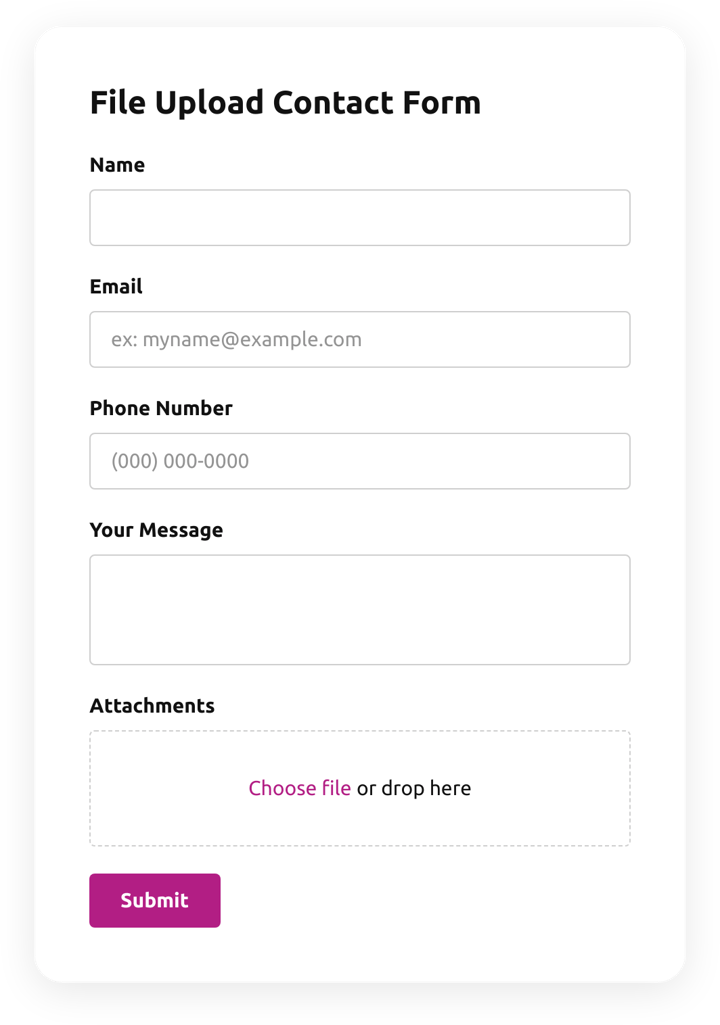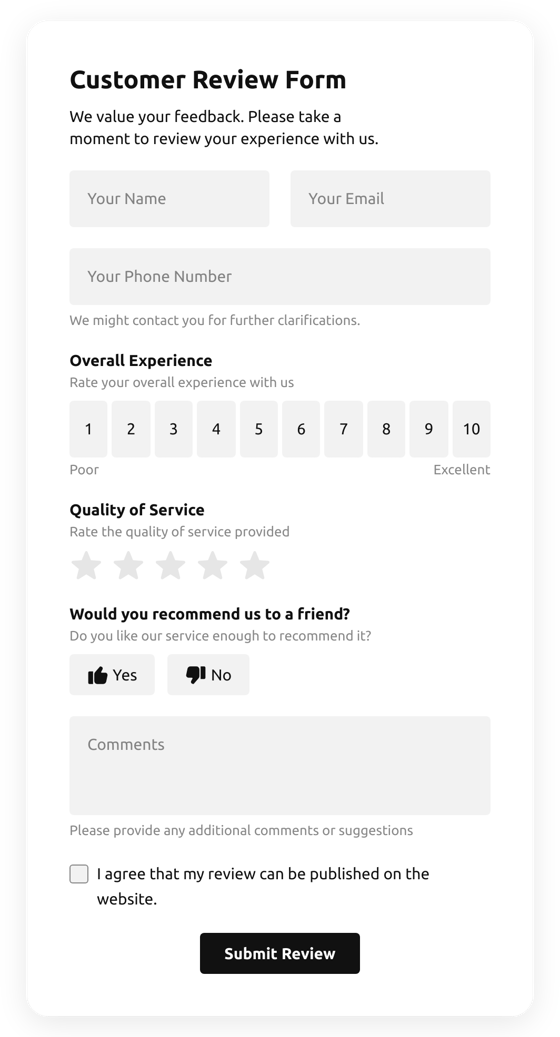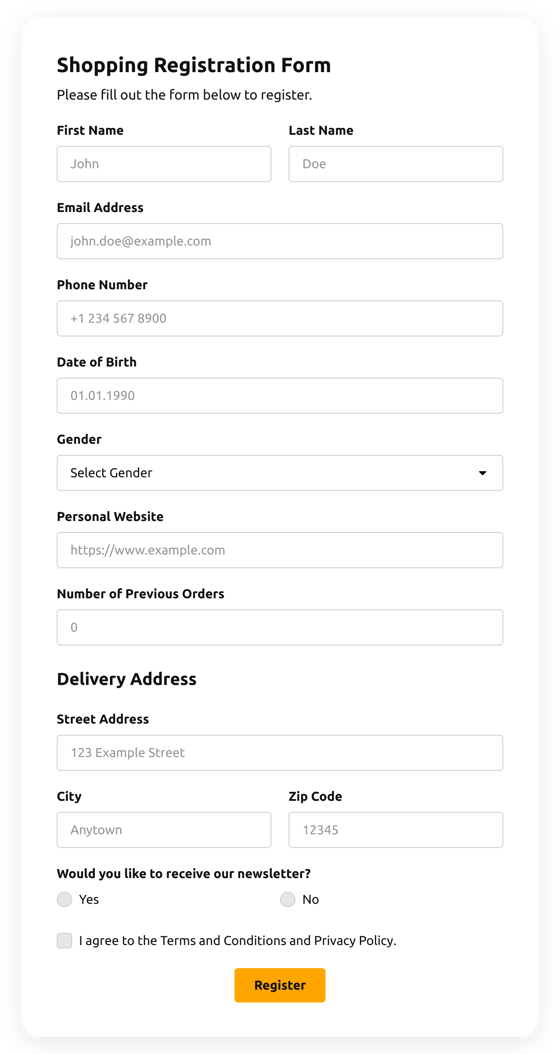











Ekran görüntüleri
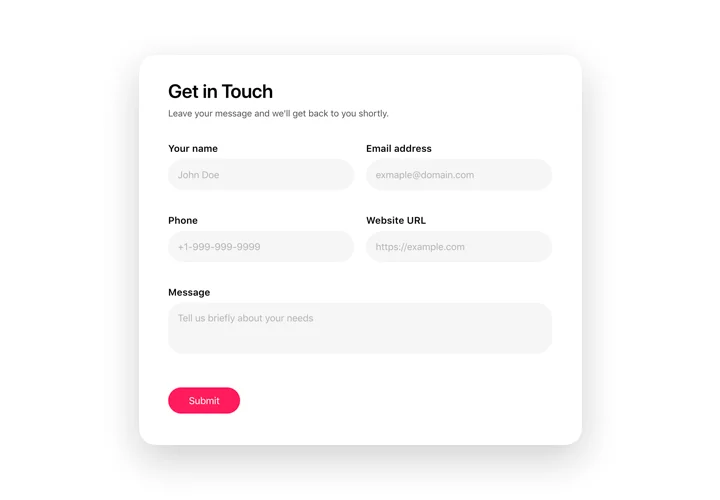
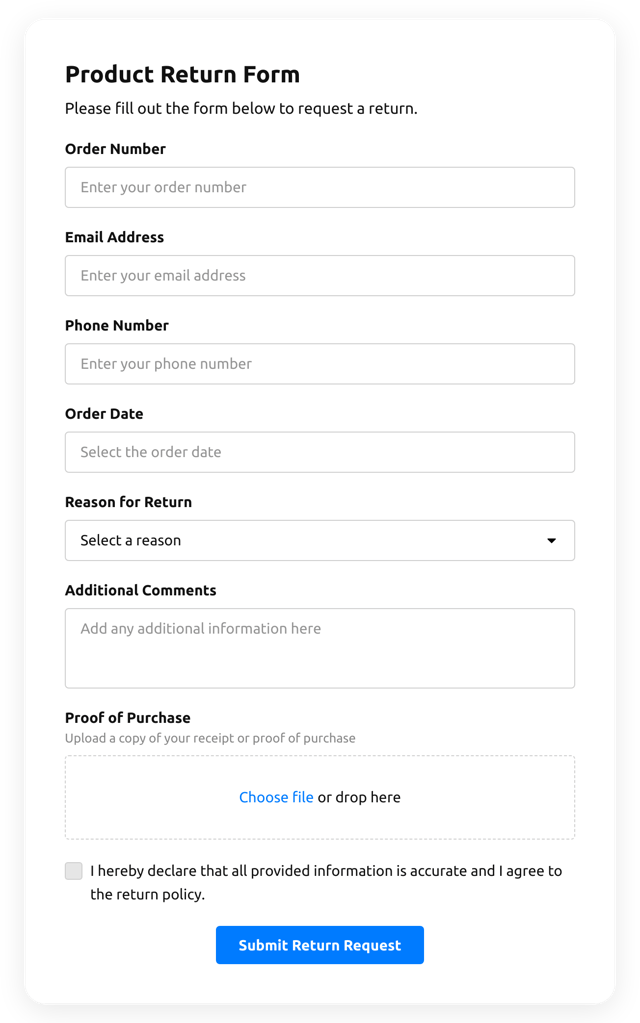
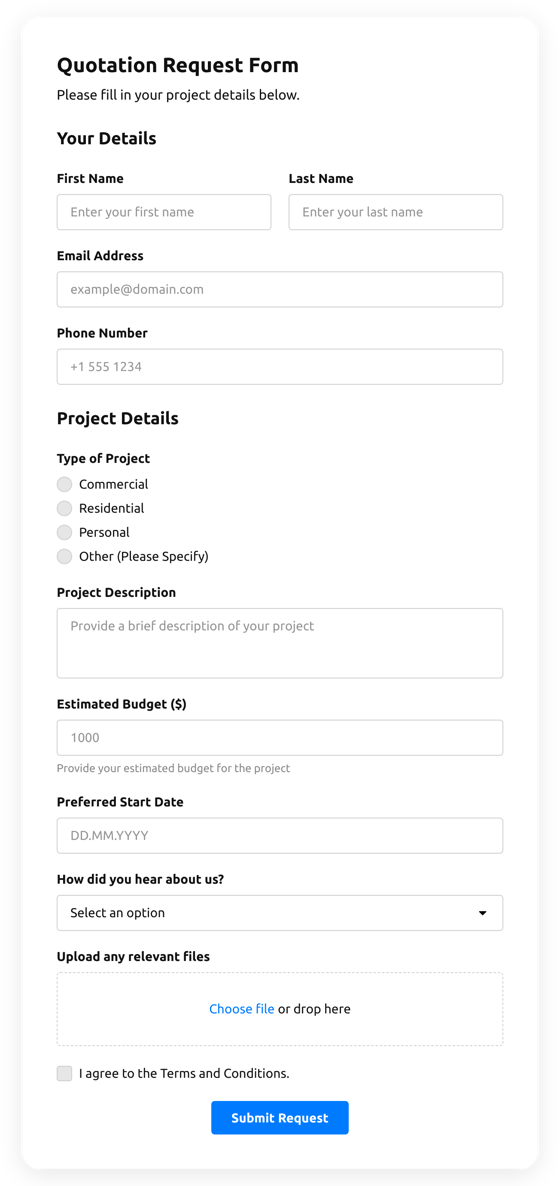
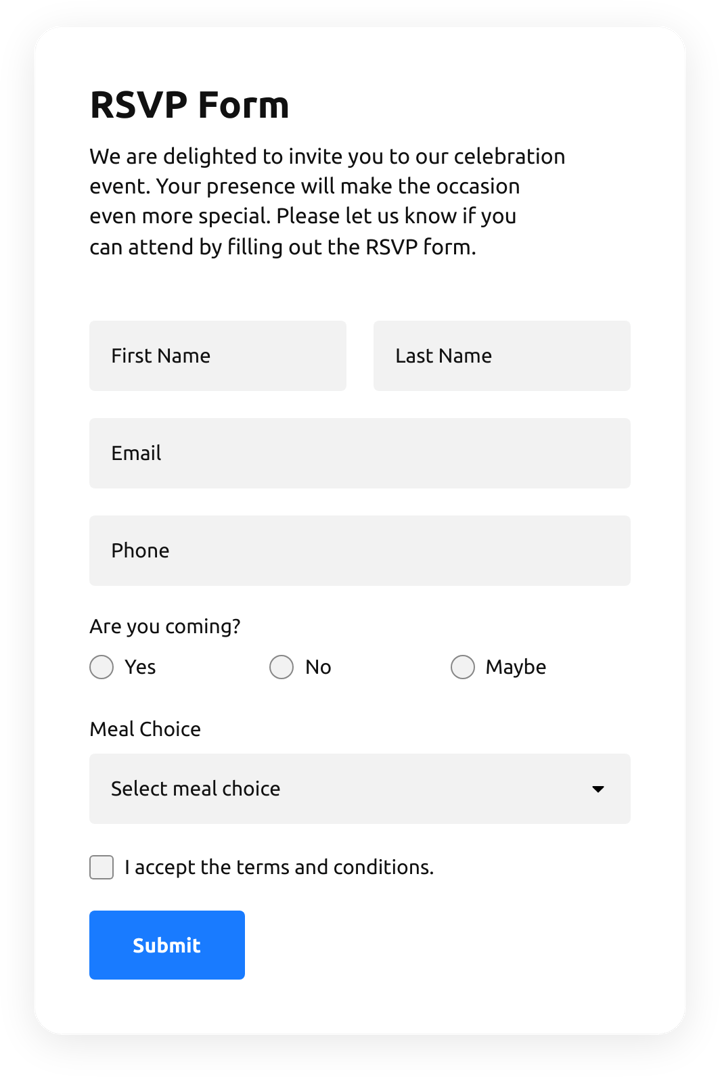
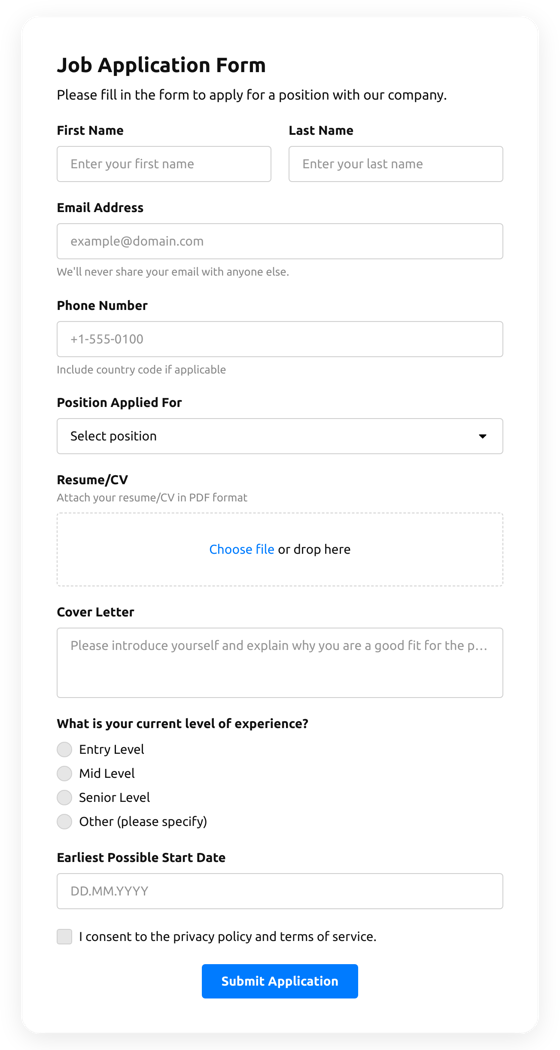
Yuvarlak stil ve derli toplu alan gruplamasıyla davetkâr bir iletişim formu oluşturun 
20'den fazla farklı giriş öğesini kullanın ve onları yönetilebilir adımlara bölün 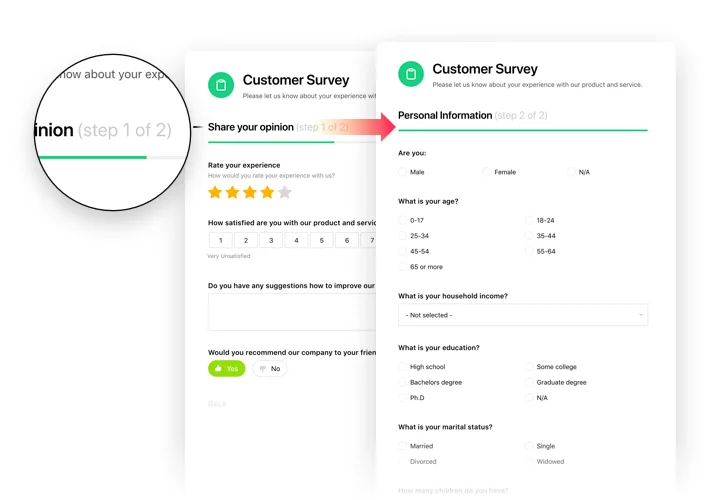
Anketler oluşturmak ve geri bildirim toplamak için yorum alanlı puanlamalar ve ölçekler ekleyin 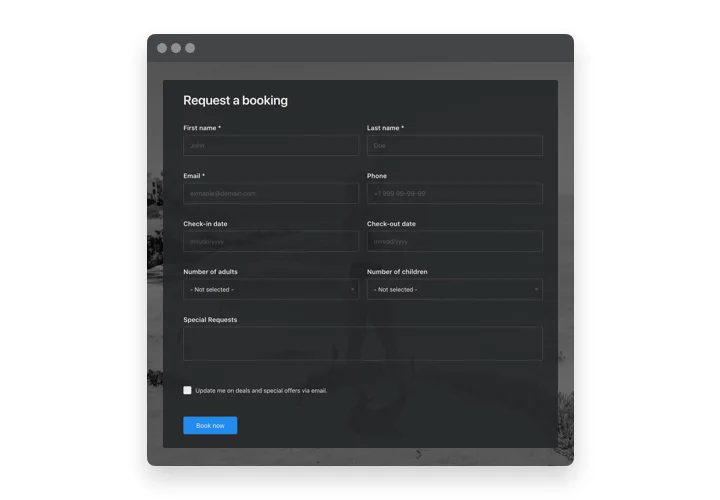
Kolay ve hızlı doldurma için yer tutuculu açılır alanlar ve yerleşik takvimler düzenleyin 
Her web sitesi konseptine uyması için stiller ve özel renklerle esnek bir arayüzün keyfini çıkarın 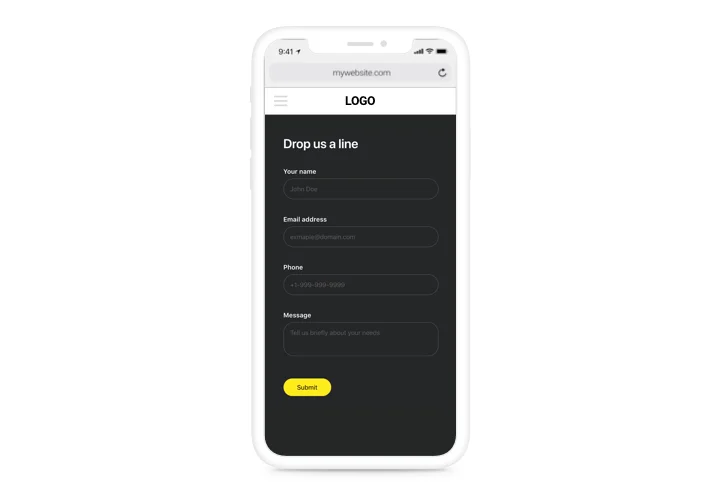
Kullanıcılarınıza her cihazdan sorunsuz bir deneyim sunun
Kataloğun yanıtlayamadığı sorular için özel formlar
Birçok alıcı sipariş vermeden önce konuşmak ister: 500 adet için fiyat, özel bir ölçü, kurumsal hesap, önce bir numune. Bir form bu sorulara bir yapı kazandırır (doğru alanlar, doğru sırada); böylece ekibiniz belirsiz bir mesaj yerine fiyatlandırabileceği bir talep alır.
Formlar mağazanızın kodunun dışında, Elfsight'ta oluşturulur ve düzenlenir. Pazarlama ekibi geliştiricilere talep açmadan yeni bir talep formu başlatabilir veya bir soruyu değiştirebilir.
Alıcıların gerçekten tamamladığı teklif talepleri
İletişim bilgileri, ürün özellikleri ve teslimat koşulları ayrı ekranlarda yer alır; koşullu mantık kurumsal hesap sorularını perakende alıcılardan gizler, böylece kimse göndermeden önce uzun bir alan duvarıyla karşılaşmaz.
Doğrudan teklif veren kişilere
Yeni gönderimler Elfsight panonuzda saklanır ve en fazla üç adrese bildirim gönderebilir; ekibin geri kalanı için CC ve BCC de var. Bir Google Sheets tablosu veya bir Mailchimp listesi bunları otomatik olarak toplayabilir; Zapier, Make veya bir webhook ise CRM'inize aktarır.
Tek adımda ücretli numuneler ve kaporalar
Her şey kataloğa sığmaz: bir numune paketi, siparişe özel bir ürün için kapora veya ücretli bir danışmanlık.
Stripe'ı bağlayın, form parayı bilgilerle birlikte alsın.
Tek cümleden çalışan bir taslak
İhtiyacınız olan formu anlatın (örneğin şirket adı, vergi numarası ve beklenen aylık hacim içeren bir kurumsal hesap başvurusu), AI Form Generator düzenlemeniz için bir taslak oluştursun.
Form Builder'ın temel özellikleri
Çok adımlı formlar ve koşullu mantık – uzun talepler kısa ekranlara dönüşür ve her alıcı yalnızca kendisi için geçerli olanları yanıtlar.
Gönderimler ekibinizin çalıştığı yerde – CSV dışa aktarmalı Elfsight panosu, en fazla üç adrese bildirimler, Google Sheets, Mailchimp ve CRM'iniz için Zapier, Make veya webhook'lar.
AI Form Generator – amaç, alanlar ve görünümle ilgili tek bir cümle düzenlenebilir bir forma dönüşür.
Stripe ödemeleri – numuneler, kaporalar ve siparişe özel ürünler için formun içinde ödeme alın.
24 alan türü – alıcılar 100 MB'a kadar bir satın alma siparişi veya çizim ekleyebilir, bir teklifi e-imzayla onaylayabilir, görsellerden seçim yapabilir, puan verebilir ve adres girebilir; gizli alanlar ise onların hiç görmediği bilgileri taşır.
Google Analytics olayları – Form Started ve Form Submitted, kaç alıcının talep oluşturmaya başladığını ve kaçının gönderdiğini gösterir.
Bağlantıdan otomatik doldurma – URL parametreleri alanları doldurur ve gizli alanlar kaynağı saklar; böylece her talebi hangi kampanyanın getirdiğini bilirsiniz.
Yönetim panelinize herhangi bir şey eklemeden önce hepsini canlı editörde deneyin.
Kod değil, içerik: Magento'da formlar
İçerik ekibi tarafından eklenir – yönetim panelinde Content yetkisi olan herkes formu yerleştirebilir; composer, setup:upgrade ve dağıtım hiç devreye girmez.
Yükseltmelerden sonra yeniden test edilecek modül yok – form mağazanızın kod tabanından değil Elfsight sunucularından çalışır, bu yüzden bir 2.4.x yaması kontrol edilecek form kodu getirmez.
Her ürünün altında bir teklif formu – tek bir CMS bloğu formu tüm ürün sayfalarında veya yalnızca seçtiğiniz kategorilerde gösterir; ürün bazında düzenleme gerekmez.
Tek form veya her dil için bir form – aynı form tüm mağaza görünümlerini kapsayabilir ya da her mağaza görünümüne kendi dilinde ayrı bir form verilebilir.
Elfsight'ta bir kez düzenleyin – yeni alanlar, alıcılar veya metinler yönetim panelindeki kodda değişiklik yapmadan mağazaya ulaşır.
Form Builder Magento'ya nasıl eklenir
Formu Elfsight editöründe oluşturun, yeni talepleri alacak adresleri ekleyin ve bir düzen seçin: Inline bir sayfanın içinde yer alır, Floating Pane bir butondan açılır. Ardından Web sitesine ücretsiz ekle'ye tıklayın ve kurulum kodunu kopyalayın.
Bilmekte fayda var: Adobe Commerce 2.3.1+ ve Magento Open Source 2.4.3+ sürümlerinde CMS sayfaları ve blokları varsayılan olarak Page Builder'da düzenlenir; onu kullanmayan mağazalar 4. yöntemi izleyebilir. Yönetim paneli betikleri her zaman çalıştırmaz, bu yüzden formu mağaza vitrininde değerlendirin.
1. yöntem: Formu bir CMS sayfasına koyun
Yönetim paneline giriş yapın, Content → Pages yolunu izleyin ve iletişim veya teklif sayfanızın yanındaki Select → Edit'e tıklayın.
Content bölümünde, Page Builder panelinin Elements grubundan bir HTML Code öğesini sahneye çekin; tam genişlikte bir satır uzun bir form için yer bırakır.
Dişli simgesiyle öğenin ayarlarını açın, kurulum kodunu ekleyin ve Save'e tıklayın.
Save & Close'u kullanın, yönetim paneli isterse önbelleği yenileyin, ardından sayfalar tablosunda Actions → View'u seçin.
2. yöntem: Her ürün açıklamasının altına bir teklif formu ekleyin
Content → Blocks altında Add New Block'a tıklayın, Enable Block'u Yes yapın ve bir Block Title, quote_request_form gibi bir Identifier ve bir Store View girin.
Kodu bloğa bir HTML Code öğesiyle veya Page Builder devre dışıysa Show / Hide Editor HTML görünümüyle ekleyin ve kaydedin.
Şimdi Content → Widgets'ı açın, Add Widget'a tıklayın, Type'ı CMS Static Block olarak ayarlayın, Design Theme olarak mağaza vitrininizin kullandığı temayı seçin ve devam edin.
Widget'a bir başlık ve mağaza görünümlerini verin, ardından Layout Updates altında Display on'u All Product Types olarak ayarlayın ve ürün bilgisinin altında bir kapsayıcı seçin.
Bloğunuzu Widget Options → Select Block… ile bağlayın, kaydedin ve önbelleği yenileyin.
Display on, kategori sayfaları için Anchor Categories ve Non-Anchor Categories seçeneklerini de sunar; seçebileceğiniz kapsayıcılar temaya bağlıdır.
3. yöntem: Her sayfada yüzen bir form gösterin
Content → Design → Configuration'ı açın ve tüm mağaza görünümleri için Global satırını veya tek bir mağaza görünümünün satırını düzenleyin.
Other Settings altında Footer'ı genişletin ve kodu Miscellaneous HTML alanına ekleyin.
Save Configuration'a tıklayın, ardından System menüsündeki Cache Management'tan geçersiz kılınan önbellek türlerini yenileyin.
Mağaza vitrinini yeniden yükleyin: form butonu Elfsight editöründe yerleştirdiğiniz yerde, ekranın bir kenarında veya köşesinde görünür.
2.4.7 ve sonrasında ödeme sayfası üçüncü taraf betikleri yalnızca Content Security Policy'de listelenen alan adlarından çalıştırır; bu yüzden bir geliştirici Elfsight'a izin verene kadar yüzen form o sayfada görünmez.
4. yöntem: Page Builder kapalıyken HTML görünümünü kullanın
CMS sayfasını (Content → Pages) veya ürünü (Catalog → Products) düzenlemek için açın.
Ham HTML'i görmek için içerik alanının üstündeki Show / Hide Editor'e tıklayın.
Kurulum kodunu formun görüneceği noktaya yeni bir satır olarak ekleyin, ardından kaydedin.
Sayfayı mağaza vitrininde görüntüleyin; hiçbir şey değişmediyse önbelleği yenileyin ve sayfayı yeniden yükleyin.
Magento Open Source'un 2.4.3'ten eski sürümlerini kullanan veya Enable Page Builder'ı No olarak ayarlayan mağazalar formu bu şekilde ekler.
Form yayına girdikten sonra mağaza vitrininden bir test talebi gönderin ve Elfsight panonuzda ve gelen kutunuzda göründüğünden emin olun. Yönetim panelini kendiniz düzenlemek istemiyorsanız destek ekibimiz kurulumda yardımcı olur.