













İnsanlar neden Elfsight'ı seviyor
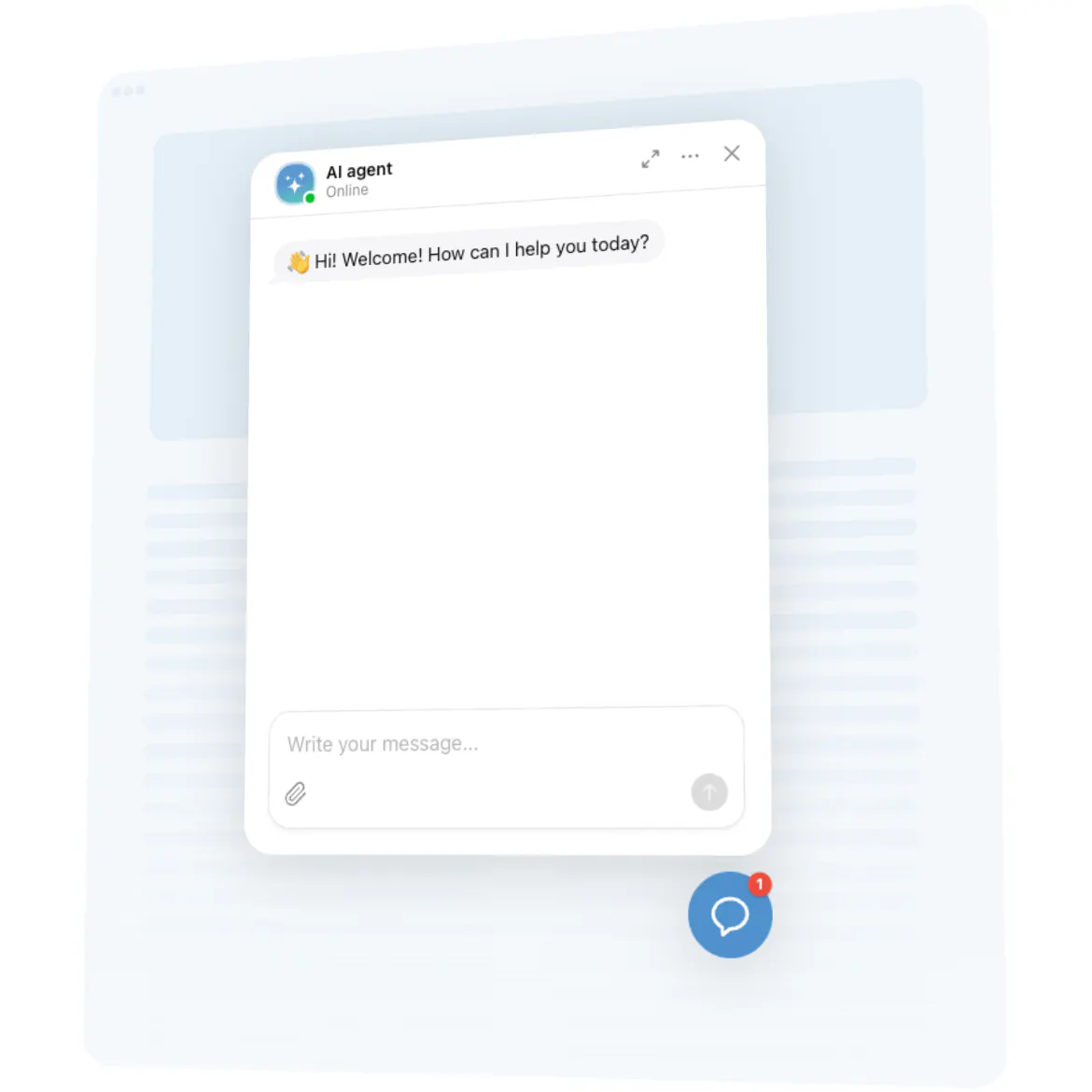
Joomla için AI Chatbot'umuz, hiç mola vermeyen yardımsever bir ekip arkadaşına sahip olmak gibi. Ziyaretçilerle sohbet eder, sık sorulan soruları yanıtlar ve kitlenizin konuşacak birini her zaman bulmasını sağlar; siz de işinizi yönetmeye odaklanırsınız. Üstelik en güzel yanı, çalıştırmak için teknik biri olmanıza gerek yok.
Biliyor muydunuz? Salesforce'a göre tüketicilerin %69'u markalarla hızlı iletişim için chatbotları tercih ediyor. Bu da kitlenizin sırada beklemeden anında yanıt almayı seveceği anlamına geliyor.
Bugün deneyin: ziyaretçileriniz hızlı yanıt alır, siz de gününüze daha fazla zaman kazanırsınız.
AI Chatbot'un temel özellikleri
7/24 yanıt – Siz uyurken bile chatbot ziyaretçilerinize yardım etmek için çalışmaya devam eder.
Markanızın sesi – Nasıl konuşacağını özelleştirin: samimi, resmi ya da esprili; seçim sizin.
Basit kurulum – Kopyala-yapıştır yapabiliyorsanız bu chatbot'u ekleyebilirsiniz. Gereken tek şey bu.
Listenizi büyütün – Sohbetler sırasında e-postaları, geri bildirimleri veya potansiyel müşterileri parmağınızı kıpırdatmadan toplayın.
Yerleşim seçenekleri – Köşede bir balon olarak gösterin ya da doğrudan bir sayfanın içine gömün. Size nerede uygunsa.
Akıllı içgörüler – İnsanların en çok ne sorduğunu öğrenin ve içeriğinizi veya tekliflerinizi buna göre ayarlayın.
AI Chatbot'u Joomla'ya nasıl eklersiniz
Chatbot'u Joomla'ya eklemek hızlı ve kolaydır. Şöyle yapabilirsiniz: Yöntem 1: Satır içi chatbot
Adım 1. AI Chatbot widget sayfasına gidin ve “Widget oluştur”a basın.
Adım 2. Bir şablon seçin, stili ayarlayın ve düzenleyicide chatbot'un davranışını belirleyin.
Adım 3. “Web sitesine ücretsiz ekle”ye tıklayın ve oluşturulan yerleştirme kodunu kopyalayın.
Adım 4. Joomla'da sayfa düzenleyiciyi açın, HTML moduna geçin ve kodu chatbot'un görünmesini istediğiniz yere yapıştırın.
Adım 5. Kaydedin ve yayınlayın. Hepsi bu: chatbot'unuz artık o sayfada yayında.
Yöntem 2: Yüzen chatbot
Adım 1. Elfsight düzenleyicisinde yerleşimi “Floating” (yüzen) olarak değiştirin; chatbot bir sohbet balonu olarak görünür.
Adım 2. Rengini, boyutunu ve konumunu (sol veya sağ alt köşe, seçim sizin) ayarlayın.
Adım 3. Verilen kod parçacığını kopyalayın.
Adım 4. Joomla'da şablonunuzun footer bölümüne gidin ve kodu oraya yapıştırın.
Adım 5. Kaydedin ve yayınlayın. Artık chatbot web sitenizin her sayfasında görünür olacak.
Rehberliğe ihtiyacınız olursa Yardım Merkezi'mize göz atın. Ayrıca Topluluk Forumu'nda diğer kullanıcılarla sohbet edebilir, Wishlist'te yeni özellikler önerebilir veya güncellemeleri Changelog'dan takip edebilirsiniz.