

Genel bakış
AI Chatbot web sitenizdeki ziyaretçileri yanıtlar. Bu Slack uygulaması, konuşma bittiğinde ekibinize bir mesaj gönderir; böylece sıcak bir potansiyel müşteri veya mutsuz bir müşteri, biri paneli açana kadar beklemez.
Slack içinde insanlarla sohbet etmez ve çalışma alanınızı okumaz. Yalnızca seçtiğiniz tek kanala gönderir.
Slack'te gördükleriniz
Biten her sohbet, sohbet biter bitmez gönderilen tek bir mesajdır; etiketleri sohbet botunuzun dilindedir. Siz o kanalı seçmedikçe #general'a hiçbir şey gitmez ve mesaj @channel veya @everyone kullanmaz. Mesajda şunlar yer alır:
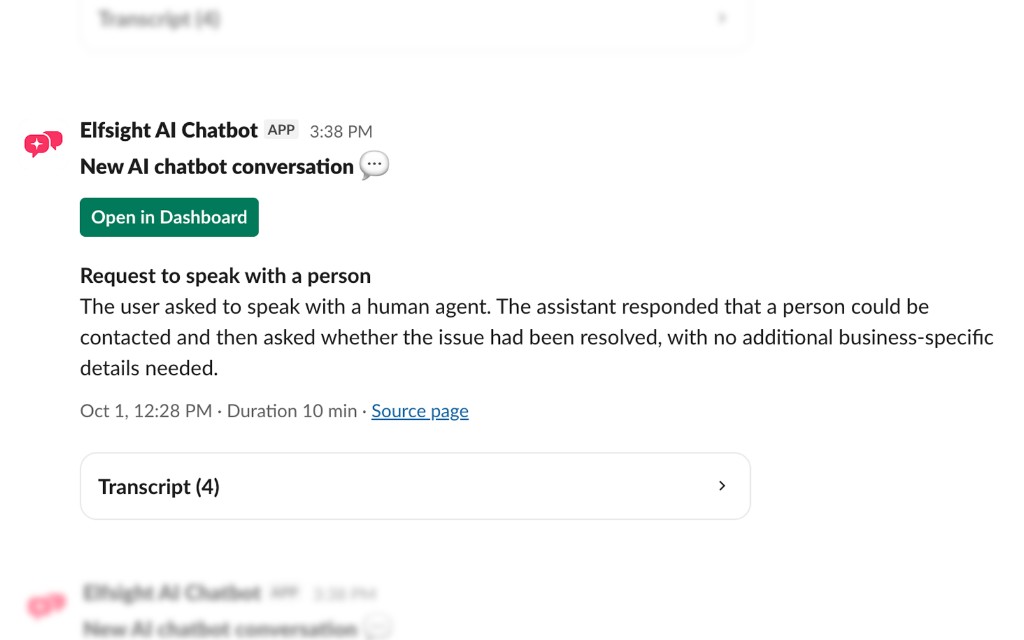
- Konuşmanın kısa bir özeti.
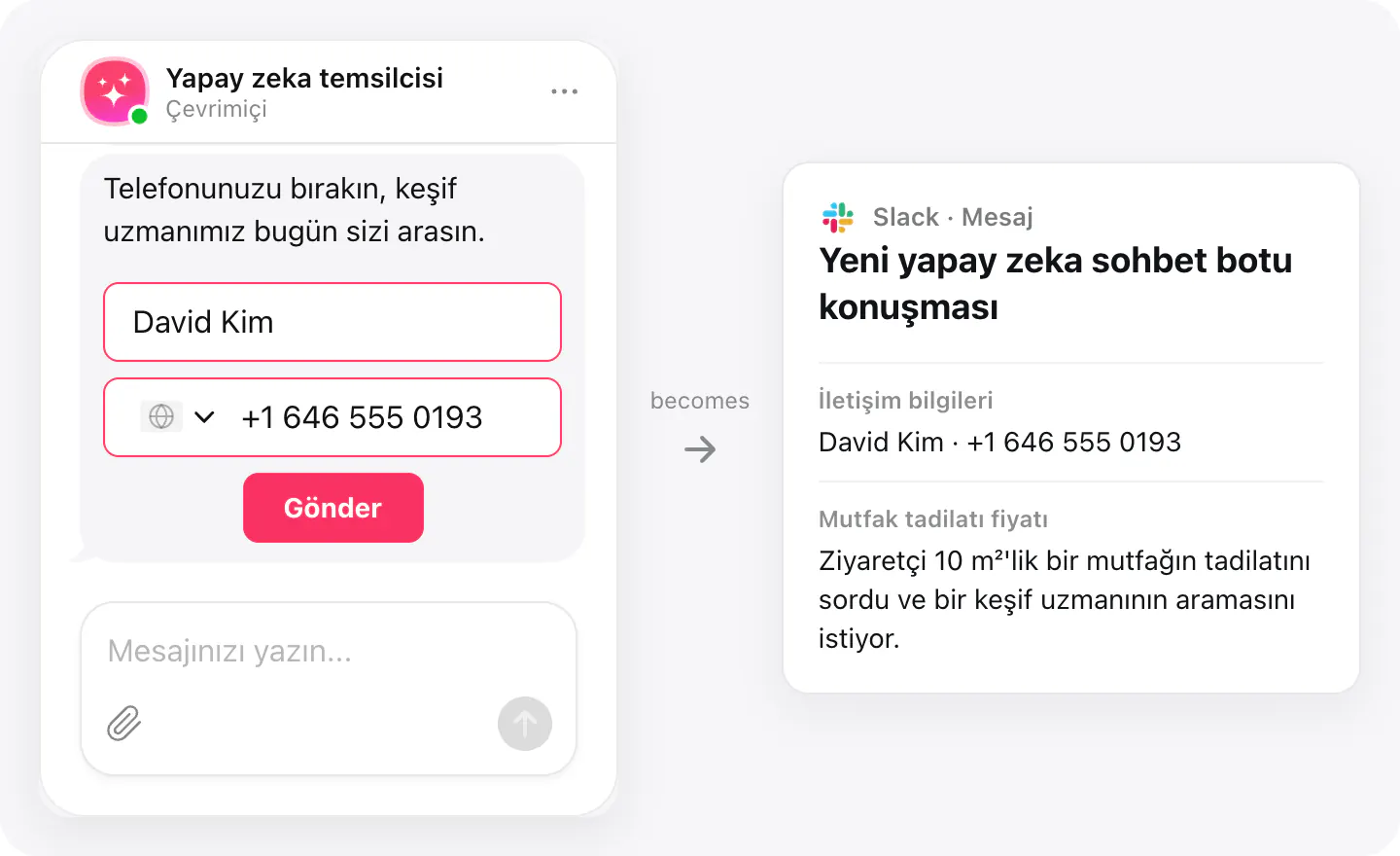
- Ziyaretçinin bıraktıysa adı, e-postası veya telefonu.
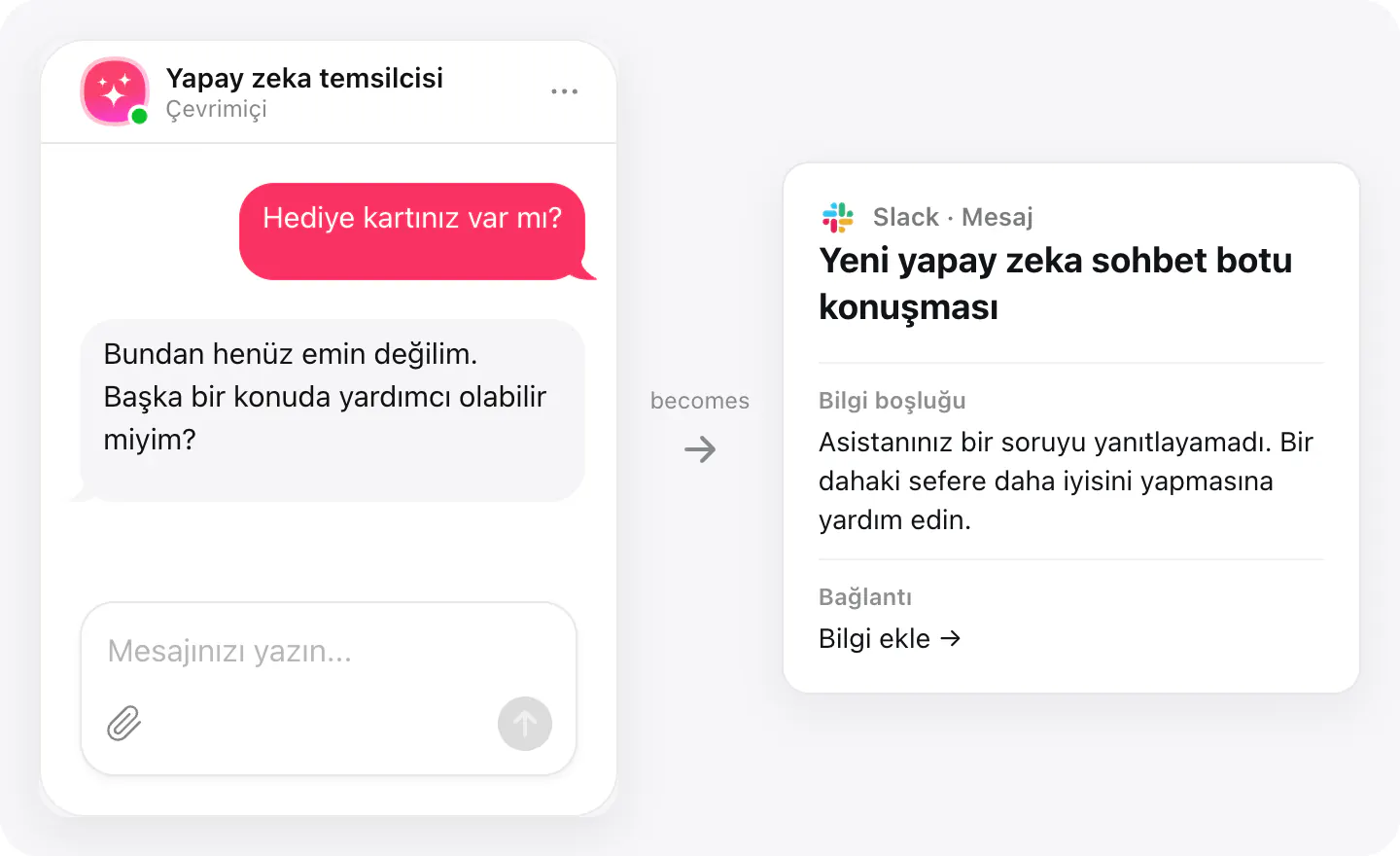
- Sohbet botu bir şeyi yanıtlayamadıysa eksik yanıtı eklemek için bir bağlantı.
- Sohbette kaç mesaj olduğu ve ne kadar sürdüğü.
- Sohbetin gerçekleştiği sayfaya bir bağlantı. Widget önizlemesinde başlayan bir sohbet, hesabınızdaki o sohbet botuna bağlantı verir.
- Konuşmayı hesabınızda açan bir Open in Dashboard düğmesi.
- Siz açana kadar katlanmış olan döküm.
Neler yapabilirsiniz
Entegrasyonun hangi işler için geliştirildiği burada.
Potansiyel müşteriyi hâlâ sıcakken geri arayın
Ziyaretçinin e-postası ve telefonu bağlantı olarak gelir: tek dokunuşla doğrudan mesajdan e-posta uygulamanız açılır ya da numara aranır.
Sohbeti açmadan ne olduğunu öğrenin
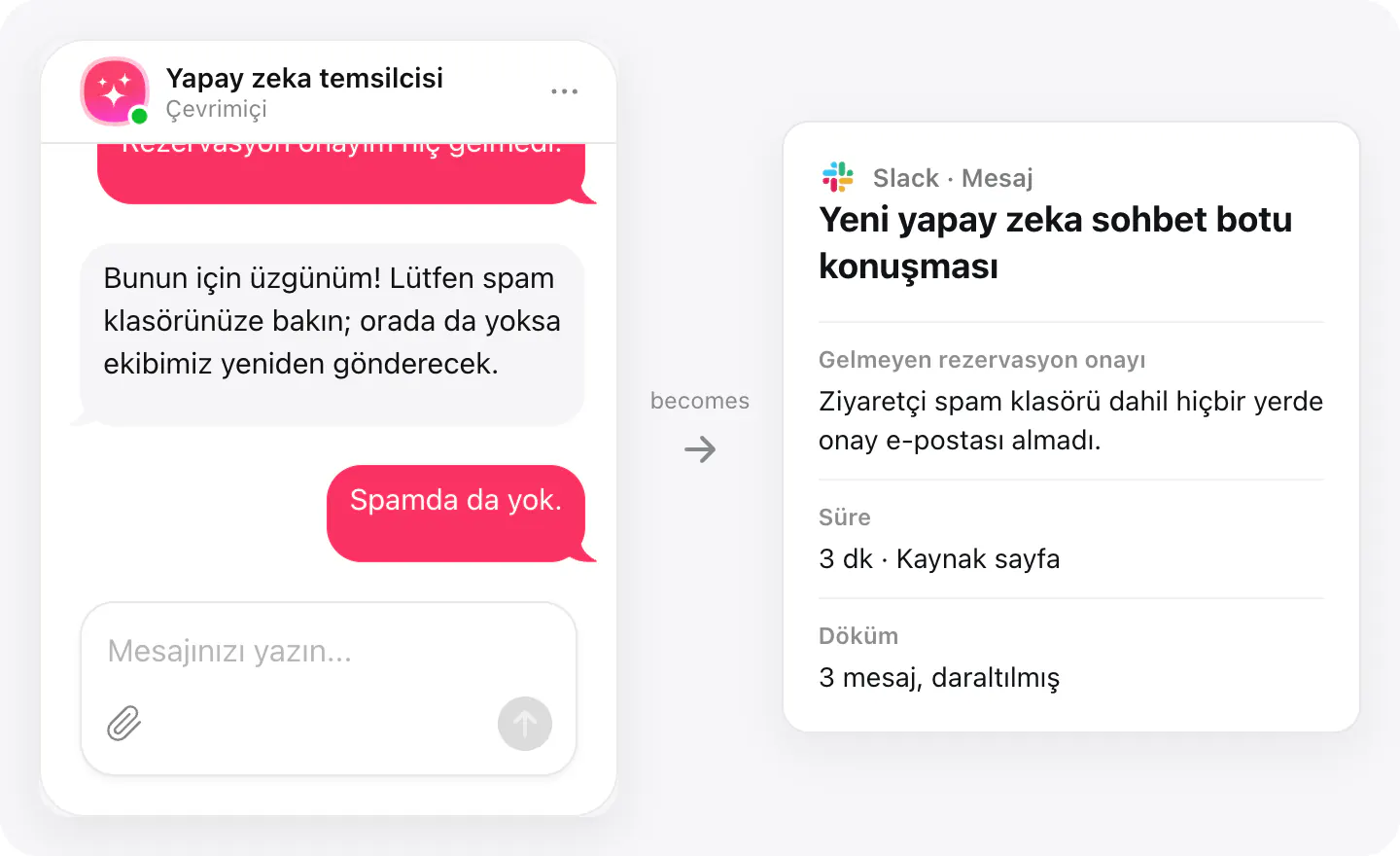
Önce konu ve yapay zeka özeti gelir; konuşmanın tamamı altta daraltılmış durur ve Open in Dashboard sizi hesabınızda ona götürür.
Sohbet botunun bilmediklerini fark edin
Sohbet botu bir şeyi yanıtlayamadığında mesaj bunu belirtir ve hesabınızda yanıtı ekleyeceğiniz yere bağlantı verir.
Kurulum
Slack'in yükleme ekranı widget'tan açılır; böylece uygulama hangi sohbet botundan göndereceğini bilir.
- Bir AI Chatbot oluşturun ve widget'ı sitenizde yayınlayın.
- Widget'ta Integrations'ı açın ve Slack'i seçin.
- Connect to Slack'e tıklayın. Slack'in penceresinde uygulamaya izin verin ve mesajlar için kanalı seçin. Bu onay, Add to Slack'tir.
- Pencere kapanır ve widget çalışma alanını ve kanalı gösterir. Biten sohbetler oraya gönderilir. Aynı ekrandan kapatabilir veya bağlantıyı kesebilirsiniz.
Bağlı uygulamalar ve durumları widget'ınızdaki Integrations'da listelenir; erişimi oradan istediğiniz zaman kaldırabilirsiniz.
Gereksinimler
- Sitenizde yayınlanmış bir AI Chatbot widget'ı.
- Uygulama ekleyebildiğiniz ve seçtiğiniz kanala gönderi yapabildiğiniz bir Slack çalışma alanı.
Gizlilik
Gizlilik politikası hangi verilerin toplandığını, nasıl kullanılıp saklandığını ve erişim ya da silme talebinin nasıl yapılacağını açıklar.
Neler gönderilir
Entegrasyonun aktardıkları.
Sohbet başlığı ve yapay zeka özeti
Bıraktıysa ziyaretçinin adı, e-postası ve telefonu
Sohbetin ne zaman başladığı ve ne kadar sürdüğü
Sohbetin başladığı sayfanın bağlantısı
Sohbet botu yanıtlayamadığında bir not ve bağlantı
Open in Dashboard düğmesi
Daraltılmış tam döküm
Hiçbir şey gelmiyorsa
- Sohbetin bitmesini bekleyin. Mesaj sohbet bittiğinde gönderilir: ziyaretçi sohbeti kapattığında ya da oturum, widget'ınızda ayarlanan hareketsizlik süresinden sonra zaman aşımına uğradığında.
- Kanalı kontrol edin. Kanal arşivlendiyse veya uygulama kanaldan kaldırıldıysa Slack'i widget'tan yeniden bağlayın ve bir kanal seçin.
- Açık olduğunu kontrol edin. Widget'ın Integrations bölümünde Slack bağlı ve açık olmalıdır; her sohbet botu tek bir kanala gönderir.
İşletmeler nasıl kullanıyor
Aynı bağlantı, farklı işletme türleri için kurulmuş hâliyle.
- SaaS ve yazılımSatış ekibi demo ve fiyat sohbetlerini kendi kanalında görür ve aynı saat içinde takip eder.
- Oteller ve kiralık evlerÖn büro her rezervasyon sorusunu, misafirin iletişim bilgileriyle birlikte tek bir kanalda alır.
- Oto galerileriTest sürüşü ve takas talepleri, ziyaretçinin telefonu bir dokunuş uzaklıkta olacak şekilde satış ekibine ulaşır.