

Genel bakış
Randevu sorularının çoğu aynı şekilde biter: «peki, gelebilir miyim?». Booking yeteneği ve Cal.com bağlantınızla asistan önce soruları yanıtlar (fiyatlar, hizmetler, yanınızda ne getirmeniz gerektiği) ve ziyaretçi randevu istediğinde Cal.com'un kendi rezervasyon sayfasını açar; ziyaretçi saati orada seçer.
Randevu, ziyaretçinin doldurduğu her şeyle Cal.com'unuza düşer ve sohbet rezervasyonun tamamlandığını gösterir: asistan bunu onaylar ve başka sorular için orada kalır.
Neler yapabilirsiniz
Entegrasyonun hangi işler için geliştirildiği burada.
Önce yanıtlayın, sonra randevu verin
Asistan randevudan önce gelen soruları yanıtlar ve ziyaretçi randevu ister istemez Cal.com sayfanızı açar.
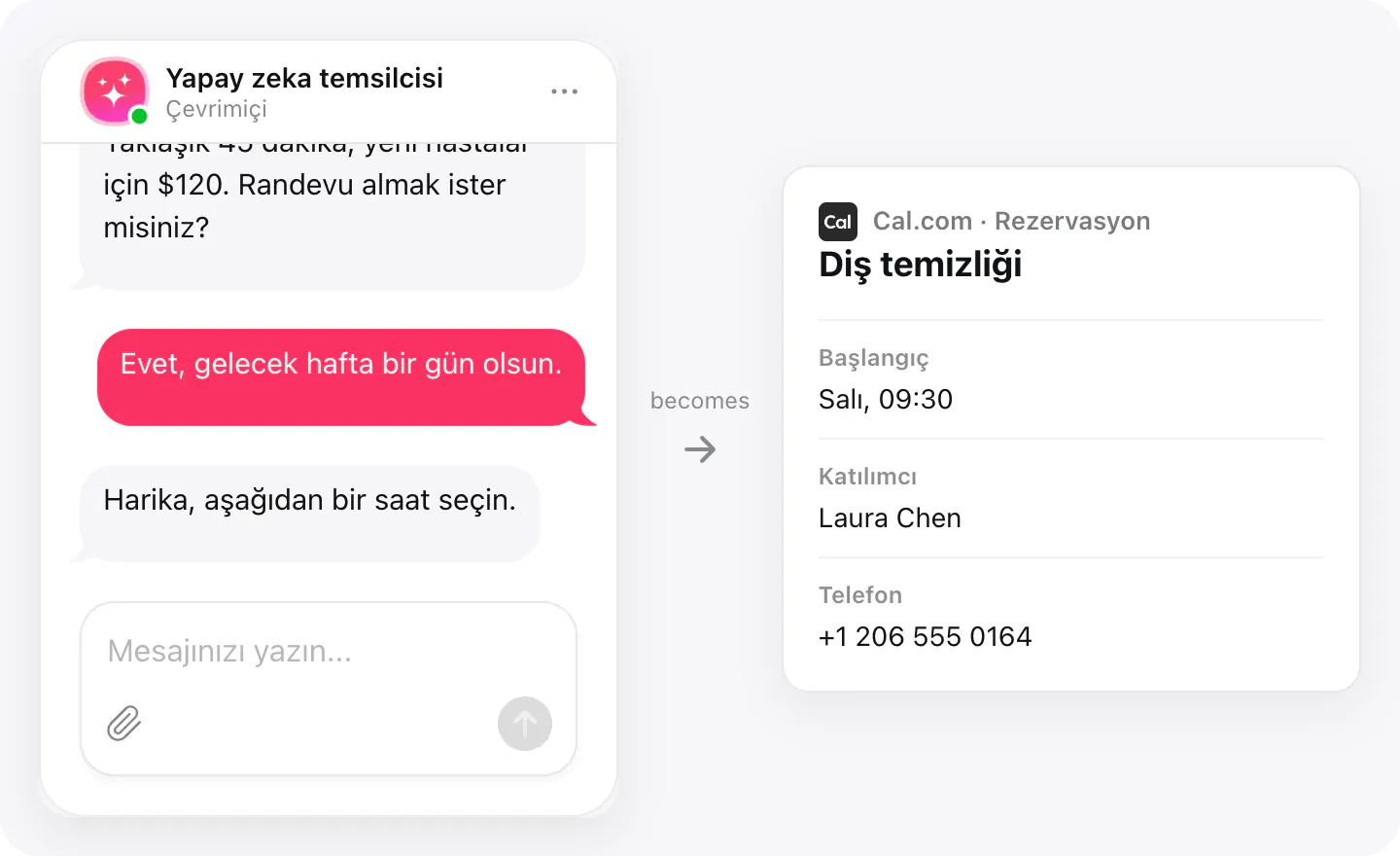
Sohbette onaylanır
Ziyaretçi rezervasyonu yaptığında sohbet bunun tamamlandığını gösterir ve asistan onaylar; böylece ziyaretçi sohbeti kapatmadan işlemin olduğunu bilir.
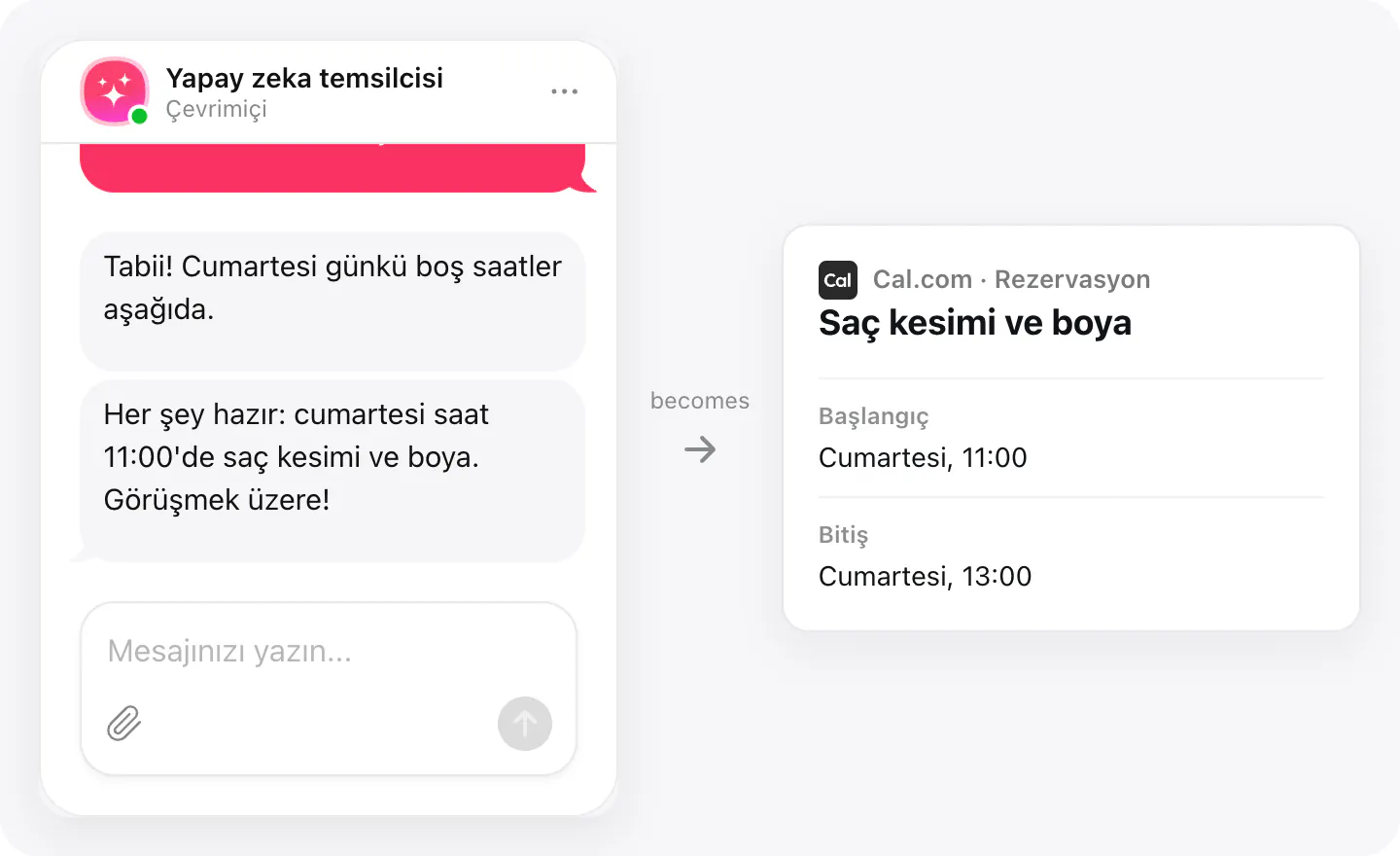
Her hizmet için ayrı rezervasyon sayfası
Her randevu türü için kendi Cal.com bağlantısı ve kendi «ne zaman gösterilsin» tarifi olan bir Booking yeteneği ekleyin: ücretsiz deneme dersi, kişisel antrenman seansı.
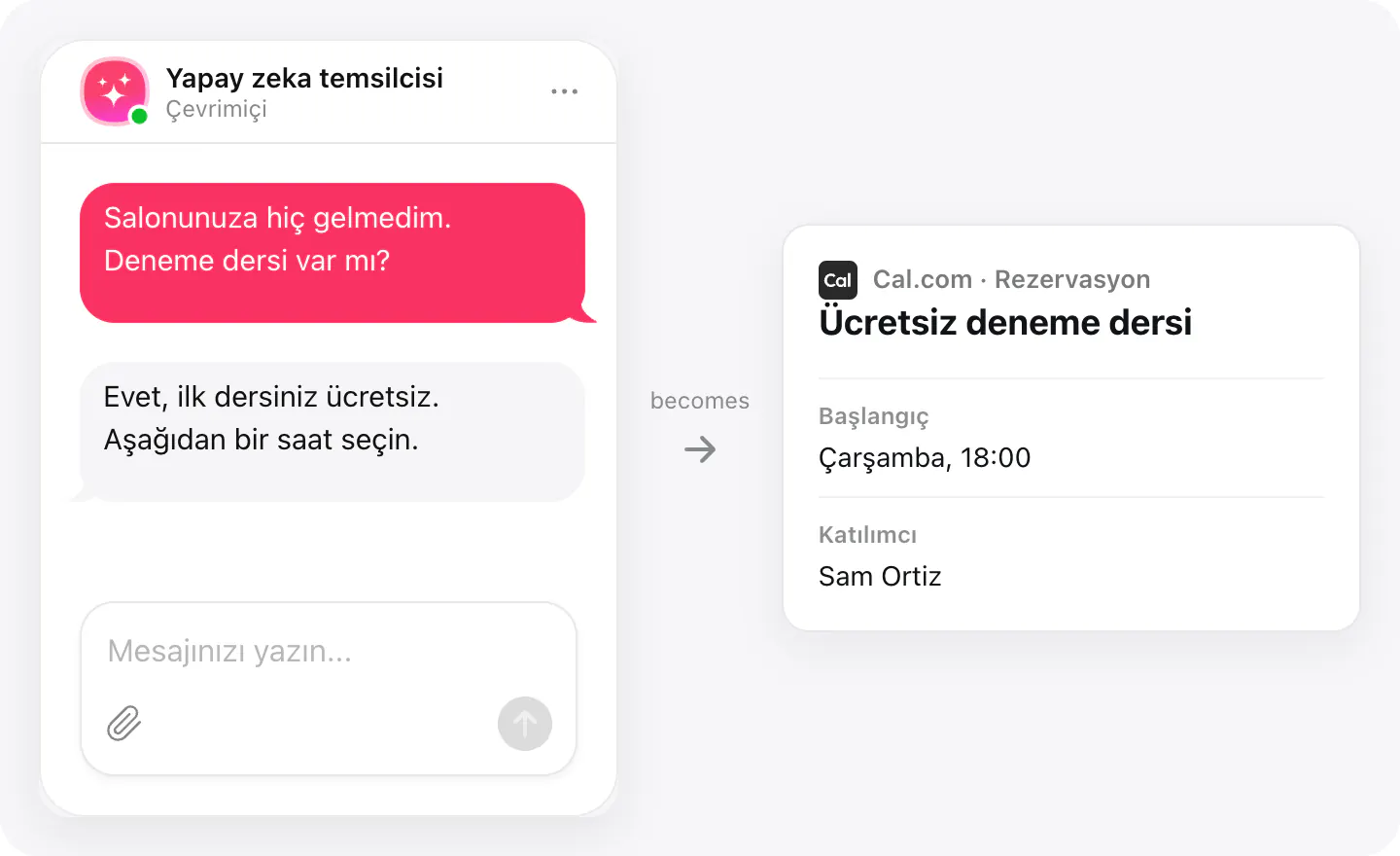
Kurulum
Booking bir temsilci yeteneğidir. AI Chatbot widget'ınızda Integrations altında Cal.com'u açın ve yeteneği orada ekleyin.
- AI Chatbot widget'ınızı açın, Integrations sekmesine gidin ve Cal.com'u seçin.
- Add Skill'e tıklayın, ardından Cal.com rezervasyon sayfanızın herkese açık bağlantısını yapıştırın. Birden fazla toplantı türü sunuyorsanız hepsini listeleyen ana sayfa bağlantısını kullanın ya da her biri için bir yetenek ekleyin.
- Rezervasyonun ne zaman görüneceğini tarif edin; örneğin ziyaretçi randevu, ders veya görüşme ayarlamak istediğinde.
Bağlantıyı veya sunma kurallarını istediğiniz zaman widget'taki Agent skills bölümünden değiştirebilirsiniz.
Gereksinimler
- Sitenizde yayınlanmış bir AI Chatbot widget'ı.
- Herkese açık bir Cal.com rezervasyon sayfası bağlantısı (birden fazla etkinlik türü sunuyorsanız ana liste sayfası).
Rezervasyon nereye düşer
Ziyaretçiler, sitenizin üzerinde açılan Cal.com'un kendi sayfasında rezervasyon yapar.
| Rezervasyon nereye düşer | Cal.com | Sohbet |
|---|---|---|
| Rezervasyon, saati ve ziyaretçinin doldurdukları | ||
| Rezervasyonun tamamlandığına dair onay |
Hiçbir şey gelmiyorsa
- Bağlantıyı kontrol edin. Rezervasyon bağlantısı olmayan bir Booking yeteneği hiçbir zaman sunulmaz. Ziyaretçilerin oturum açmadan açabildiği herkese açık Cal.com sayfanızı yapıştırın.
- «Ne zaman gösterilsin» ayarını kontrol edin. Asistan, konuşma tarif ettiğiniz duruma uyduğunda rezervasyonu açar. Talepleri açıkça adlandırın: randevu, ders, danışmanlık.
- Yeniden planlama e-postayla yapılır. Mevcut bir randevuyu taşıma veya iptal etme talepleri rezervasyonu açmaz; ziyaretçiler onay e-postalarındaki bağlantıyı kullanır.
İşletmeler nasıl kullanıyor
Aynı bağlantı, farklı işletme türleri için kurulmuş hâliyle.