

Genel bakış
Ölçemediğiniz bir sohbet botunu savunmak zordur. Google Analytics ile sohbet, sitenizin geri kalanıyla aynı raporlarda görünür: kimsenin açmadığı ayrı bir araçta değil, sayfalarınızın, kampanyalarınızın ve dönüşümlerinizin yanında.
Widget, sayfalarınızda zaten bulunan Google Analytics'i veya Google Tag Manager'ı kullanır. Etkinlikler (sohbet açıldı, sohbet başladı, kimin gönderdiğiyle birlikte mesaj, form başlatıldı ve form gönderildi) ziyaretten potansiyel müşteriye uzanan bir huni kurmaya yeter.
Neler yapabilirsiniz
Entegrasyonun hangi işler için geliştirildiği burada.
Kaç ziyaretçinin sohbetle konuştuğunu görün
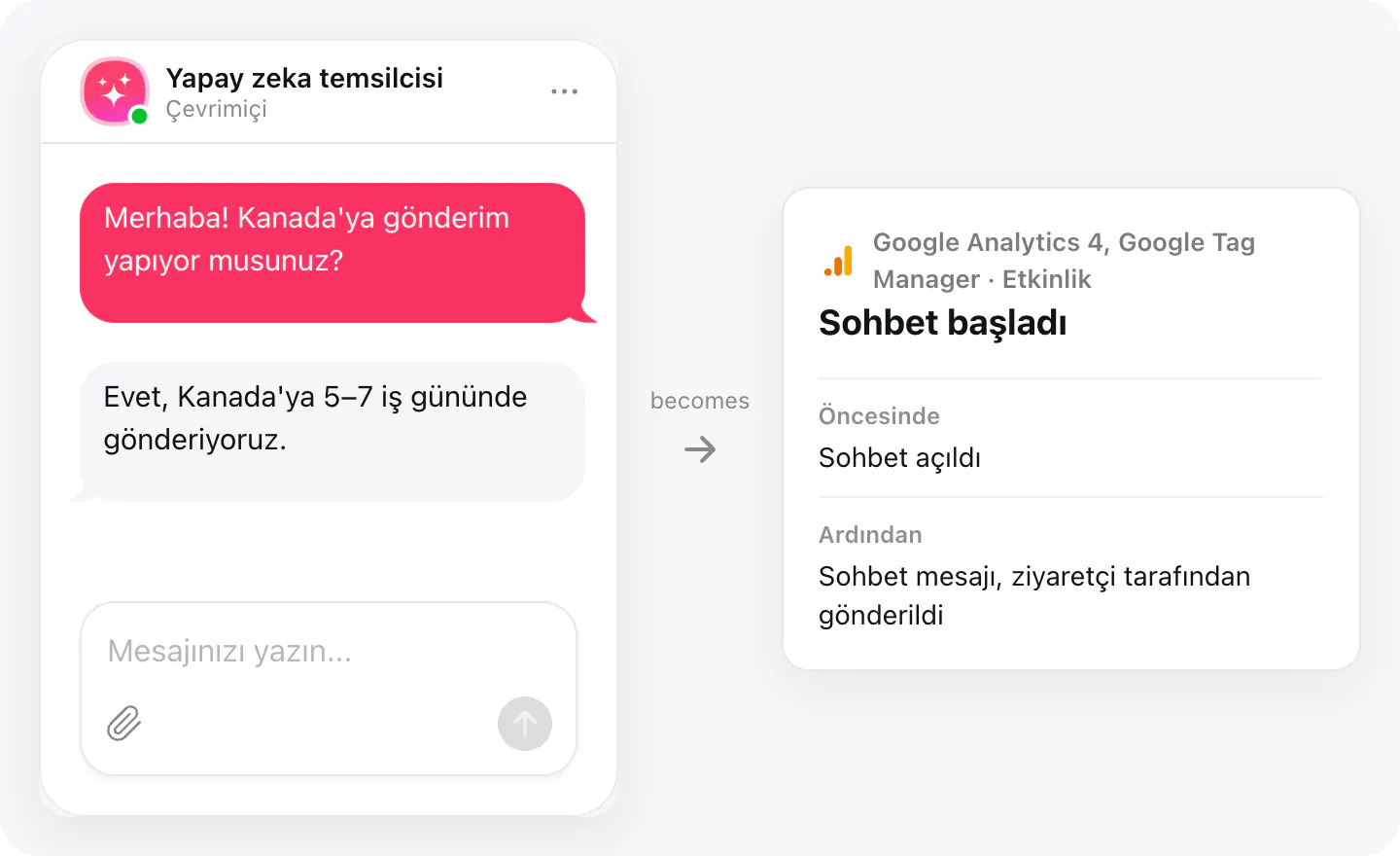
Sohbet açıldı ve sohbet başladı etkinlikleri, kaç ziyaretçinin sohbeti açtığını ve bunlardan kaçının gerçekten konuşma başlattığını gösterir.
Sohbetten gelen potansiyel müşterileri dönüşüm olarak sayın
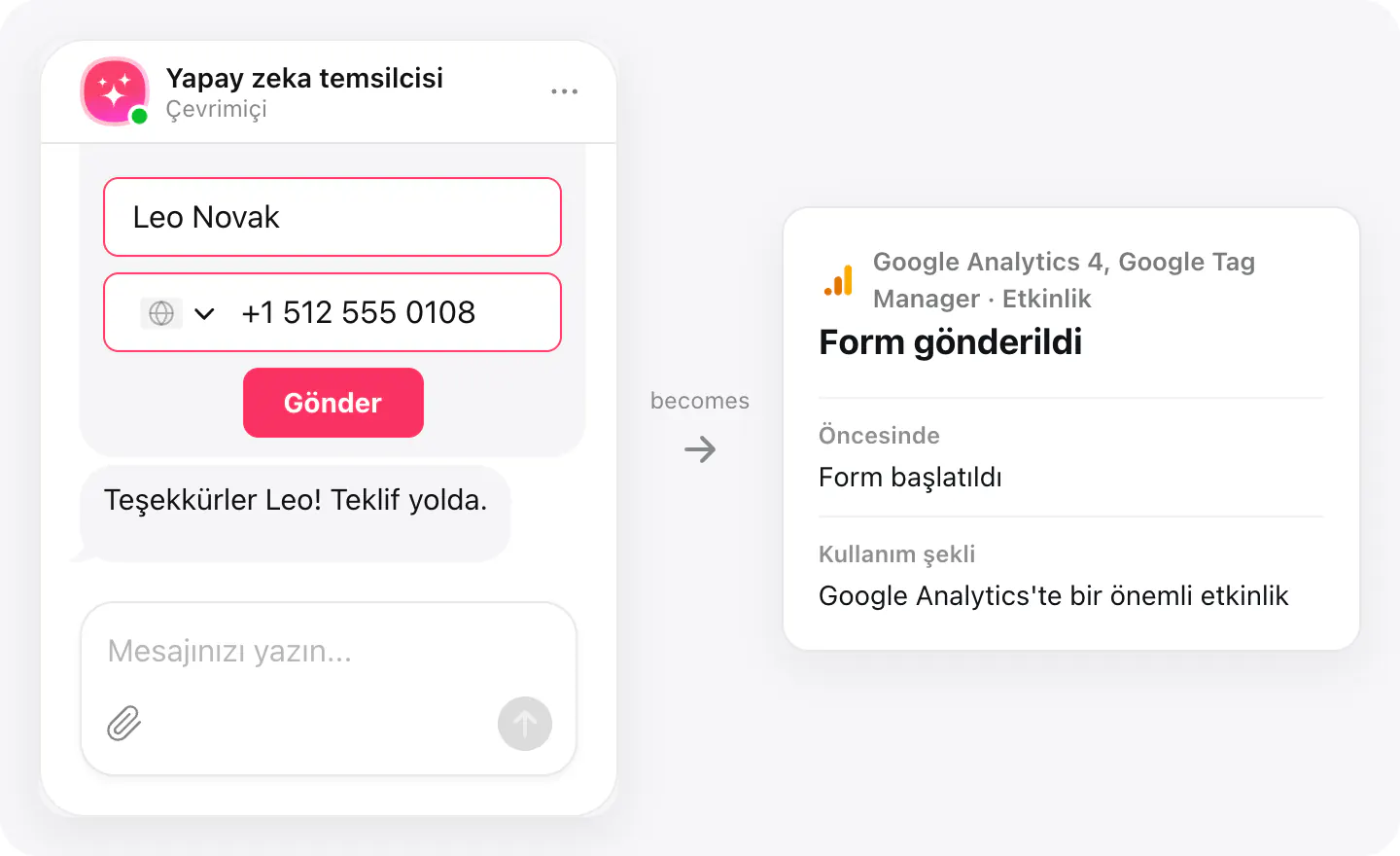
Form gönderildi, ziyaretçinin sohbette bilgilerini bıraktığı anı işaretler; bunu önemli etkinlik olarak işaretleyin ve sohbetten gelen potansiyel müşterileri diğer dönüşümlerinizin yanında görün.
Ziyaretçilerin nerede bıraktığını bulun
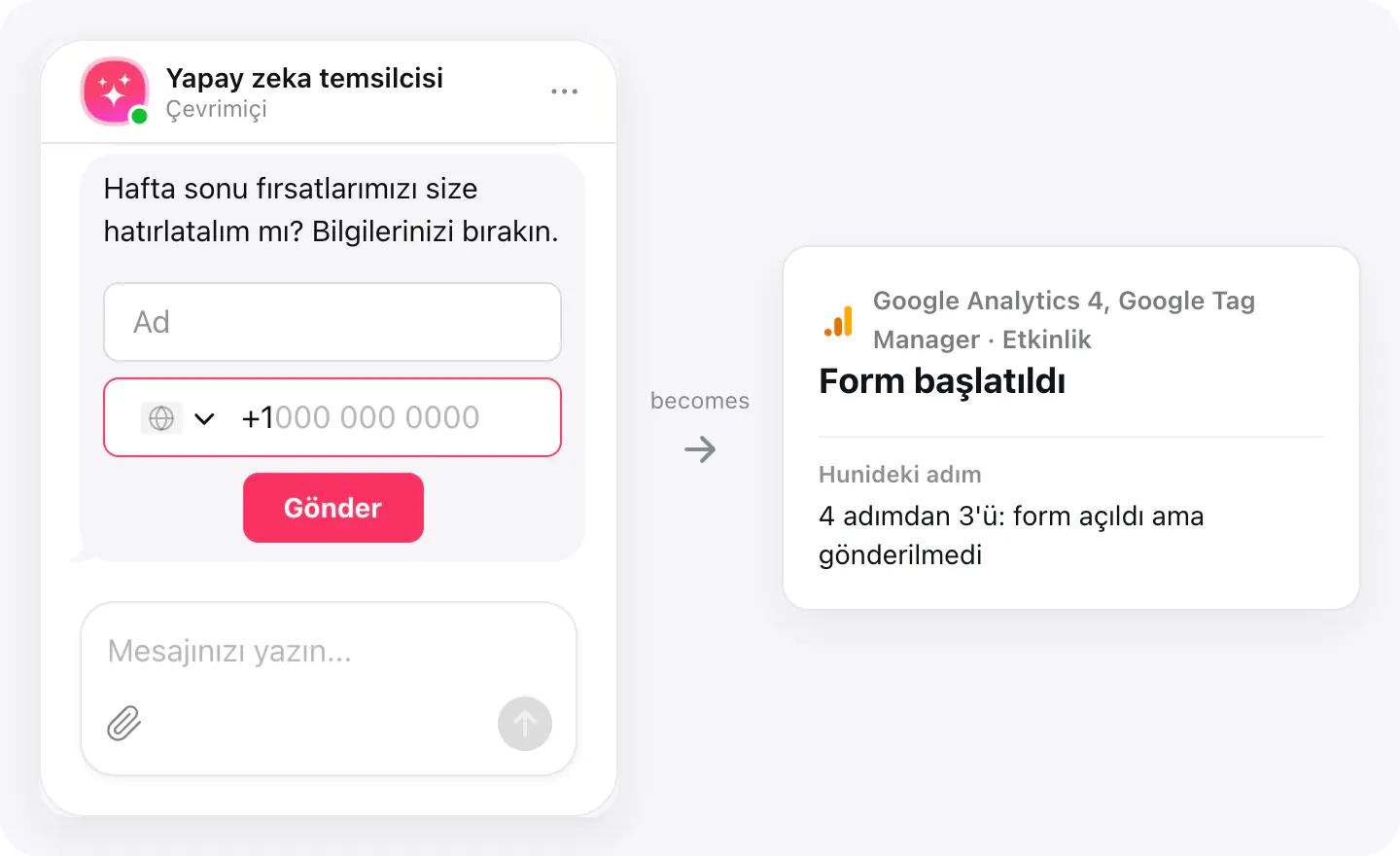
Sohbet etkinliklerini bir huniye yerleştirin: açıldı, başladı, form başlatıldı, form gönderildi. En büyük düşüşün olduğu adım, üzerinde çalışmanız gereken adımdır.
Kurulum
Bağlantı AI Chatbot widget'ınızın içinde yapılır. Integrations sekmesini açın, bu bağlayıcıyı seçin ve orada gösterilen adımları izleyin.
- AI Chatbot widget'ınızı açın, Integrations'a gidin ve Google Analytics'i seçin.
- İzlemek istediğiniz etkinlikleri (sohbet açıldı, sohbet başladı, sohbet mesajı, form başlatıldı, form gönderildi) ve bunlarla gönderilecek parametreleri ekleyin.
- Widget'ı yayınlayın; etkinlikler sitenizde zaten bulunan Google Analytics'e veya Tag Manager'a gider.
Bağlı uygulamalar ve durumları widget'ınızdaki Integrations'da listelenir; erişimi oradan istediğiniz zaman kaldırabilirsiniz.
Gereksinimler
- Sitenizde zaten kurulu Google Analytics 4 veya Google Tag Manager.
- Ölçmek istediğiniz sayfalarda yayınlanmış bir AI Chatbot widget'ı.
Gönderebileceğiniz etkinlikler
İstediklerinizi widget'ın Google Analytics ayarlarında ekleyin; her biri widget'ın adını veya kimliğini, uygulamayı, kaynağı ya da kendi parametrenizi taşıyabilir.
chat_open — sohbet penceresi açılır
chat_start — ziyaretçi ilk mesajını gönderir
chat_message — herhangi bir mesaj, sender: visitor veya agent ile
form_start — ziyaretçi iletişim formunu doldurmaya başlar
form_submit — ziyaretçi formu gönderir
Hiçbir şey gelmiyorsa
- Google etiketinizi kontrol edin. Etkinlikler sayfadaki Google Analytics'e veya Tag Manager'a gider. Bunların olmadığı bir sayfa Google Analytics'e hiçbir şey göndermez.
- Raporlara zaman tanıyın. Google Analytics'in standart raporlarında yeni etkinliklerin görünmesi bir gün sürebilir; önce Gerçek zamanlı raporuna bakın.
- Widget'ın o sayfada olduğunu kontrol edin. Etkinlikler yalnızca AI Chatbot widget'ının yayınlandığı ve ziyaretçinin sohbeti gerçekten açtığı sayfalardan gelir.
İşletmeler nasıl kullanıyor
Aynı bağlantı, farklı işletme türleri için kurulmuş hâliyle.
- Çevrimiçi mağazalarMağaza sahipleri, sohbet eden alışverişçilerin etmeyenlerden daha sık satın alıp almadığını görür.
- SaaS ve yazılımPazarlama ekibi, sohbetten gelen potansiyel müşterileri kayıtların ve demo taleplerinin yanında önemli etkinlik olarak sayar.
- Oteller ve kiralık evlerOteller, rezervasyondan önce kaç misafirin sohbeti açıp bilgilerini bıraktığını görür.
- Oto galerileriBayiler, hangi kampanyaların sohbette bilgilerini bırakan ziyaretçiler getirdiğini görür.