

Genel bakış
Yapay zeka asistanınız soruların çoğunu kendi başına yanıtlar. Geri kalanlar için ziyaretçi sohbetin talep formunu doldurur ve istek, temsilcilerinizin zaten çalıştığı kuyrukta bir Zendesk destek talebine dönüşür.
Ziyaretçi talebin sahibidir: Zendesk onu e-postayla mevcut bir kullanıcıyla eşleştirir ya da yeni bir kullanıcı ekler. İlk yorum, ne sorduğunu, yapay zeka özetini, sohbetin başladığı sayfayı ve açarsanız dökümü içerir; temsilciniz ziyaretçiden baştan anlatmasını istemeden yanıt verir.
Neler yapabilirsiniz
Entegrasyonun hangi işler için geliştirildiği burada.
Destek talepleri oluşturun
Ekibinize yönelik bir istek; konusu sohbet başlığı olan ve konuşmanın ayrıntıları ilk yorumda yer alan bir Zendesk destek talebine dönüşür.
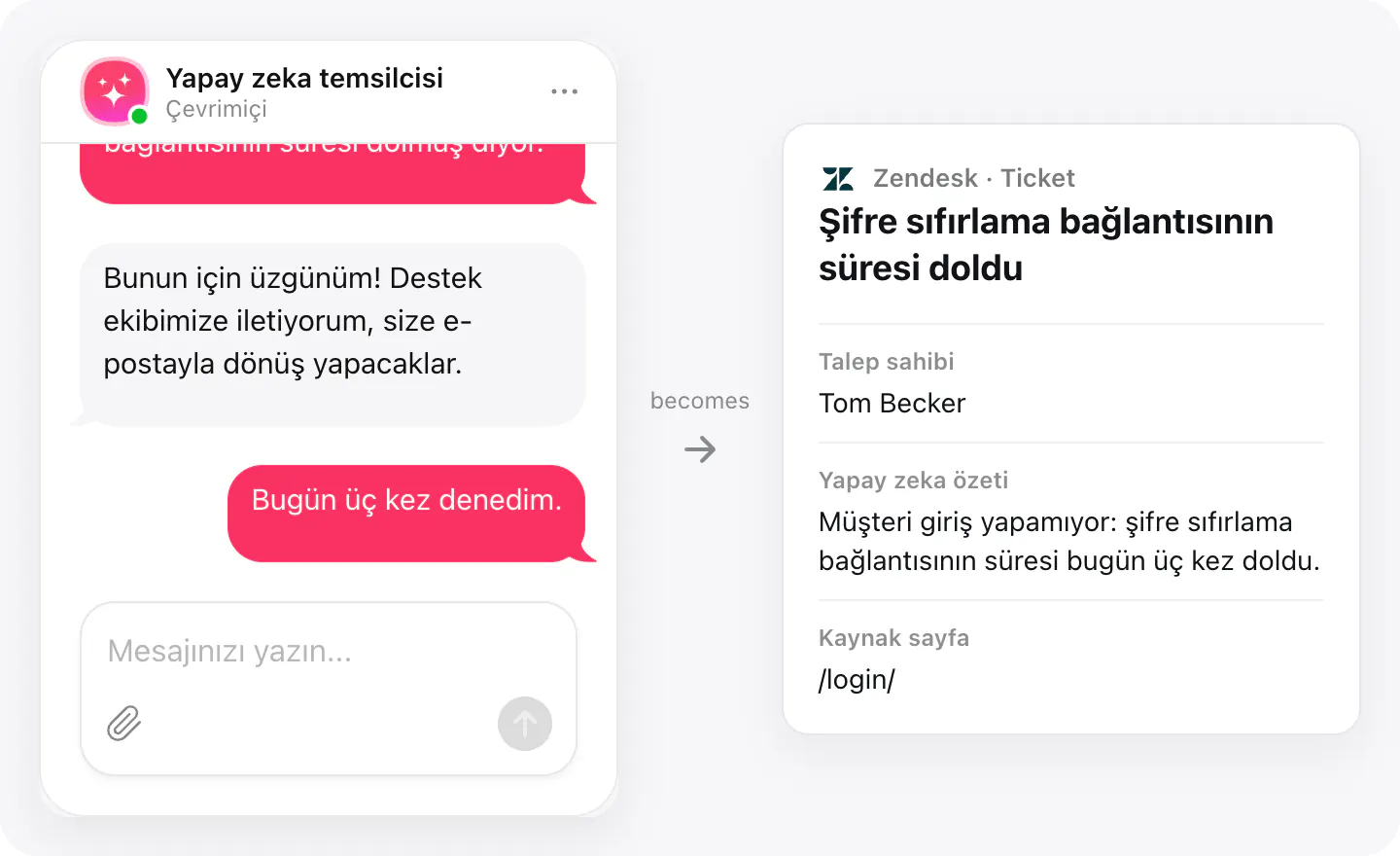
Doğru kişiye yanıt verin
Talebin sahibi ziyaretçidir: Zendesk'te zaten bulunan biri e-postayla eşleştirilir, yeni biri kullanıcı olarak eklenir.
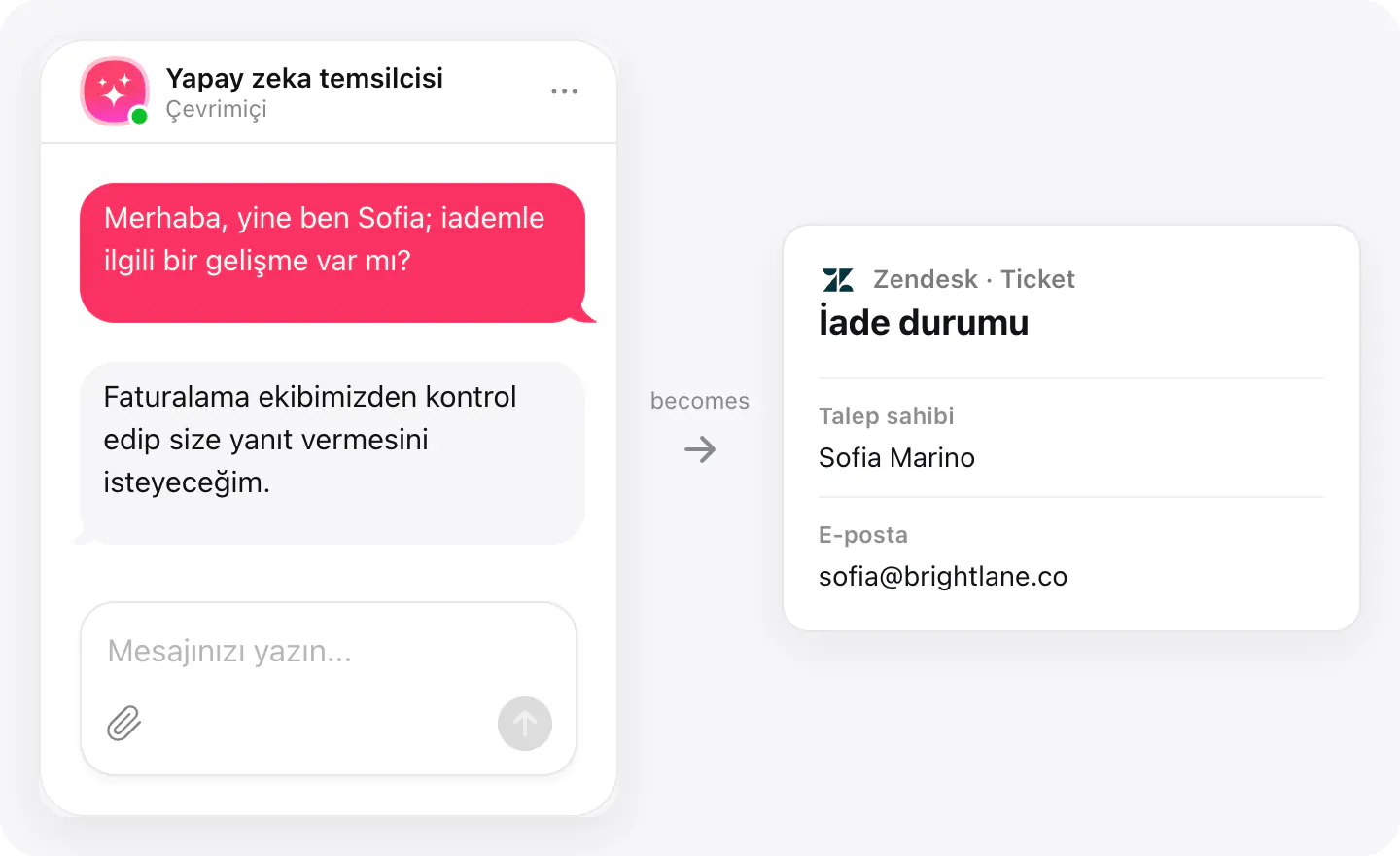
Konuşmayı ekleyin
Konuşmayı ekleme seçeneğini açın; dökümün tamamı, özetten sonra talebin ilk yorumuna eklenir.
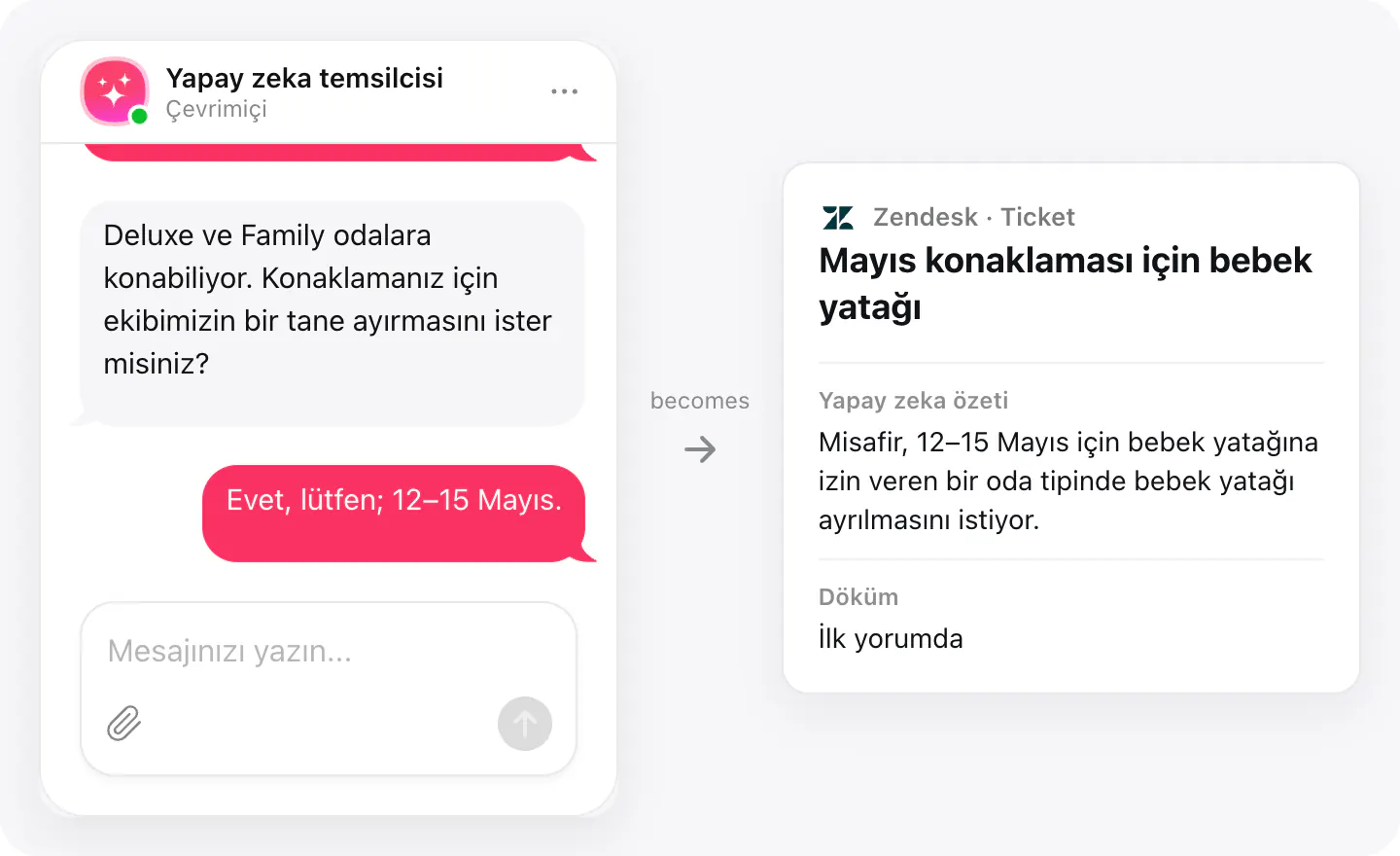
Kurulum
Zendesk'i widget'ınızın Integrations bölümünde bağlayın, ardından Create ticket yeteneğinde seçin.
- AI Chatbot widget'ınızı açın, Integrations'a gidin ve Zendesk'i seçin.
- Zendesk alt alan adınızı (.zendesk.com'dan önceki kısım) girin, ardından oturum açıp erişime izin verin.
- Agent skills'te Create ticket'ı açın, Zendesk'i seçin, asistanın ne zaman talep sunacağını ve konuşmanın eklenip eklenmeyeceğini belirleyin.
Bağlı uygulamalar ve durumları widget'ınızdaki Integrations'da listelenir; erişimi oradan istediğiniz zaman kaldırabilirsiniz.
Gereksinimler
- Sitenizde yayınlanmış bir AI Chatbot widget'ı.
- Kullanıcısı, destek talebi ve kullanıcı oluşturma erişimine izin verebilen bir Zendesk hesabı.
Neler gönderilir
Entegrasyonun aktardıkları.
Ziyaretçinin adı ve e-postası (talep sahibi)
Ziyaretçinin isteği, kendi sözleriyle
Sohbet başlığı (talebin konusu)
Konuşmanın yapay zeka özeti
Sohbetin başladığı sayfa
Panelinizdeki sohbetin bağlantısı (White Label ile değil)
Açtığınızda tam döküm
Hiçbir şey gelmiyorsa
- Alt alan adını kontrol edin. Tam adresi değil, yalnızca Zendesk alt alan adınızı girin; acme.zendesk.com için «acme».
- Yeteneği kontrol edin. Create ticket yeteneğinde Zendesk'in yeteneğin kendisinde seçilmiş olması gerekir.
- Yeniden bağlanın. Erişim Zendesk'te iptal edildiyse ya da izni veren kullanıcı yetkilerini kaybettiyse talepler durur. Zendesk'i widget'ın Integrations bölümünde yeniden bağlayın.
İşletmeler nasıl kullanıyor
Aynı bağlantı, farklı işletme türleri için kurulmuş hâliyle.
- Çevrimiçi mağazalarSipariş, teslimat ve iade sorunları, destek ekibinizin özet elinin altındayken ele aldığı taleplere dönüşür.
- SaaS ve yazılımGiriş ve faturalama sorunları, kullanıcının bulunduğu sayfayla birlikte doğrudan destek kuyruğuna gider.
- Oteller ve kiralık evlerRezervasyon değişiklikleri ve özel istekler, misafirin bilgileriyle birlikte rezervasyon ekibine talep olarak ulaşır.
- SigortaAsistanın tek başına yanıtlamaması gereken hasar ve poliçe soruları, hizmet ekibiniz için taleplere dönüşür.